Navegação do Aplicativo TripleEnable
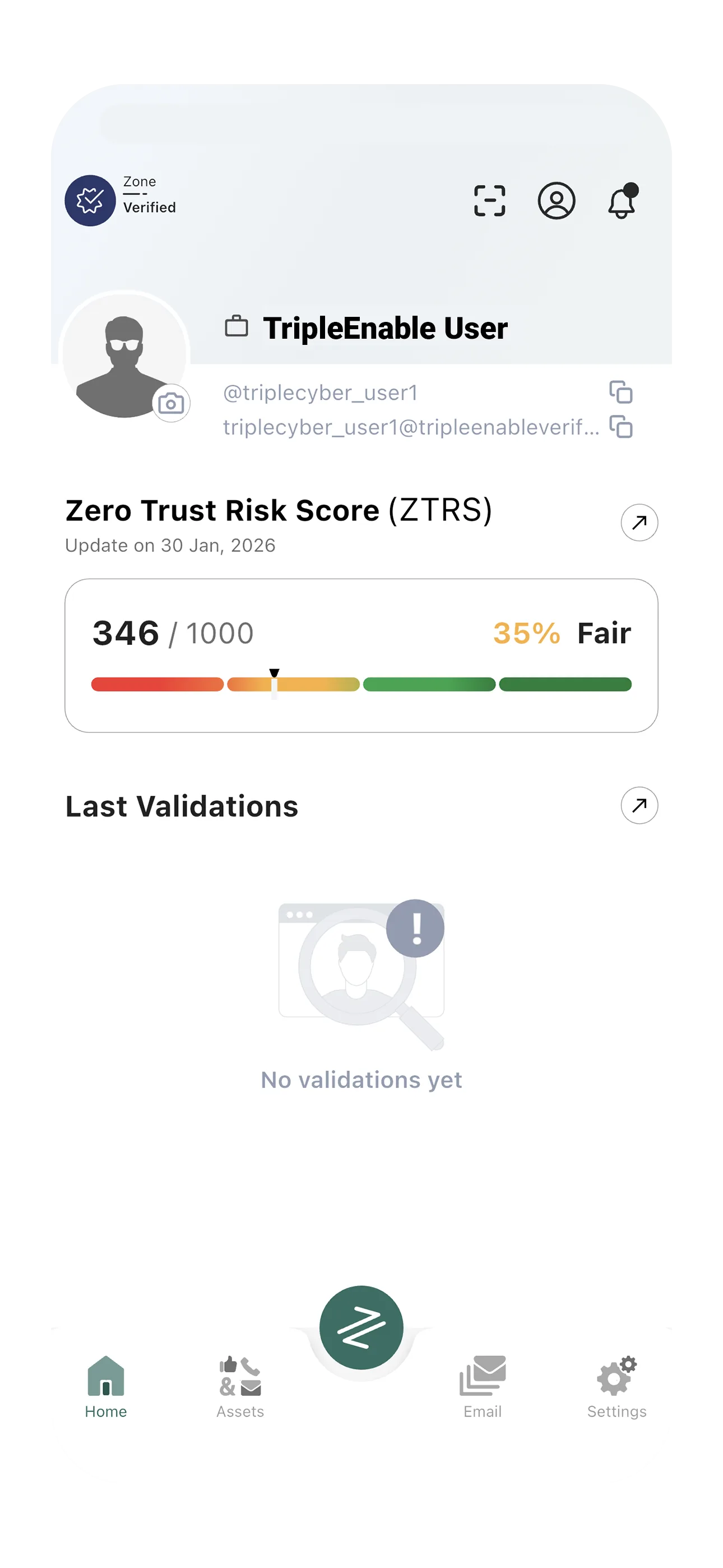
Menu de Navegação Inferior
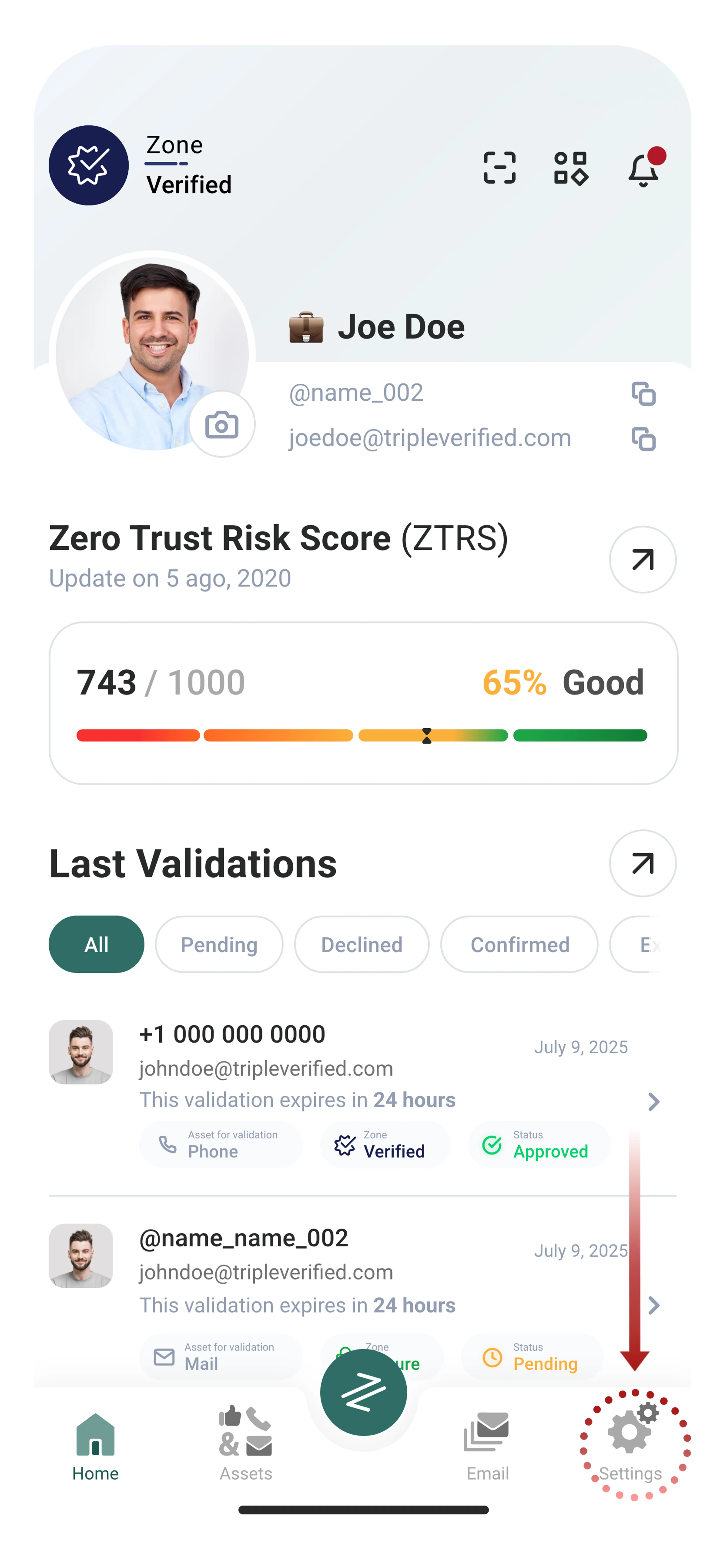
O aplicativo TripleEnable usa uma barra de navegação inferior para acesso rápido às principais funcionalidades:
| Ícone | Função | O Que Você Encontrará |
|---|---|---|
| Início | Painel principal | Exibição da pontuação ZTRS, solicitações de validação, notificações, visão geral da conta |
| Ativos | Gerenciamento de ativos | Adicionar/remover/gerenciar ativos digitais, visualizar status de verificação |
| Caixa de entrada de email | Visualizar, compor e gerenciar seu email TripleEnable | |
| Configurações | Configuração do aplicativo | Idioma, backup, privacidade, segurança, gerenciamento de conta |
| Botão Verde | Alternador de zonas | Alternar entre as zonas Anônima, Verificada e Segura |
Dicas de Navegação:
- Toque em qualquer ícone para alternar instantaneamente para aquela seção
- A seção atual é destacada
- Notificações de emblema aparecem nos ícones quando uma ação é necessária
Tela Inicial
O Que Há na Sua Tela Inicial
Exibição da Pontuação ZTRS:
- Barra grande de pontuação mostrando sua classificação atual (0-1000)
- Indicador com código de cores (vermelho/amarelo/verde)
- Toque para visualizar detalhamento completo da pontuação
Solicitações de Validação:
- Solicitações pendentes que requerem sua resposta
- Emblema de contagem mostrando número de solicitações não lidas
- Ações rápidas: Aprovar/Recusar diretamente da tela inicial
Resumo da Conta:
- Zona atual (Anônima/Verificada/Segura)
- Número de ativos vinculados
- Status da conta e nível de verificação
Ações Rápidas:
- Adicionar novo ativo
- Visualizar caixa de entrada de email
- Alternar zonas
- Acessar configurações
Usando a Tela Inicial de Forma Eficaz
Verificação Diária:
- Abra o TripleEnable
- Verifique as tendências da pontuação ZTRS
- Revise as solicitações de validação
- Verifique notificações
Tela de Ativos
O Que Você Pode Fazer
Visualizar Todos os Ativos:
- Veja a lista completa de identificadores digitais vinculados
- Verifique o status de verificação de cada um
- Veja a qual zona cada ativo pertence
Adicionar Novos Ativos:
- Toque no botão + Adicionar Ativo
- Selecione o tipo de ativo
- Insira os detalhes
- Complete a verificação
Gerenciar Ativos Existentes:
- Toque em qualquer ativo para ver detalhes
- Atualize informações se necessário
- Remova ativos que você não usa mais
- Verifique novamente se a verificação expirar
Organização de Ativos:
- Ativos agrupados por tipo (Email, Telefone, Redes Sociais)
- Emblemas de status de verificação
- Data e hora da última verificação
Menu de Configurações
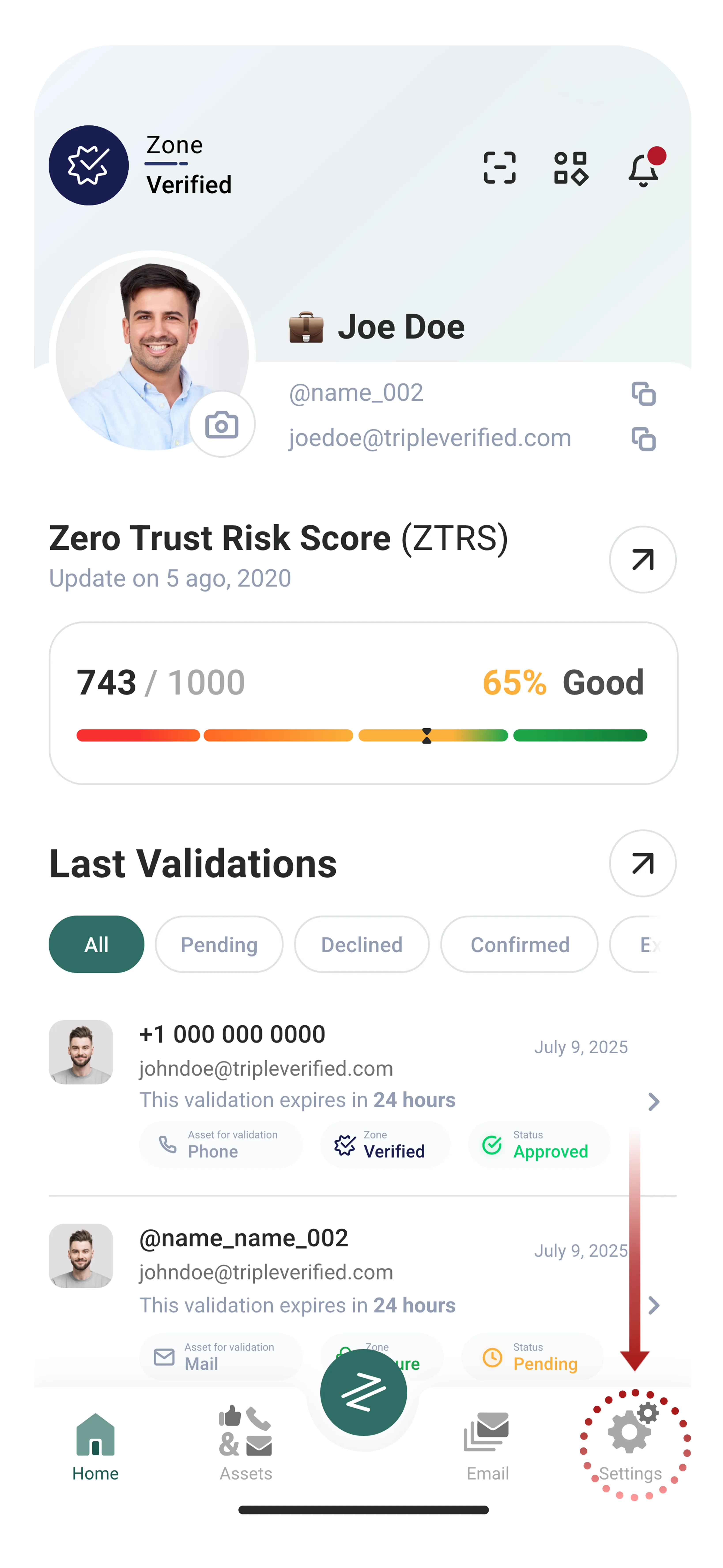
A tela de Configurações é seu centro de controle para personalizar o TripleEnable.
Configurações da Conta
Informações do Perfil:
- Visualize seu nome de usuário
- Veja a data de criação da conta
- Verifique a zona atual
- Visualize o ID da conta
Alterar Senha:
- Vá para Configurações → Conta
- Toque em "Alterar Senha"
- Digite a senha atual
- Digite a nova senha (duas vezes)
- Confirme a alteração
Recuperação de Conta:
- Configure email de recuperação (opcional)
- Configure método de autenticação de backup
Backup (Crítico)
O Que é o Backup?
Seu backup é um código de recuperação único que permite restaurar sua conta se você:
- Perder seu dispositivo
- Esquecer sua senha
- Precisar migrar para um novo dispositivo
Como Salvar Seu Backup:
- Vá para Configurações → Backup
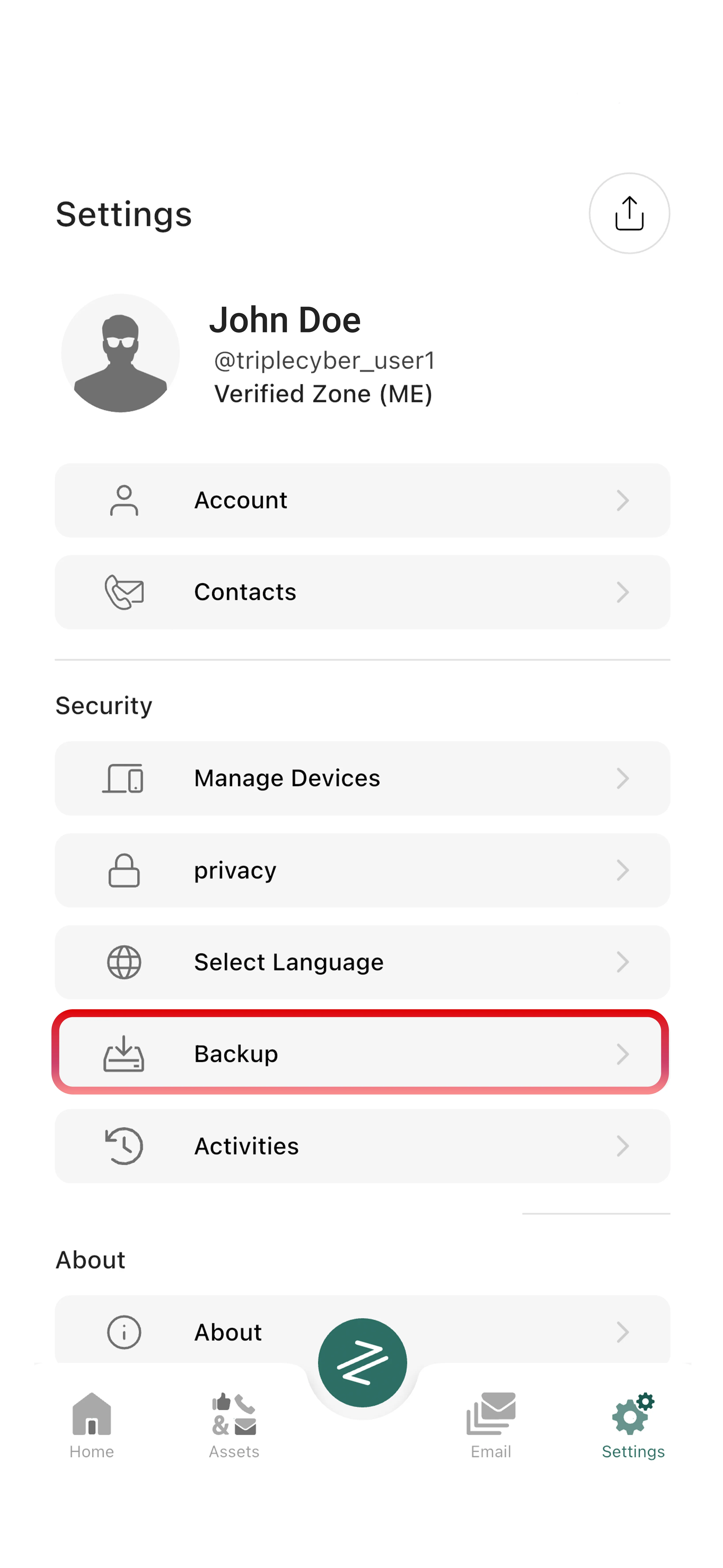
- Você verá a tela "Set Up Recovery" mostrando o status do seu backup. Se suas chaves já estiverem salvas, toque em "Do you want to change a pin backup?" para atualizá-las.
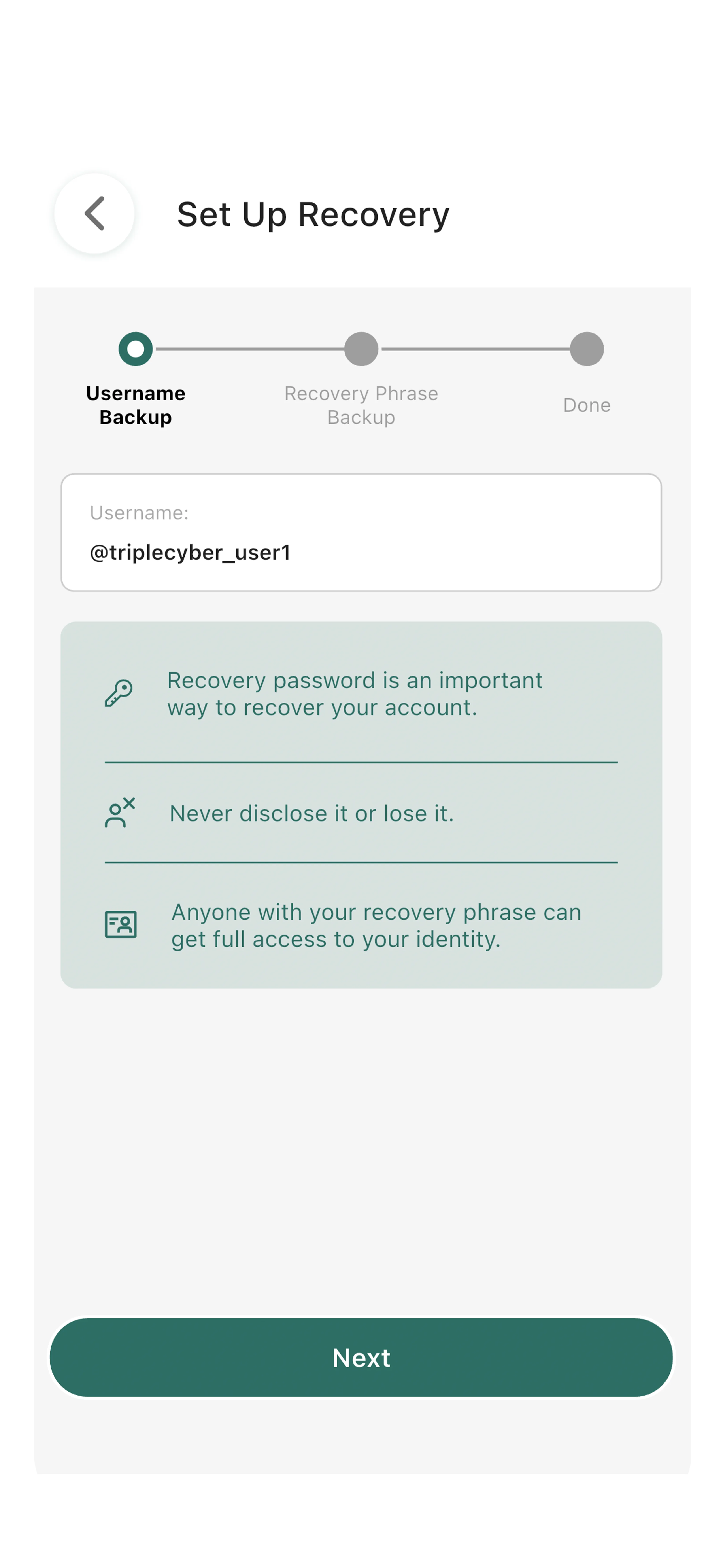
- Complete a etapa Username Backup. Revise as dicas de segurança e toque em "Next" para continuar.
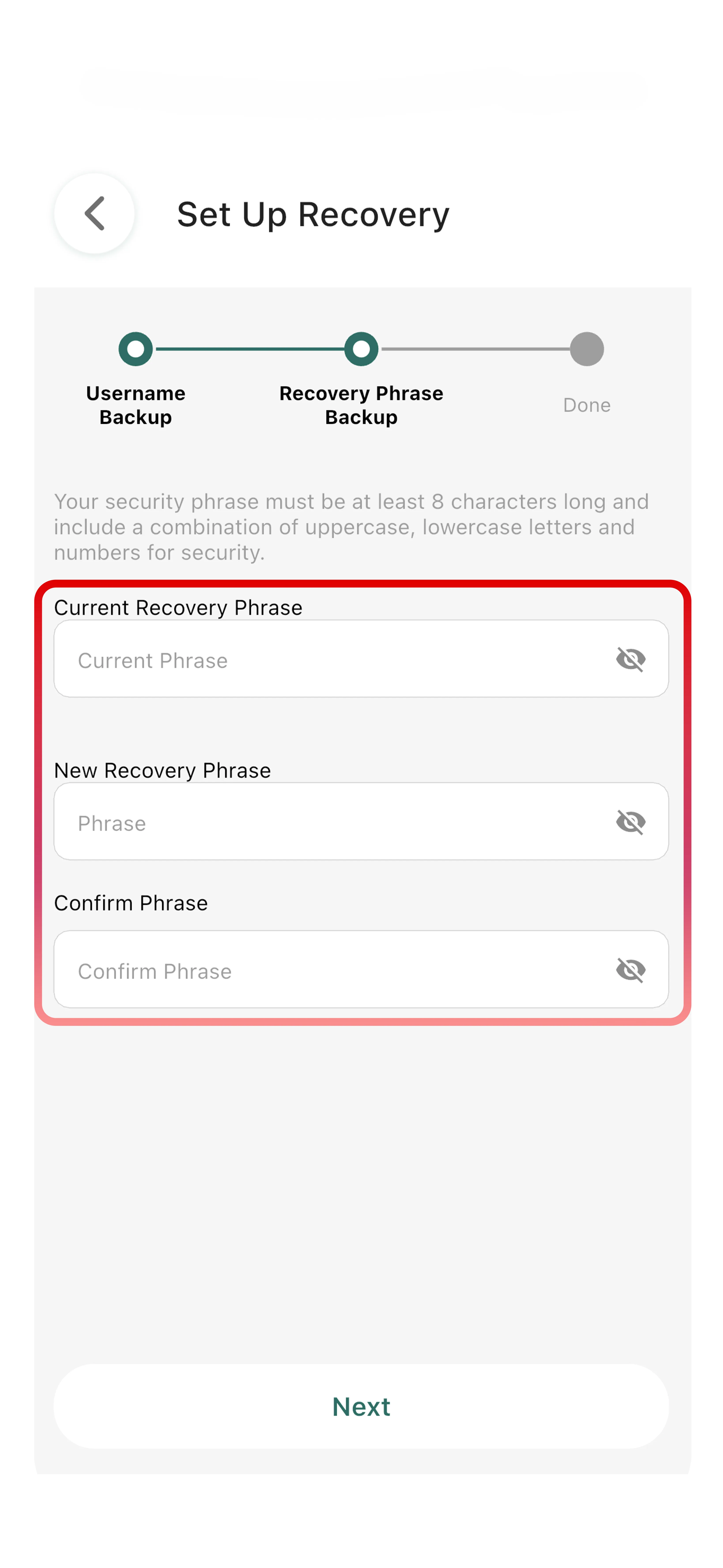
- Digite e confirme sua Frase de Recuperação (mínimo 8 caracteres, deve incluir letras maiúsculas, minúsculas e números). Toque em "Next".
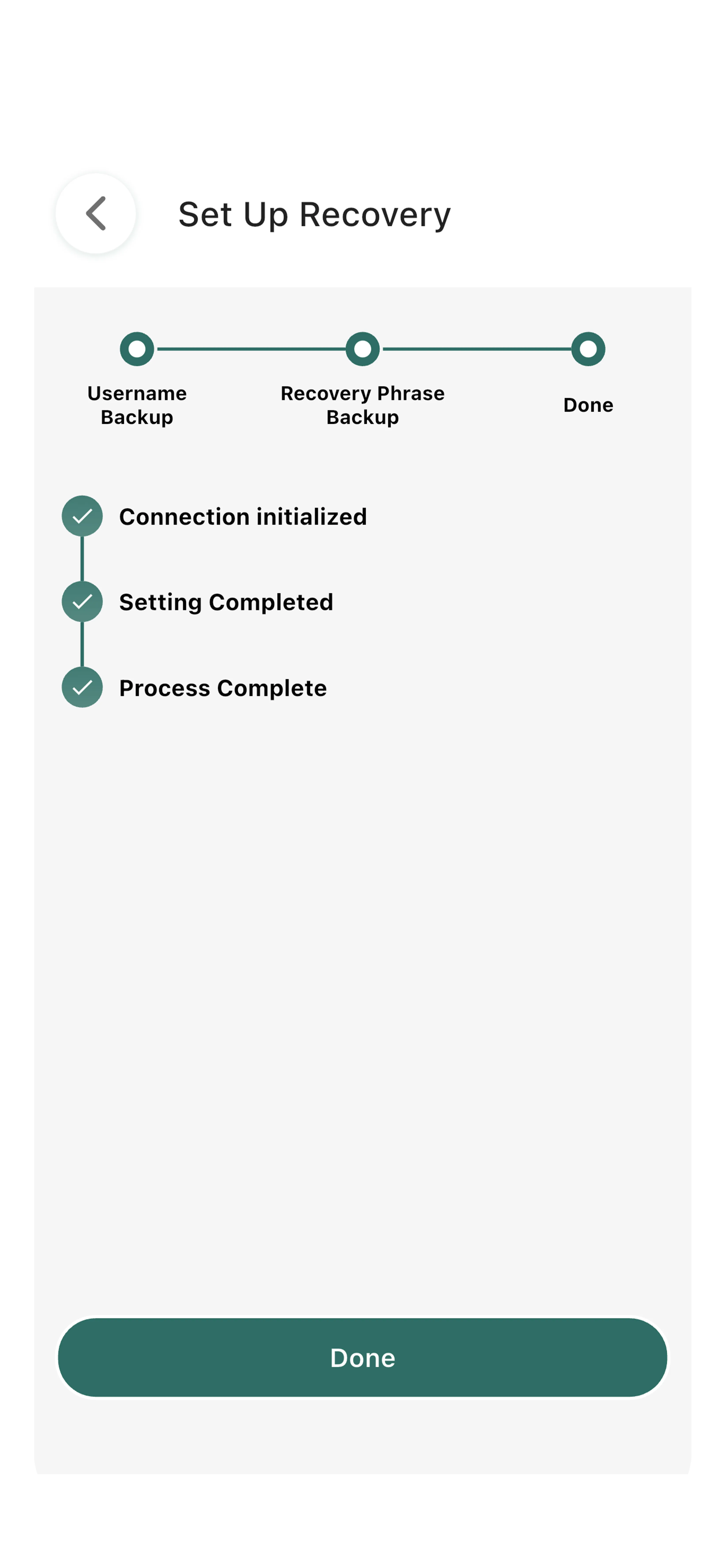
- A configuração está completa quando você vê três marcas de seleção verdes confirmando o processo. Toque em "Done".
Melhores Práticas para Backup:
FAÇA:
- Anote em papel e guarde com segurança
- Mantenha múltiplas cópias em locais seguros diferentes
- Armazene em um gerenciador de senhas com criptografia forte
- Teste sua frase de recuperação de backup periodicamente
NÃO FAÇA:
- Tirar captura de tela (pode ser roubada)
- Enviar por email para si mesmo (email pode ser comprometido)
- Armazenar na nuvem sem criptografia
- Compartilhar com ninguém
- Armazenar no seu dispositivo
Importante: Sem sua frase de recuperação de backup, NÃO há como recuperar sua conta se você perder o acesso. A TripleCyber não pode redefinir sua conta para você.
Configurações de Idioma
Alterar Idioma do Aplicativo:
- Vá para Configurações → Select Language
- Selecione entre os idiomas disponíveis:
- English
- Spanish (Español)
- French (Français)
- Portuguese (Português)
- O idioma muda imediatamente
Nota: Alterar o idioma do aplicativo NÃO altera o idioma do seu dispositivo. O TripleEnable opera de forma independente.
Configurações de Privacidade
Controle Sua Visibilidade:
As configurações de privacidade determinam quem pode encontrá-lo e ver suas informações no TripleValidate e no Helloii.
Opções de Visibilidade:
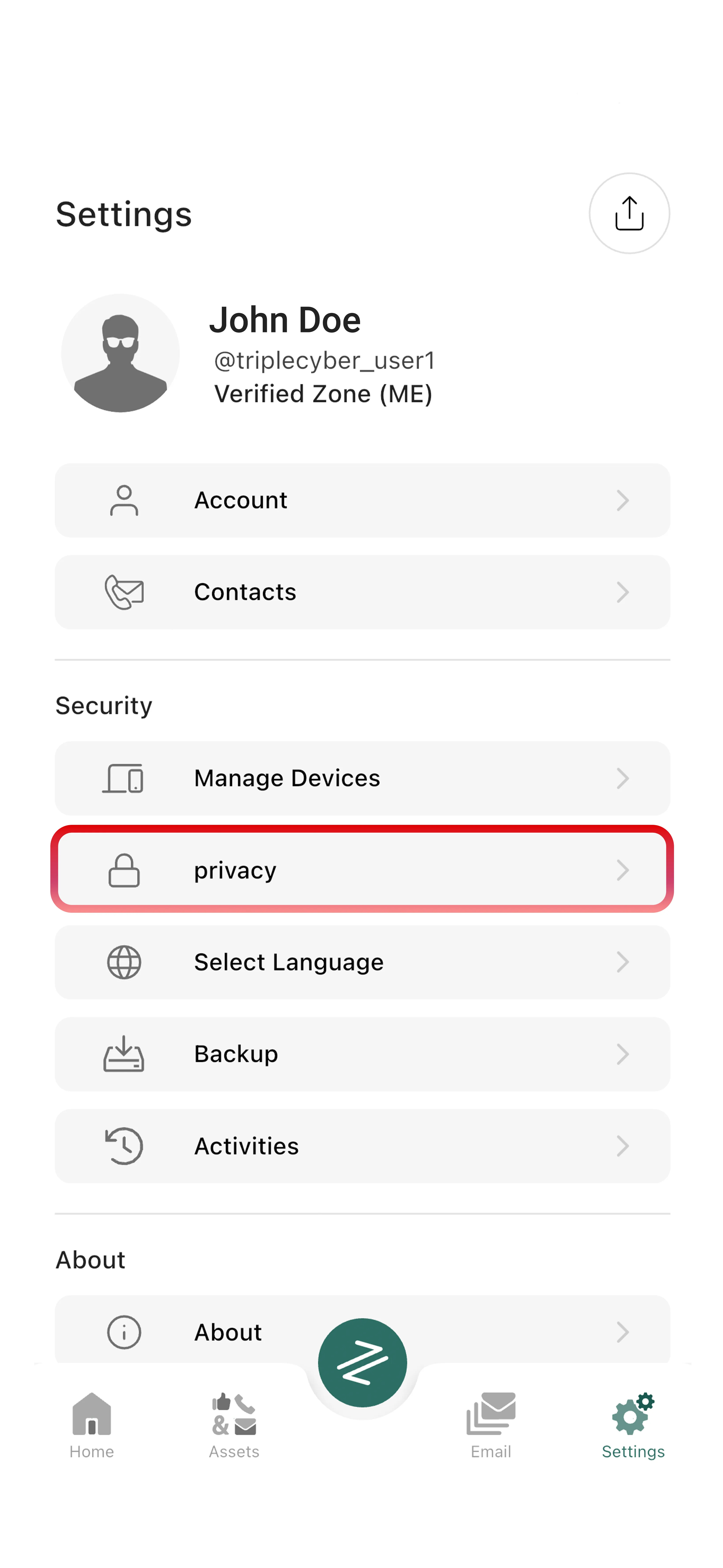
Todos (Público):
- Qualquer pessoa pode procurá-lo no TripleValidate
- Seus ativos aparecem em pesquisas
- Máxima descoberta
- Melhor para uso profissional/empresarial
Apenas Meus Contatos:
- Apenas pessoas que você adicionou podem validá-lo
- Não pesquisável por estranhos
- Equilíbrio entre privacidade e verificação
- Bom para uso pessoal
Somente eu (Privado):
- Não pode ser encontrado em pesquisas
- Solicitações de validação desabilitadas
- Máxima privacidade
- Nota: Limita os benefícios do ecossistema
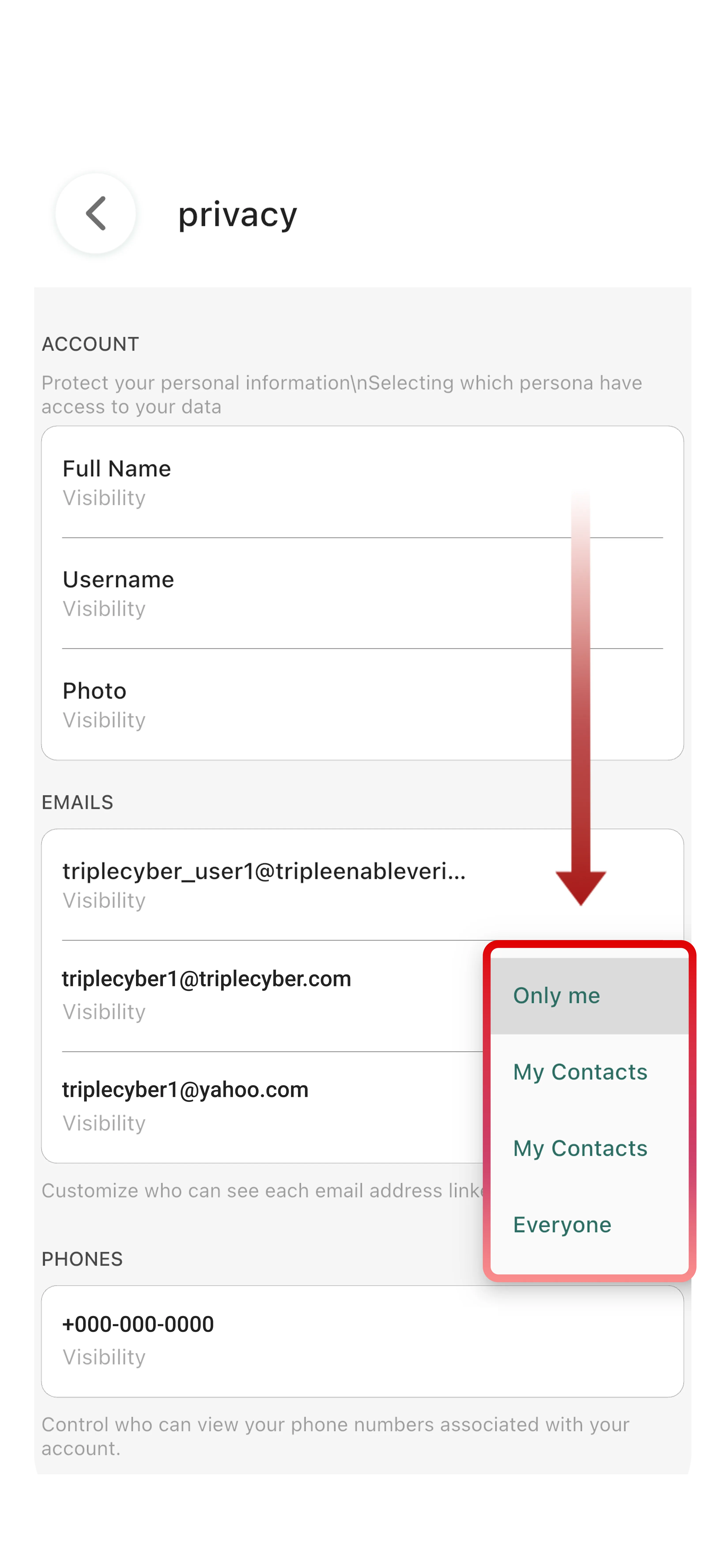
O Que as Configurações de Privacidade Controlam:
- Visibilidade do nome
- Visibilidade da pontuação ZTRS
- Pesquisabilidade de ativos no TripleValidate
- Descoberta de perfil no Helloii
Importante: As configurações de privacidade sincronizam entre TripleEnable, Helloii e TripleValidate. As alterações se aplicam em todos os lugares.
Configurações de Notificação
Personalize Seus Alertas:
Notificações Push:
- Solicitações de validação
- Novas mensagens de email
- Alterações na pontuação ZTRS
- Alertas de segurança
- Atualizações do sistema
Notificações por Email:
- Relatórios semanais de ZTRS
- Atualizações de segurança
- Anúncios de funcionalidades
Preferências de Notificação:
- Vá para Configurações → Notificações
- Ative/desative cada tipo de notificação
- Defina horários silenciosos (opcional)
- Escolha o som de notificação
Configurações de Segurança
Autenticação de Dois Fatores (2FA):
- Habilitada por padrão nas zonas Verificada e Segura
- Não pode ser desabilitada (necessária para segurança)
- Gerencie códigos de backup
Autenticação Biométrica:
- Habilite Face ID (iOS)
- Habilite Touch ID (iOS)
- Habilite Impressão Digital (Android)
- Adiciona camada extra para acesso ao aplicativo
Histórico de Login:
- Visualize tentativas de login recentes
- Verifique tipos de dispositivos e localizações
- Identifique acesso não autorizado
- Reporte atividade suspeita
Sessões Ativas:
- Veja todos os dispositivos com sessões ativas
- Desconecte remotamente de outros dispositivos
- Gerencie dispositivos confiáveis
Alternância de Zona
O Botão Verde de Alternância de Zona:
Localizado na navegação inferior, o botão verde permite alternar entre suas diferentes contas de zona.
Como Alternar Zonas:
- Toque no botão verde (geralmente no centro inferior ou direita inferior)
- Veja a lista de suas zonas disponíveis:
- Anônima (se você tiver uma)
- Verificada (se você tiver uma)
- Segura (se você tiver uma)
- Toque na zona para a qual deseja alternar
- Digite a senha daquela zona
- Você está agora na zona selecionada
Notas Importantes sobre Alternância de Zona:
- Cada zona é uma conta separada com login separado
- Ativos não são transferidos entre zonas
- Pontuações ZTRS são independentes por zona
- Caixas de entrada de email são separadas
- Você pode ter contas em todas as três zonas simultaneamente
Casos de Uso para Múltiplas Zonas:
Anônima + Verificada:
- Anônima para atividades críticas de privacidade
- Verificada para uso diário normal
Verificada + Segura:
- Verificada para comunicações pessoais
- Segura para transações empresariais/financeiras
Todas as Três:
- Anônima para privacidade completa
- Verificada para uso social/casual
- Segura para requisitos de alta confiança
Configurações Avançadas
Dados e Armazenamento
Gerenciamento de Cache:
- Limpe o cache do aplicativo para liberar espaço
- Redefina o cache de download
- Gerencie dados offline
Uso de Dados:
- Visualize estatísticas de consumo de dados
- Habilite modo de economia de dados
- Restrinja dados em segundo plano (se necessário)
Armazenamento:
- Visualize uso de armazenamento do aplicativo
- Gerencie arquivos baixados
- Limpe arquivos temporários
Aplicativos Conectados
Visualize Conexões do Ecossistema:
- Mensagens Helloii
- Verificação TripleValidate
- Aplicativos Triple OAuth
- Integrações de terceiros
Gerencie Permissões:
- Revogue acesso de aplicativos
- Atualize permissões
- Visualize configurações de compartilhamento de dados
Ajuda e Suporte
Acesse Recursos:
- Artigos da Central de Ajuda
- Seção de perguntas frequentes
- Tutoriais em vídeo
- Fórum da comunidade
Contate o Suporte:
- Envie um ticket de suporte
- Chat ao vivo (se disponível)
- Suporte por email
- Reporte bugs
Legal e Sobre:
- Termos de Serviço
- Política de Privacidade
Detalhes da Conta:
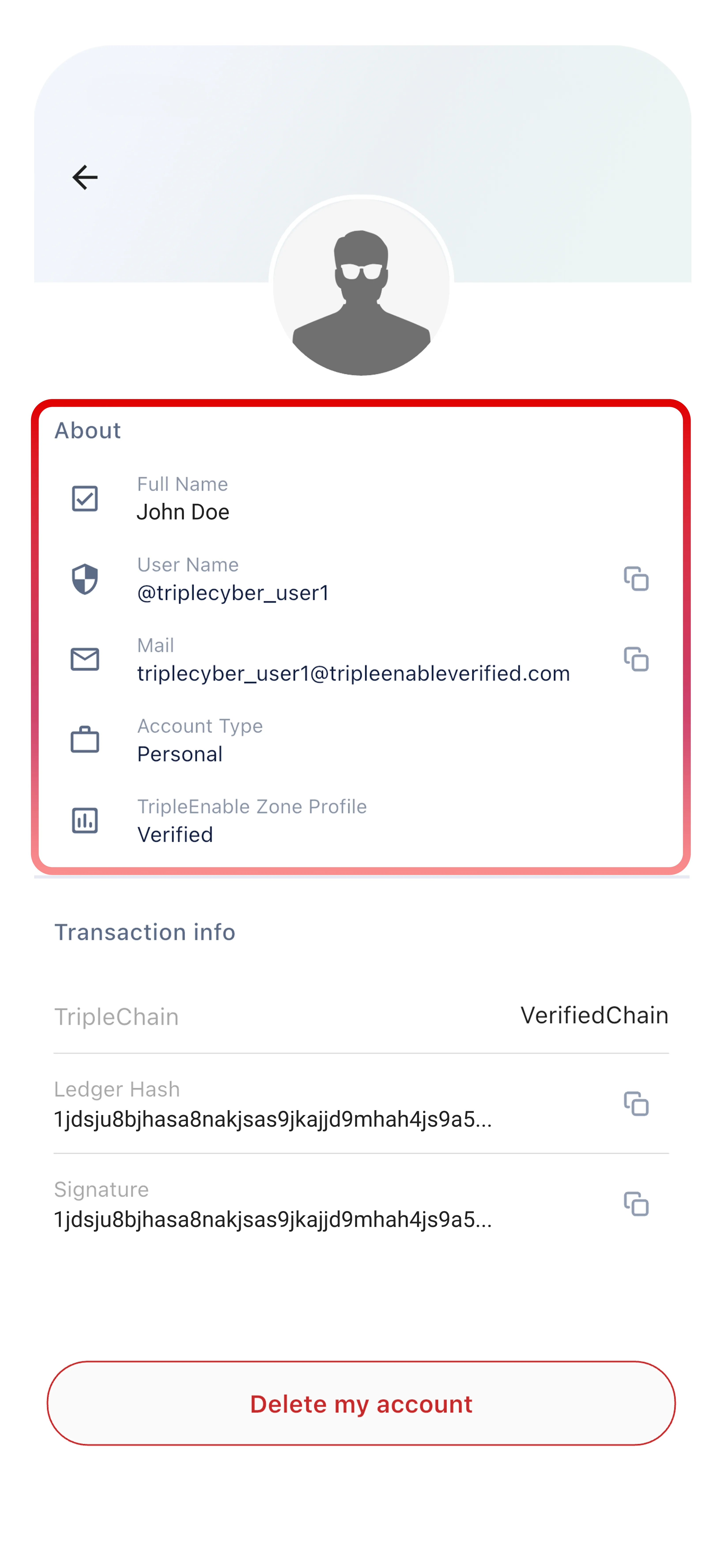
- Na tela inicial, toque em Configurações na navegação inferior e depois em Conta.
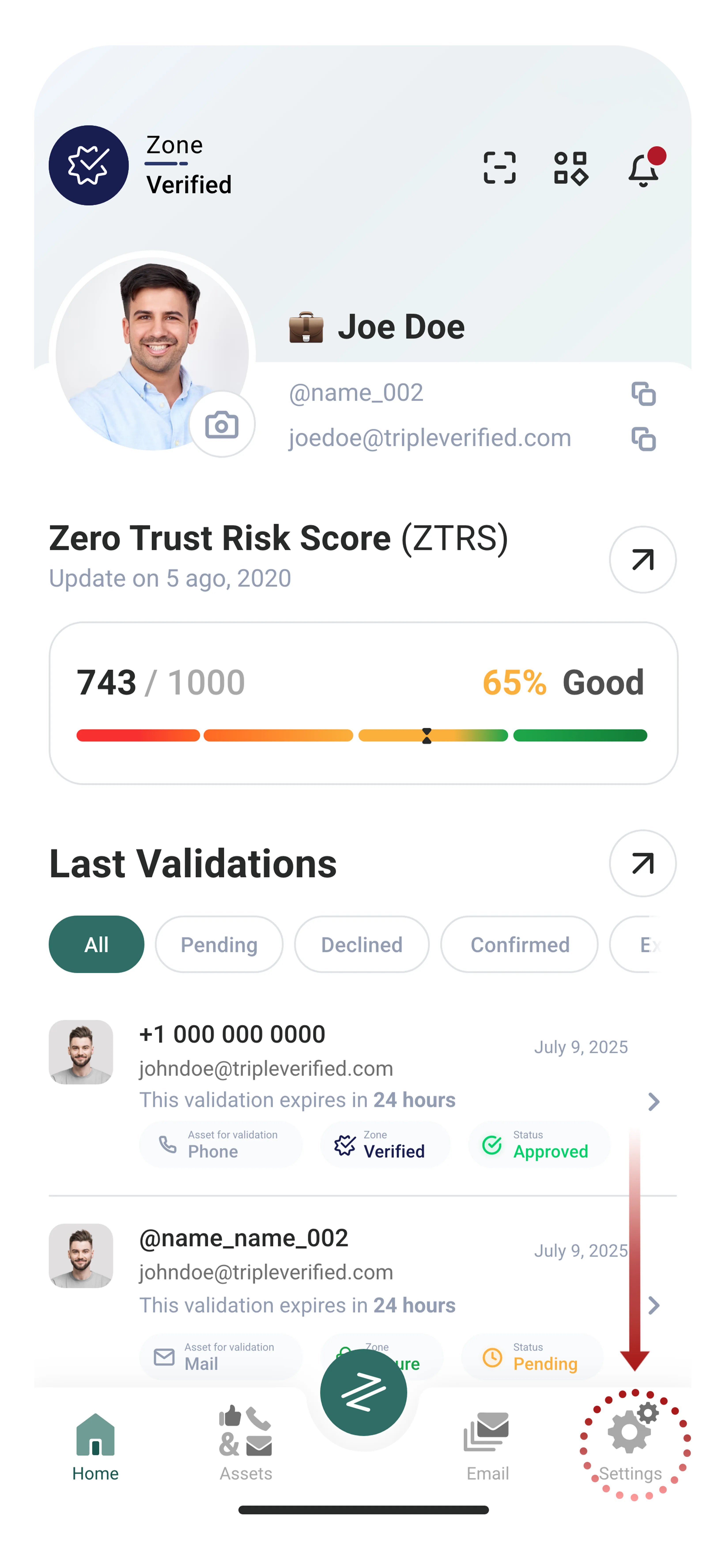
- No menu Configurações, toque em Conta para visualizar os detalhes do seu perfil.
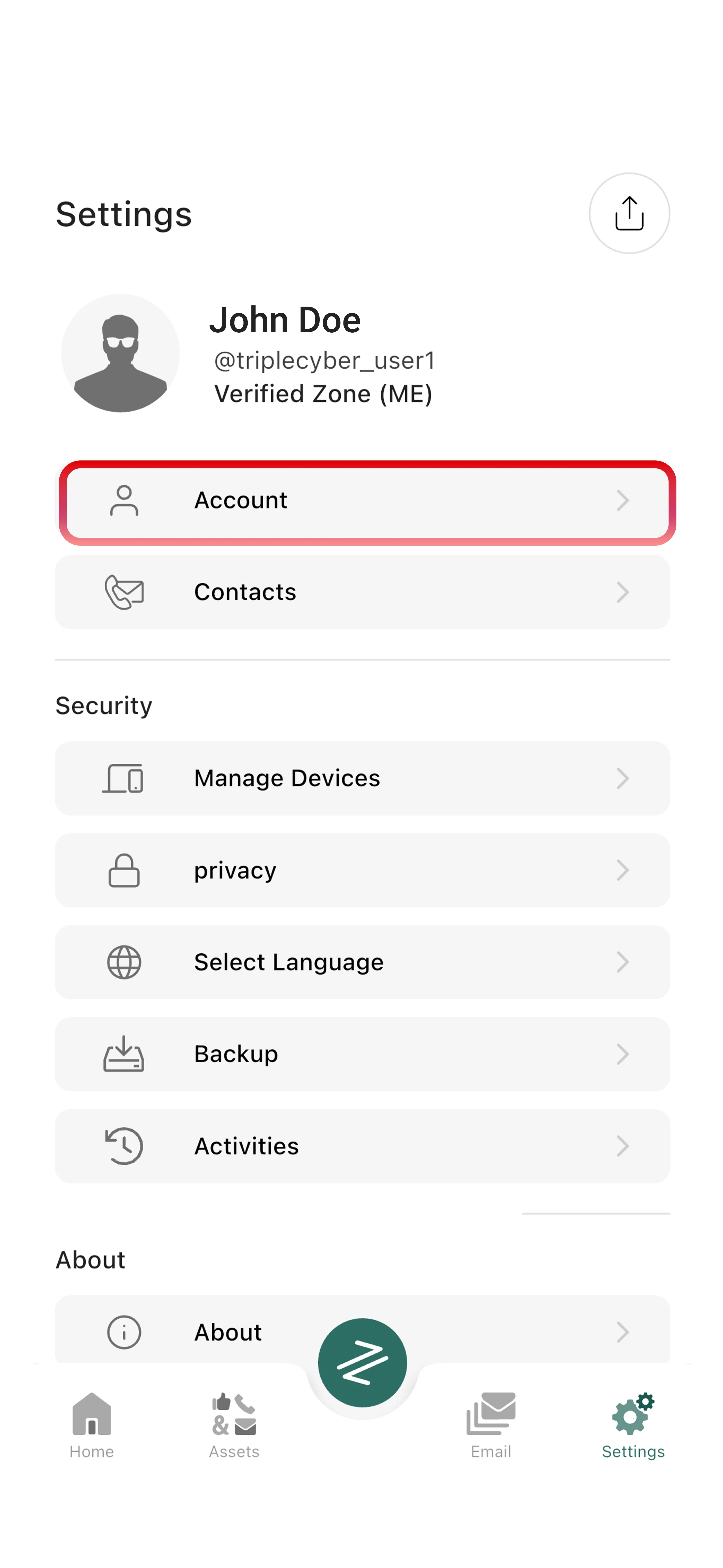
- A página Conta exibe as informações do seu perfil (nome, nome de usuário, email, tipo de conta, zona), detalhes de transação blockchain (TripleChain, Ledger Hash, Assinatura) e um botão Excluir minha conta.
Dicas e Atalhos de Navegação
Ações Rápidas
Da Tela Inicial:
- Pressione e segure a barra ZTRS → Detalhamento completo
- Deslize para a esquerda na validação → Recusar rapidamente
- Deslize para a direita na validação → Aprovar rapidamente
Da Tela de Ativos:
- Puxe para baixo para atualizar
- Pressione e segure ativo → Menu de ações rápidas
De Qualquer Lugar:
- Agite o dispositivo → Reportar bug (se habilitado)
- Toque duplo na barra de status → Rolar para o topo
Opções de Personalização
Preferências de Exibição
Tema:
- Modo claro
- Modo escuro
- Automático (segue o sistema)
Tamanho do Texto:
- Pequeno
- Médio (padrão)
- Grande
- Extra Grande
Acessibilidade:
- Modo de alto contraste
- Reduzir movimento
- Otimização para leitor de tela
Gerenciamento de Conta
Atualizando Sua Zona
De Anônima para Verificada:
- Configurações → Conta → Atualizar Zona
- Adicione número de telefone + email
- Complete a verificação 2FA
- Atualizado!
De Verificada para Segura:
- Configurações → Conta → Atualizar para Segura
- Revise as funcionalidades premium
- Complete o pagamento (o preço varia conforme o nível de verificação)
- Digitalize documento de identidade governamental
- Complete o reconhecimento facial
- Atualizado para Segura!
Rebaixando Sua Zona
Nota: Você não pode rebaixar zonas. Em vez disso:
- Crie uma nova conta na zona inferior
- Mantenha ambas as contas ativas
- Use o alternador de zona para mover entre elas
Excluindo Sua Conta
Exclusão Permanente de Conta:
- Vá para Configurações → Conta → Excluir Conta
- Revise o que será excluído
- Digite a senha para confirmar
- Toque em "Excluir Permanentemente"
- Conta excluída após período de carência de 30 dias
O Que É Excluído:
- Todos os dados pessoais
- Todos os ativos
- Caixa de entrada de email
- Histórico de validação
- Pontuação ZTRS
Não Pode Ser Recuperado: A exclusão da conta é permanente após o período de carência.
Solução de Problemas de Navegação
Menu Inferior Não Responde:
- Force o fechamento do aplicativo e reabra
- Verifique se há atualizações do aplicativo
- Reinicie o dispositivo
Configurações Não Salvam:
- Verifique a conexão com a internet
- Verifique se você tem a versão mais recente do aplicativo
- Tente sair e entrar novamente
Não Consigo Alternar Zonas:
- Verifique se você tem contas em múltiplas zonas
- Verifique a senha da zona de destino
- Certifique-se de que está logado na zona atual
Aplicativo Parece Lento:
- Limpe o cache em Configurações → Dados e Armazenamento
- Feche outros aplicativos
- Verifique o armazenamento do dispositivo
- Atualize para a versão mais recente
Próximos Passos
Você completou a documentação do TripleEnable! Agora explore:
- Helloii - Mensagens seguras com verificação de identidade
- TripleValidate - Verifique identidades e ativos de outras pessoas
- ZTRS em Profundidade - Domine sua pontuação de confiança
