Que sont les demandes de validation ?
Les demandes de validation sont des demandes de vérification d'identité envoyées par d'autres utilisateurs via TripleValidate. Ils vous demandent de confirmer :
- Propriété d'actif : « Cette adresse email vous appartient-elle ? »
- Vérification d'identité : « Êtes-vous vraiment [Votre Nom] ? »
- Confirmation de compte : « Possédez-vous ce compte de réseau social ? »
Pourquoi c'est important :
Les demandes de validation aident à prévenir :
- Les attaques de hameçonnage utilisant de fausses adresses email
- Les tentatives d'usurpation d'identité
- Les communications frauduleuses
- Le vol d'identité
Scénario courant :
Quelqu'un reçoit un email prétendant provenir de vous et veut vérifier qu'il est légitime avant de répondre ou de prendre une action (comme envoyer de l'argent ou partager des informations sensibles).
Où trouver les demandes de validation
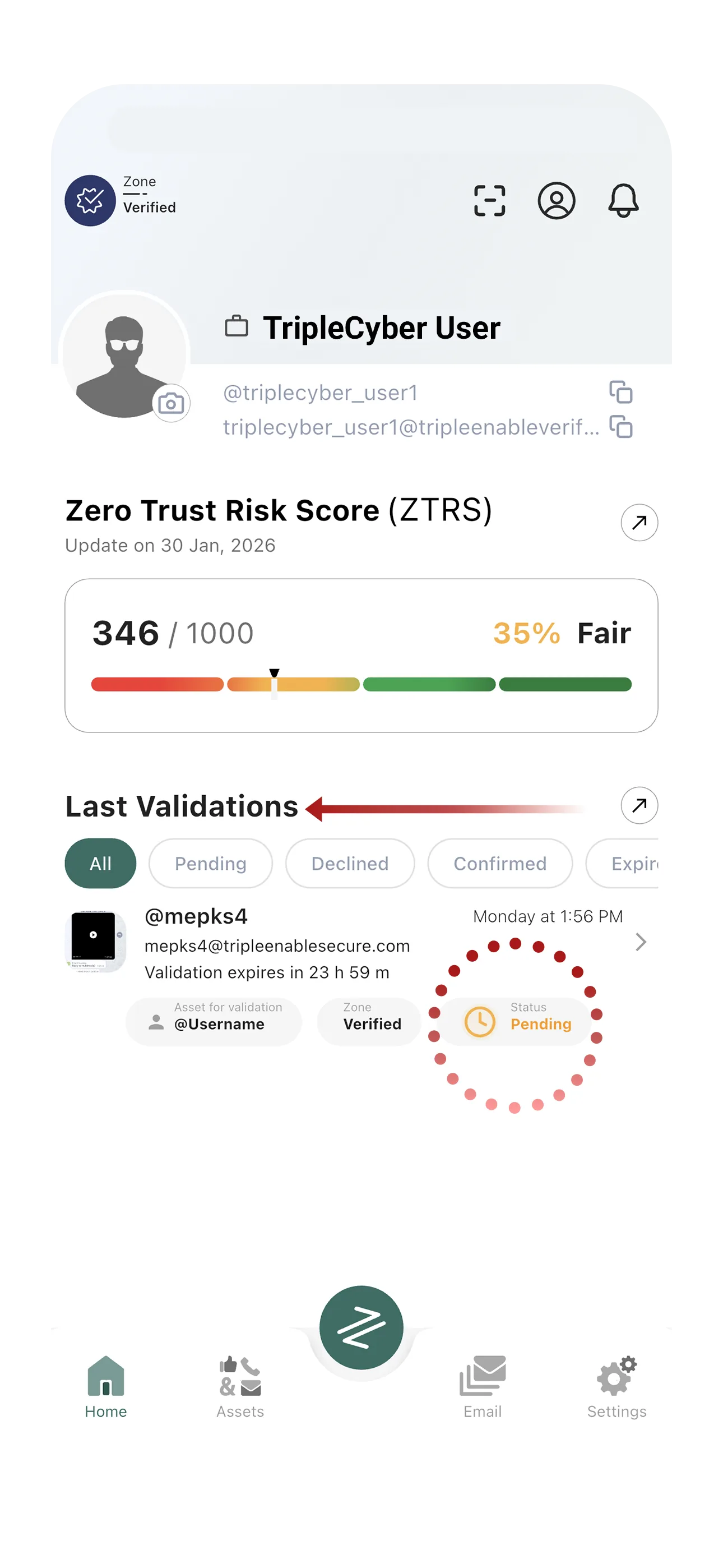
Méthode 1 : Écran d'accueil TripleEnable
- Ouvrez l'application TripleEnable
- Allez dans l'onglet Accueil (généralement la première icône)
- Faites défiler jusqu'à la section « Last Validations »
- Consultez toutes les demandes en attente, récentes et passées
Méthode 2 : Notifications push
Lorsque vous recevez une nouvelle demande de validation :
- Vous recevrez une notification push sur votre appareil
- Appuyez sur la notification pour aller directement à la demande
- Examinez et répondez immédiatement
Assurez-vous que les notifications sont activées :
- Allez dans Paramètres de TripleEnable
- Activez les Notifications push
- Activez les Alertes de demande de validation
Méthode 3 : Notification par email
Vous recevrez également un email à votre adresse email TripleEnable :
- Objet : « Nouvelle demande de validation »
- Contient des détails sur qui a envoyé la demande
- Inclut un lien pour répondre
Comprendre les demandes de validation
Chaque demande de validation affiche :
Informations sur le demandeur :
- Nom d'utilisateur de la personne demandant la validation
- Son score ZTRS (si visible)
- Son niveau de zone (Vérifié ou Sécurisé)
Détails de la demande :
- Quel actif fait l'objet de la demande
- Message personnalisé du demandeur
- Horodatage de l'envoi de la demande
- Temps restant avant expiration (24 heures)
Exemple de demande :
De : john_business (ZTRS : 850, Zone Sécurisée)
Actif : votreprenom@gmail.com
Message : « Bonjour, j'ai reçu un email de cette adresse me demandant de faire un virement de 5 000 €. Pouvez-vous confirmer que c'est votre adresse email ? »
Expire dans : 18 heures
Comment répondre aux demandes de validation
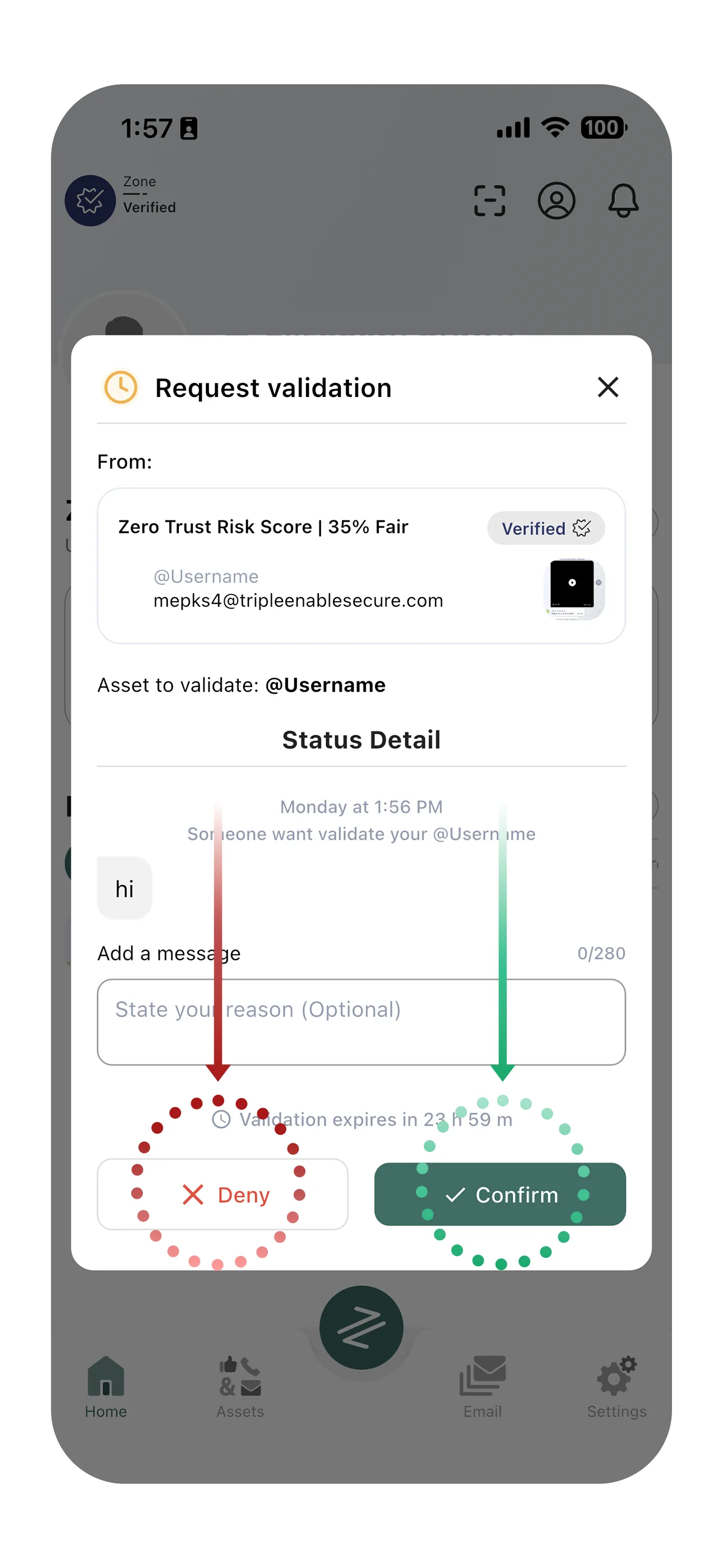
Option 1 : Confirm
Quand confirmer :
- L'actif vous appartient BIEN
- Vous reconnaissez la communication à laquelle ils font référence
- Vous voulez confirmer votre identité à cette personne
Comment confirmer :
- Appuyez sur la demande de validation
- Examinez attentivement les détails
- Appuyez sur « Confirm »
- Confirmation envoyée immédiatement
Ce qui se passe :
- Le demandeur reçoit une confirmation instantanée
- Votre crédibilité ZTRS augmente
- La confiance est établie pour les communications futures
Option 2 : Deny
Quand refuser :
- L'actif ne vous appartient PAS
- Vous reconnaissez cela comme une arnaque potentielle
- La communication référencée ne venait PAS de vous
- Vous ne voulez pas confirmer votre identité à cette personne
Comment refuser :
- Appuyez sur la demande de validation
- Examinez les détails
- Appuyez sur « Deny »
- Optionnellement, ajoutez une raison (recommandé)
Ce qui se passe :
- Le demandeur est notifié que vous avez refusé
- Cela l'alerte que la communication peut être frauduleuse
- Aide à protéger les autres des arnaques
Exemple de scénario de refus :
La demande concerne votreprenom@gmail.com prétendant que vous avez demandé de l'argent. Si vous n'avez jamais envoyé cet email, appuyez sur DENY immédiatement - cela alerte le demandeur qu'il est ciblé par un escroc.
Option 3 : Ignorer (Expiration)
Quand ignorer :
- Vous n'êtes pas sûr de comment répondre
- Vous ne reconnaissez pas la demande
- Vous êtes trop occupé pour vous en occuper maintenant
Ce qui se passe :
- La demande expire automatiquement après 24 heures
- Le demandeur voit le statut « Pas de réponse »
- Aucun impact sur votre score ZTRS
Note : Ignorer les demandes est neutre, mais répondre (approuver ou refuser) aide à construire la confiance dans l'écosystème.
Tableau des options de réponse
| Action | Quand utiliser | Impact sur vous | Le demandeur voit |
|---|---|---|---|
| Confirm | L'actif est à vous, vous voulez confirmer | Construit la confiance, augmente la crédibilité | Confirmé |
| Deny | L'actif n'est PAS à vous, ou vous ne voulez pas confirmer | Protège contre la fraude | Refusé |
| Ignorer | Incertain, occupé, ou demande non reconnue | Neutre, pas d'impact | Expiré (après 24h) |
Bonnes pratiques pour répondre
1. Examinez chaque demande attentivement
Vérifiez :
- Qui envoie la demande ?
- Quel actif demandent-ils ?
- Quel est leur message ?
- Est-ce que cela a du sens ?
2. Répondez rapidement aux demandes légitimes
- Les demandes authentiques de vraies personnes méritent des réponses rapides
- Les approbations rapides construisent la confiance dans l'écosystème
- Aide les autres à éviter la fraude plus rapidement
3. Refusez toujours les demandes frauduleuses
Si quelqu'un demande à propos de :
- Un email que vous n'avez pas envoyé
- Un message que vous n'avez pas écrit
- Un compte qui ne vous appartient pas
Appuyez sur DENY immédiatement - cela protège le demandeur et la communauté.
4. Ajoutez du contexte aux refus
Lorsque vous refusez, pensez à ajouter un message :
« Je n'ai jamais envoyé d'email demandant de l'argent. C'est une arnaque. »
Cela aide le demandeur à comprendre qu'il est ciblé.
5. Utilisez l'option Ignorer avec parcimonie
- N'ignorez pas les demandes simplement parce que vous êtes paresseux
- Ignorer les demandes légitimes frustre les utilisateurs
- La participation active renforce l'écosystème
Comprendre le contexte des demandes
Pourquoi les gens vous valident-ils ?
Scénarios courants :
Affaires/Finance :
- A reçu une demande de virement
- A reçu une facture de votre email
- Confirmation de transaction commerciale nécessaire
Personnel :
- Message inhabituel de votre compte
- Un ami veut confirmer que c'est vraiment vous
- Activité suspecte sur les réseaux sociaux
Sécurité :
- Tentative de hameçonnage utilisant votre nom
- Usurpation d'identité sur les réseaux sociaux
- Faux compte prétendant être vous
Considérations de confidentialité
Qui peut vous envoyer des demandes de validation ?
Les utilisateurs des zones Vérifiée et Sécurisée peuvent valider :
- Vos actifs publics (si la confidentialité le permet)
- Les actifs que vous avez ajoutés à TripleEnable
- Votre nom d'utilisateur et compte
Utilisateurs de la Zone Anonyme :
- Ne peuvent pas envoyer de demandes de validation
- Ne peuvent pas être validés par d'autres
Contrôler la visibilité des validations
Les paramètres de confidentialité affectent les validations :
- Allez dans Paramètres dans TripleEnable ou Helloii
- Sélectionnez Confidentialité
- Définissez la visibilité :
- Tout le monde : N'importe qui peut valider vos actifs
- Seulement mes contacts : Seules les personnes que vous connaissez peuvent valider
- Personne : Aucune demande de validation autorisée
Important : Définir la confidentialité sur « Personne » signifie que les autres ne peuvent pas vérifier que vous êtes légitime, ce qui peut réduire la confiance.
Historique des demandes
Visualiser les demandes passées
- Allez sur Accueil de TripleEnable
- Appuyez sur « Last Validations »
- Consultez les onglets :
- En attente : En attente de votre réponse
- Confirmées : Demandes que vous avez confirmées
- Refusées : Demandes que vous avez refusées
- Expirées : Demandes qui ont expiré
Pourquoi consulter l'historique ?
- Identifier les schémas de tentatives de fraude
- Voir qui vous valide fréquemment
- Suivre votre comportement de réponse
- Signaler les activités suspectes
Dépannage
Pas de réception de demandes de validation :
- Vérifiez que les paramètres de notification sont activés
- Vérifiez que les paramètres de confidentialité permettent les validations
- Assurez-vous d'être dans la Zone Vérifiée ou Sécurisée
- Vérifiez le spam dans votre email TripleEnable
Impossible de répondre à une demande :
- Vérifiez si la demande a expiré (24 heures)
- Assurez-vous que la connexion internet est active
- Essayez de fermer et rouvrir l'application
- Mettez à jour vers la dernière version de l'application
Trop de demandes reçues :
- Ajustez les paramètres de confidentialité sur « Seulement mes contacts »
- Signalez les demandes de spam
- Considérez si vos actifs sont ciblés
Demande d'une personne inconnue :
- Examinez son score ZTRS et sa zone
- Lisez attentivement son message
- Si suspect, refusez ou ignorez
- Signalez si clairement malveillant
Conseils de sécurité
Signaux d'alerte dans les demandes de validation
-
Demande de validation d'actifs que vous n'avez jamais partagés publiquement
-
Langage urgent ou tactiques de pression
-
Demandes multiples de la même personne
-
Demandes concernant des actifs sensibles (comptes bancaires, mots de passe)
-
Mauvaise grammaire ou messages suspects
Se protéger
-
Ne jamais partager de mots de passe ou de données sensibles par la validation
-
Refuser les demandes qui semblent suspectes
-
Signaler les demandes abusives ou frauduleuses
-
Garder votre liste d'actifs à jour et précise
-
Surveiller régulièrement l'historique de vos demandes
Signaler des problèmes
Si vous recevez :
- Des demandes de validation abusives
- Du spam ou du harcèlement
- Des tentatives de collecte d'informations personnelles
- Des déclarations frauduleuses concernant vos actifs
Signalez-les :
- Appuyez sur la demande
- Sélectionnez « Signaler »
- Choisissez la raison (spam, fraude, abus, autre)
- Soumettez le signalement
TripleCyber examine tous les signalements et prend des mesures contre les contrevenants.
Prochaines étapes
Maintenant que vous comprenez les demandes de validation :
- Navigation et paramètres - Personnalisez votre expérience TripleEnable et vos paramètres de confidentialité
- TripleValidate - Apprenez à ENVOYER des demandes de validation pour vérifier les autres
- Helloii - Utilisez les identités validées dans la messagerie sécurisée
