Navigation dans l'application TripleEnable
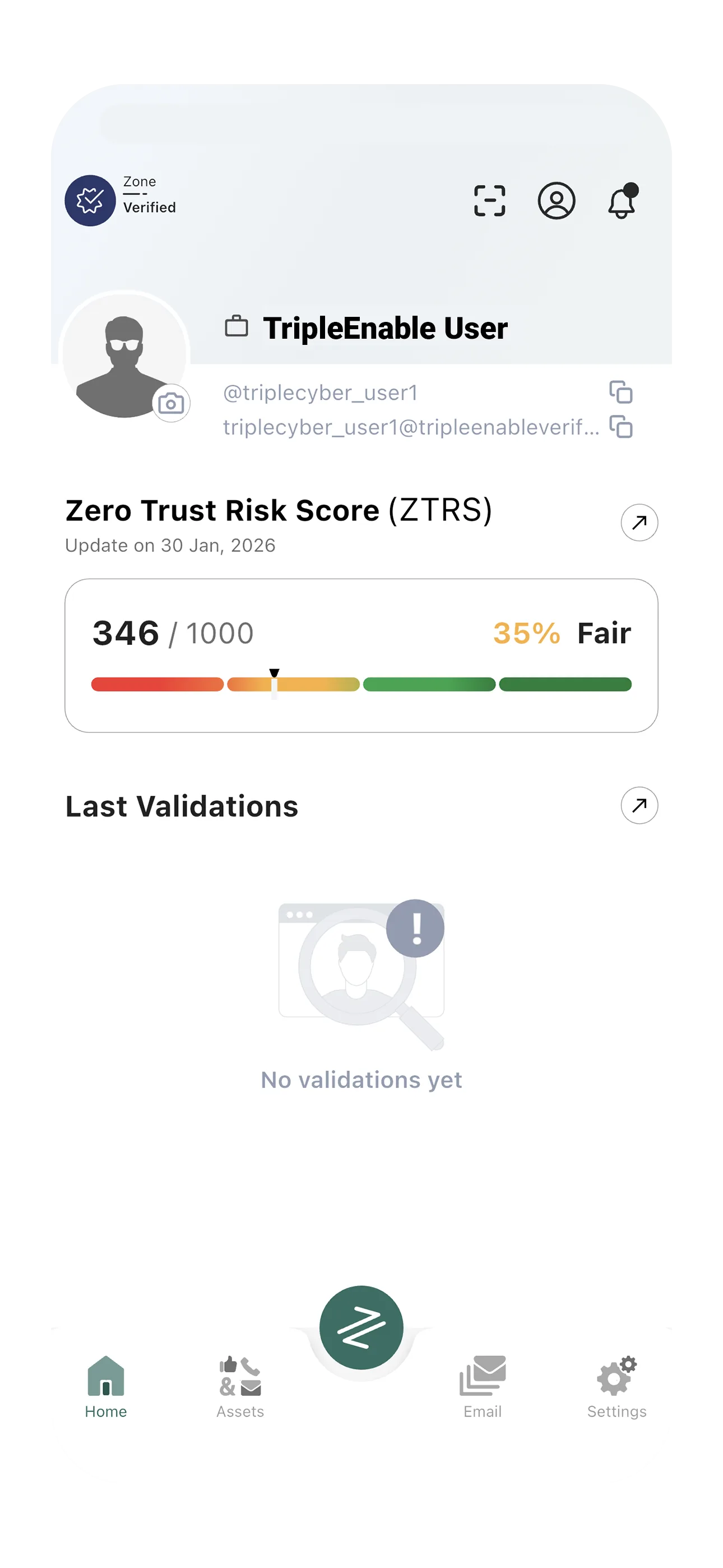
Menu de navigation inférieur
L'application TripleEnable utilise une barre de navigation inférieure pour un accès rapide aux fonctionnalités principales :
| Icône | Fonction | Ce que vous y trouverez |
|---|---|---|
| Accueil | Tableau de bord principal | Affichage du score ZTRS, demandes de validation, notifications, aperçu du compte |
| Actifs | Gestion des actifs | Ajouter/supprimer/gérer les actifs numériques, voir le statut de vérification |
| Boîte de réception email | Lire et envoyer des emails via votre adresse TripleEnable générée automatiquement | |
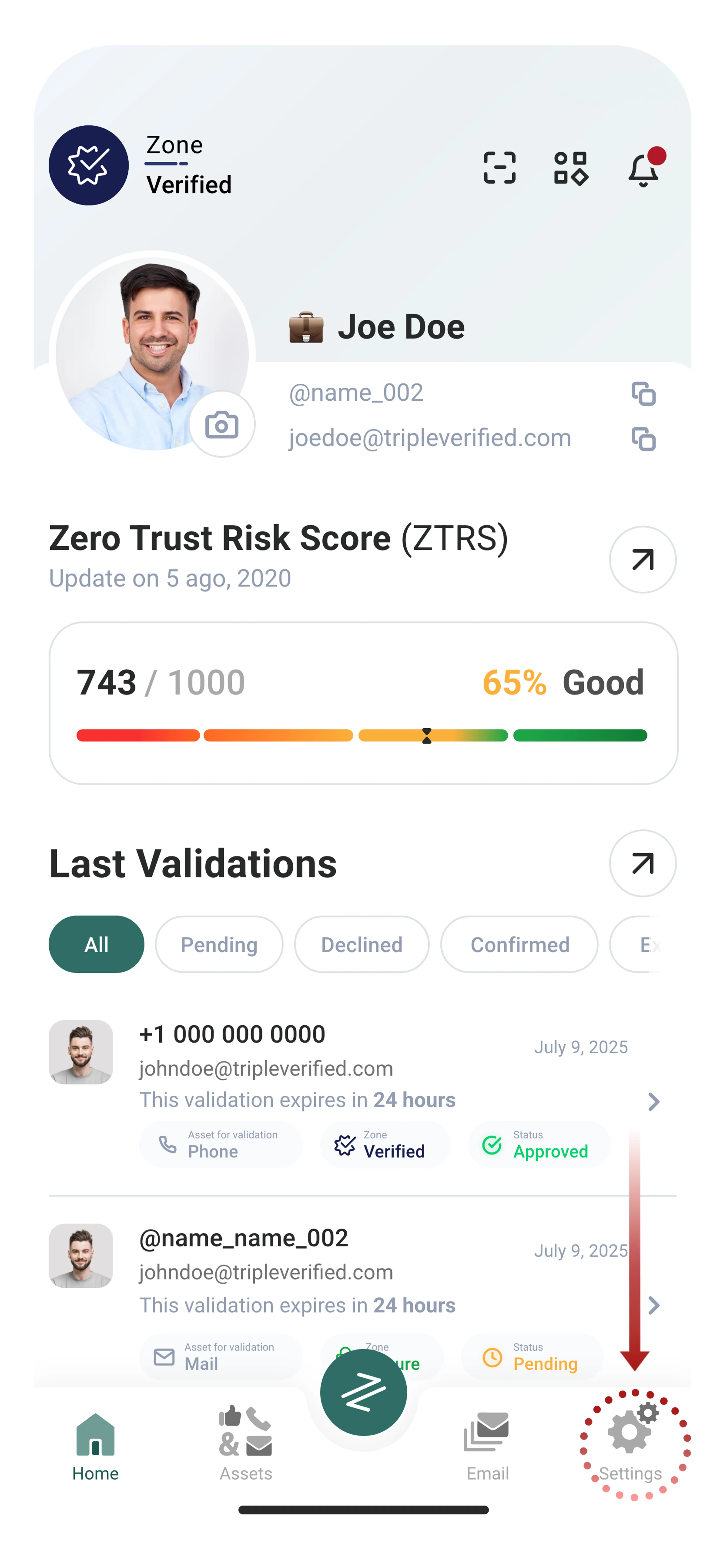
| Paramètres | Configuration de l'application | Langue, phrase de récupération de sauvegarde, confidentialité, sécurité, gestion du compte |
Conseils de navigation :
- Appuyez sur n'importe quelle icône pour passer instantanément à cette section
- La section actuelle est mise en évidence
- Des badges de notification apparaissent sur les icônes quand une action est requise
Écran d'accueil
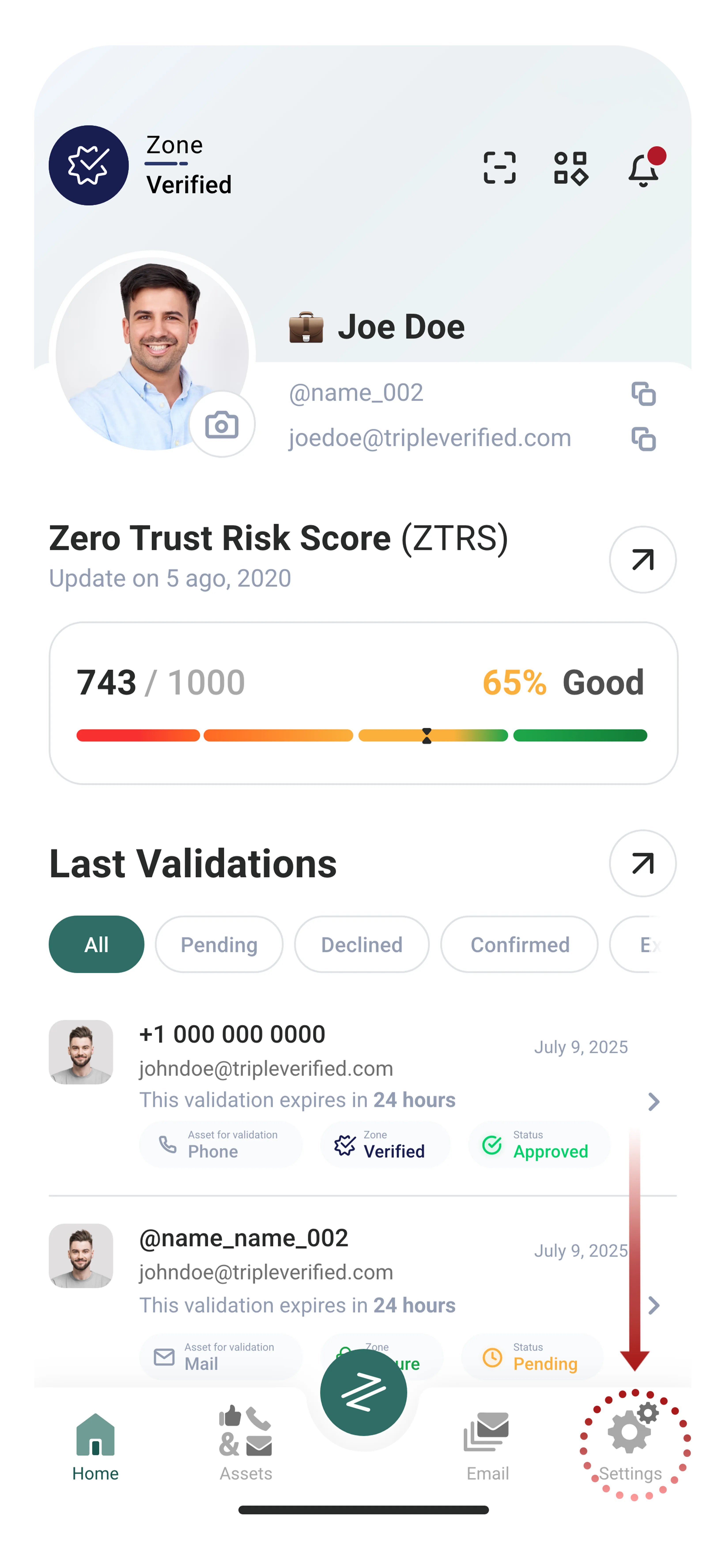
Ce qui se trouve sur votre écran d'accueil
Affichage du score ZTRS :
- Grande barre de score montrant votre note actuelle (0-1000)
- Indicateur coloré (rouge/jaune/vert)
- Appuyez pour voir le détail du score
Demandes de validation :
- Demandes en attente nécessitant votre réponse
- Badge compteur montrant le nombre de demandes non lues
- Actions rapides : Approuver/Refuser directement depuis l'accueil
Résumé du compte :
- Zone actuelle (Anonyme/Vérifiée/Sécurisée)
- Nombre d'actifs liés
- Statut du compte et niveau de vérification
Actions rapides :
- Ajouter un nouvel actif
- Voir la boîte de réception email
- Changer de zone
- Accéder aux paramètres
Utiliser l'écran d'accueil efficacement
Vérification quotidienne :
- Ouvrez TripleEnable
- Vérifiez les tendances du score ZTRS
- Examinez les demandes de validation
- Vérifiez les notifications
Écran des actifs
Ce que vous pouvez faire
Voir tous les actifs :
- Consultez la liste complète des identifiants numériques liés
- Vérifiez le statut de vérification de chacun
- Voyez à quelle zone appartient chaque actif
Ajouter de nouveaux actifs :
- Appuyez sur le bouton + Ajouter un actif
- Sélectionnez le type d'actif
- Entrez les détails
- Complétez la vérification
Gérer les actifs existants :
- Appuyez sur n'importe quel actif pour voir les détails
- Mettez à jour les informations si nécessaire
- Supprimez les actifs que vous n'utilisez plus
- Re-vérifiez si la vérification expire
Organisation des actifs :
- Actifs groupés par type (Email, Téléphone, Réseaux sociaux)
- Badges de statut de vérification
- Horodatage de la dernière vérification
Menu Paramètres
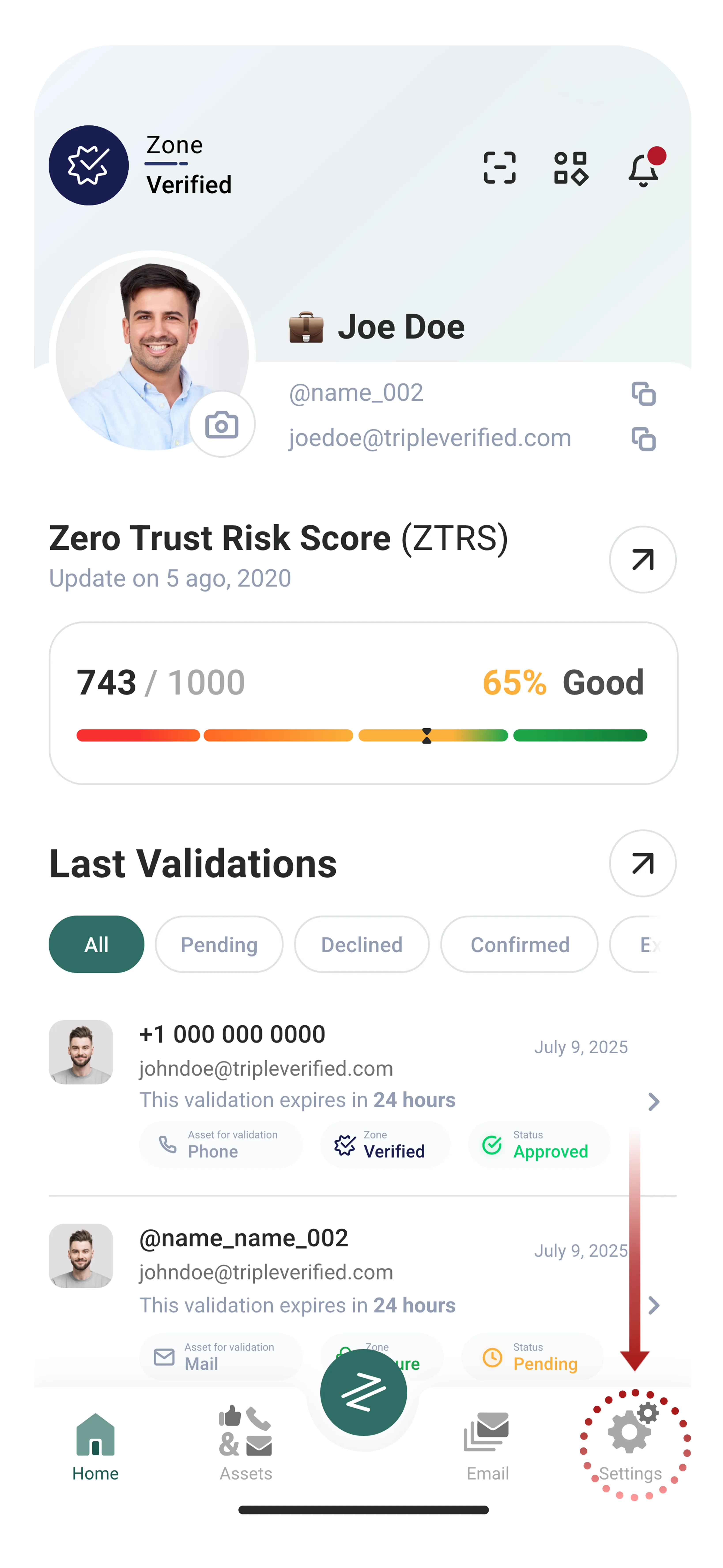
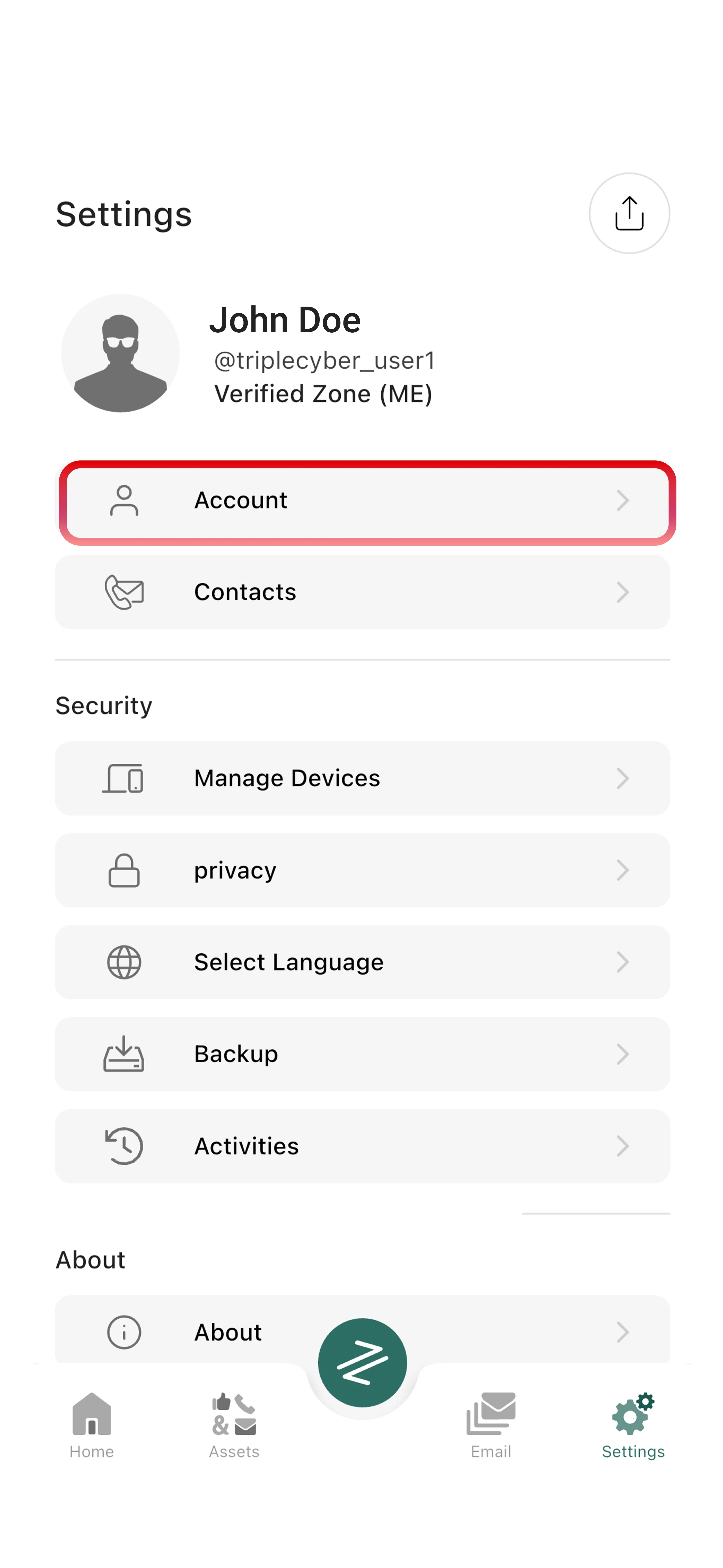
L'écran Paramètres est votre centre de contrôle pour personnaliser TripleEnable.
Paramètres du compte
Informations de profil :
- Voir votre nom d'utilisateur
- Voir la date de création du compte
- Vérifier la zone actuelle
- Voir l'identifiant du compte
Changer de mot de passe :
- Allez dans Paramètres → Compte
- Appuyez sur « Changer de mot de passe »
- Entrez le mot de passe actuel
- Entrez le nouveau mot de passe (deux fois)
- Confirmez le changement
Récupération de compte :
- Configurer un email de récupération (optionnel)
- Configurer une méthode d'authentification de secours
Phrase de récupération de sauvegarde (Critique)
Qu'est-ce que la phrase de récupération de sauvegarde ?
Votre phrase de récupération de sauvegarde est un code de récupération unique qui vous permet de restaurer votre compte si vous :
- Perdez votre appareil
- Oubliez votre mot de passe
- Devez migrer vers un nouvel appareil
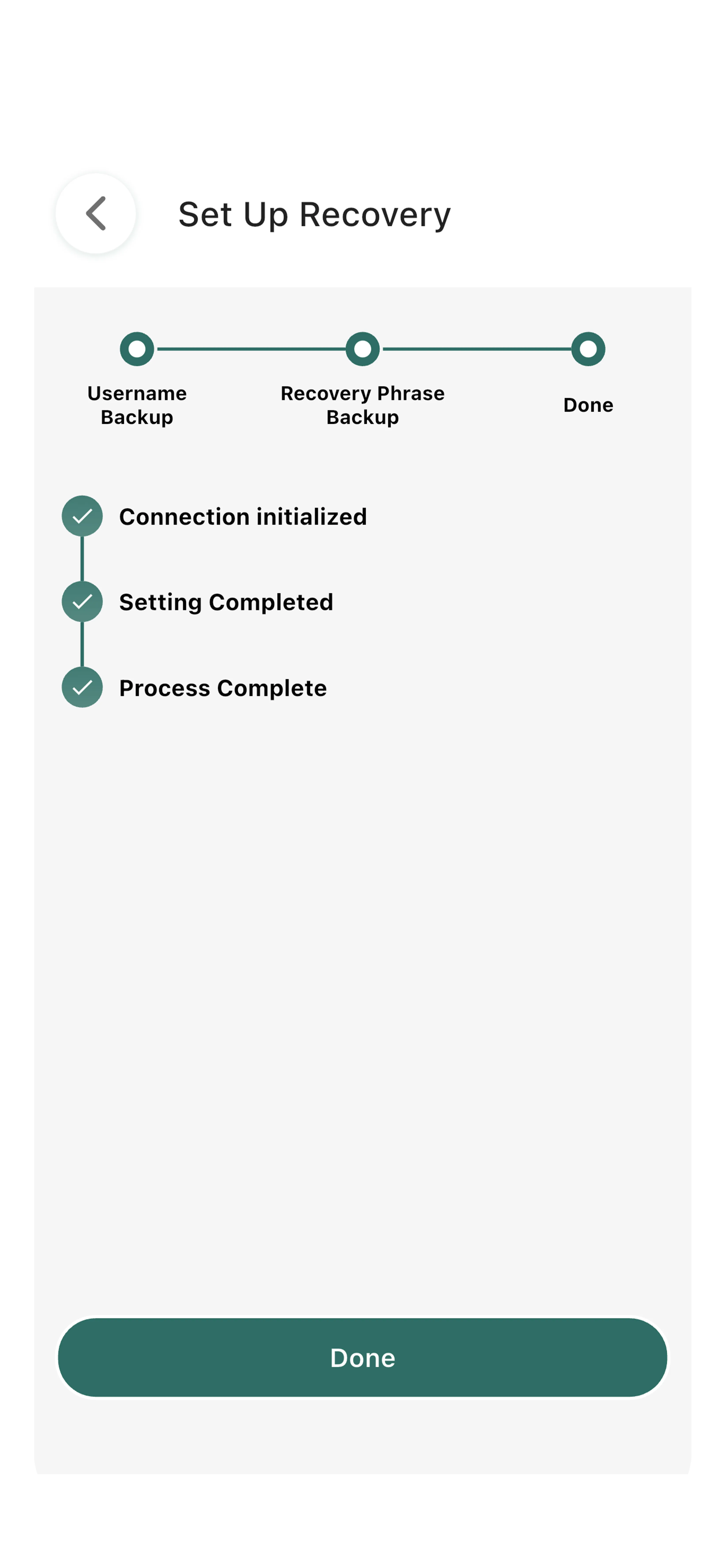
Comment sauvegarder votre phrase de récupération de sauvegarde :
- Allez dans Paramètres → Backup
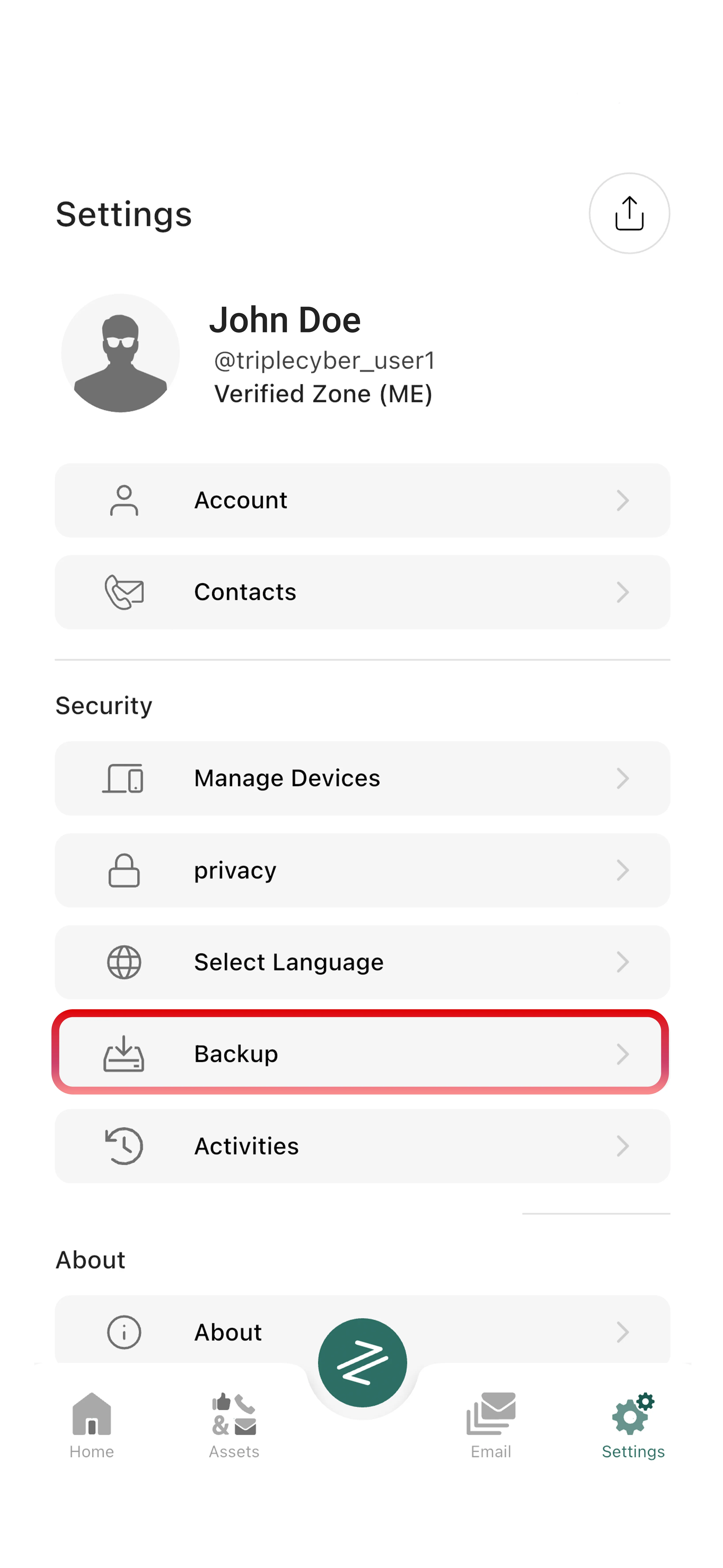
- Appuyez sur Set Up Recovery pour lancer l'assistant
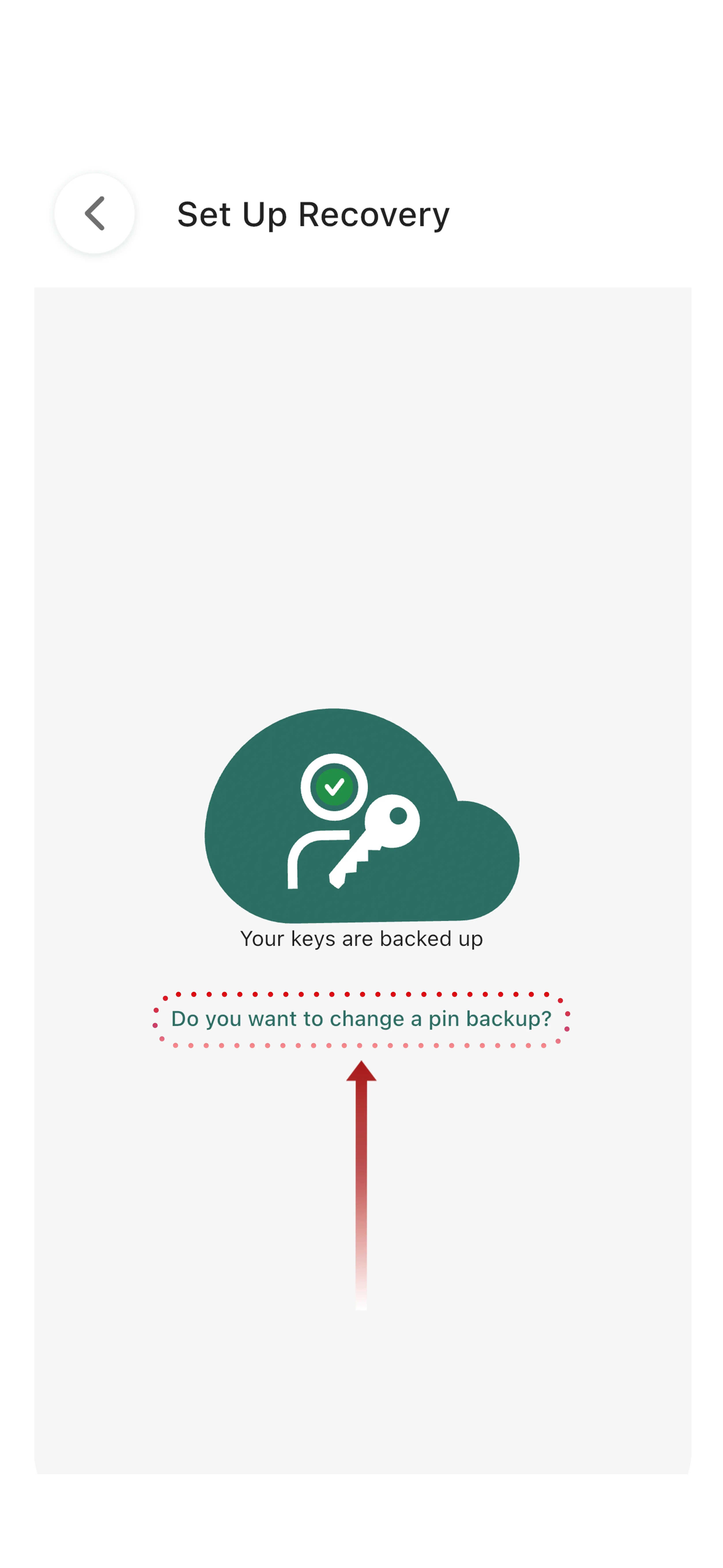
- Lisez les avertissements et appuyez sur Continue
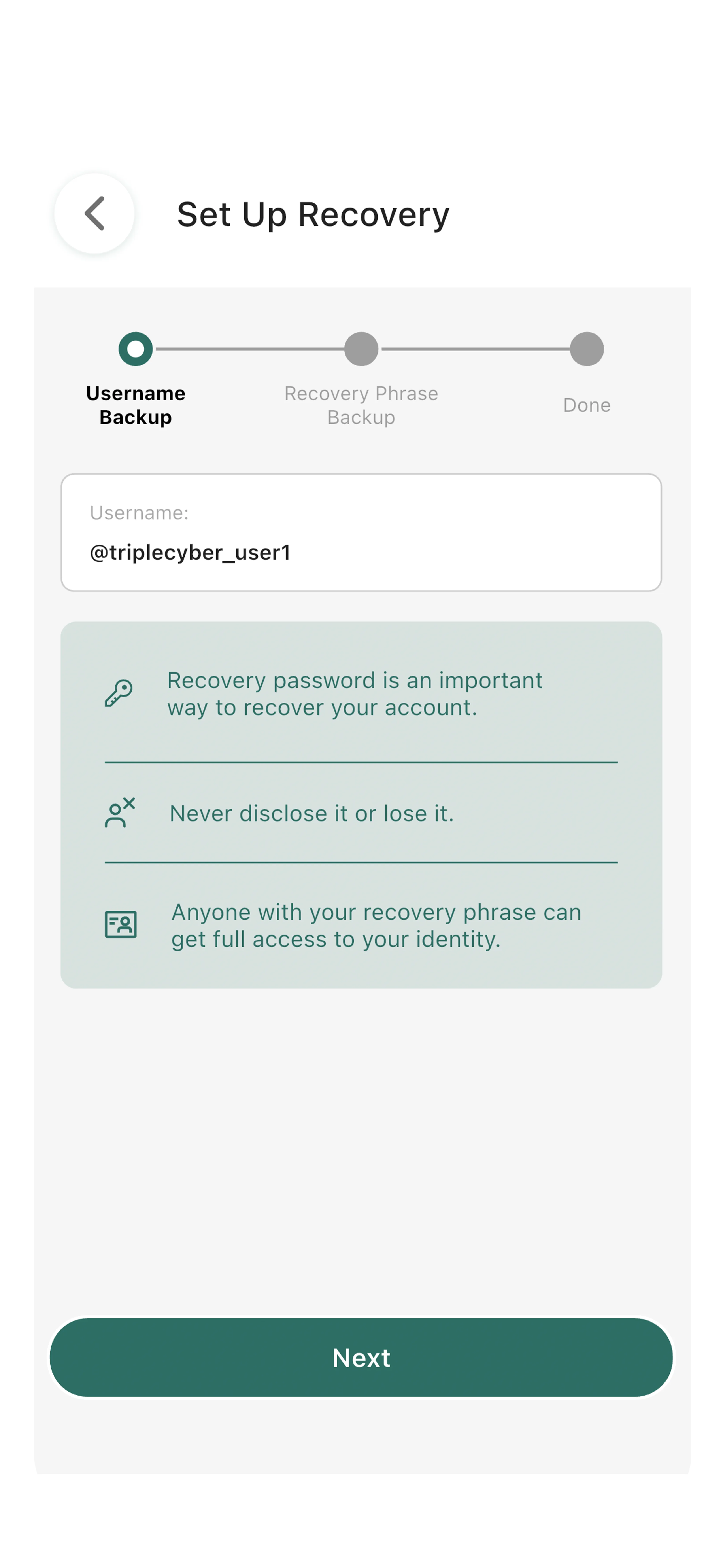
- Notez votre phrase de récupération de sauvegarde
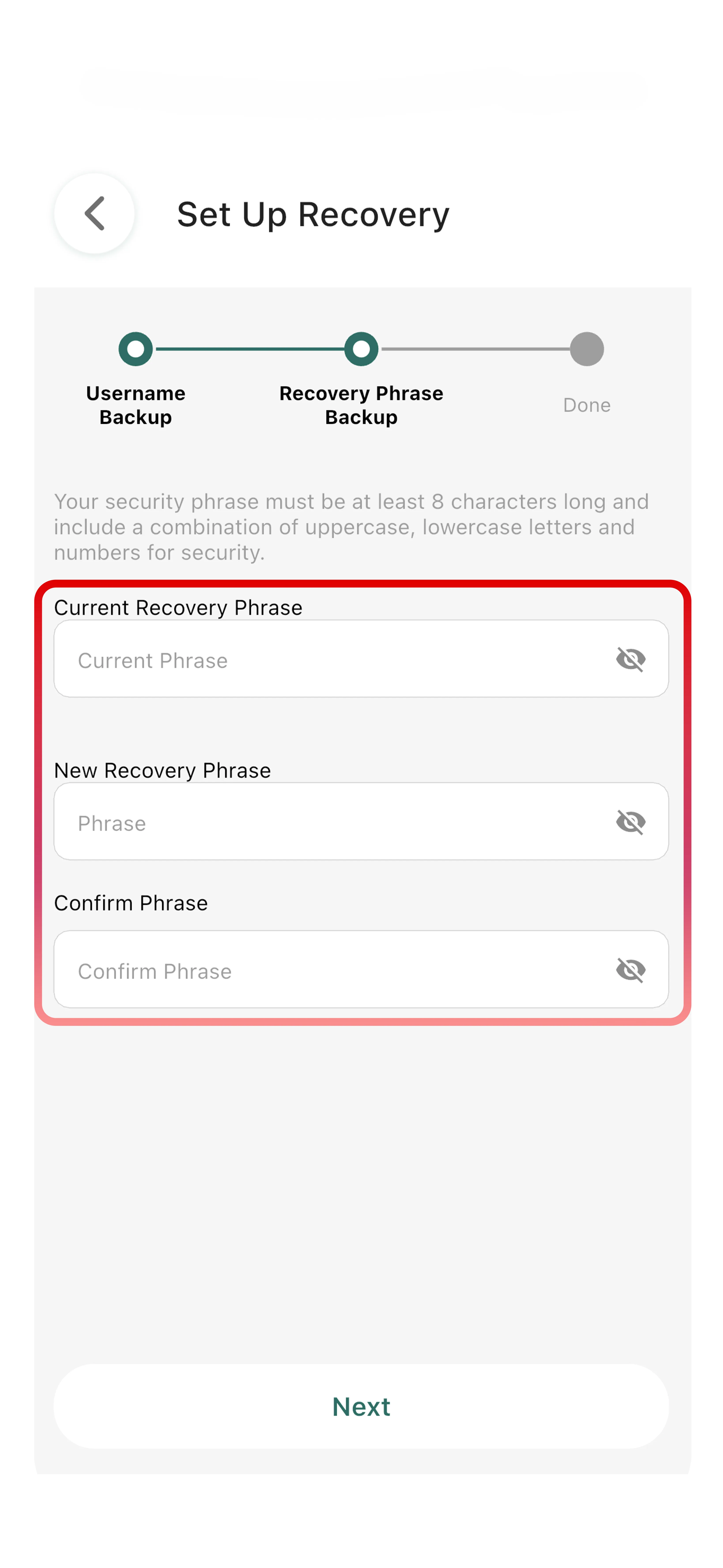
- Confirmez que vous l'avez sauvegardée en toute sécurité
Bonnes pratiques pour la phrase de récupération de sauvegarde :
À FAIRE :
- L'écrire sur papier et la stocker en lieu sûr
- Garder plusieurs copies dans différents endroits sécurisés
- La stocker dans un gestionnaire de mots de passe avec chiffrement fort
- Tester périodiquement votre phrase de récupération de sauvegarde
À NE PAS FAIRE :
- Faire une capture d'écran (peut être volée)
- Se l'envoyer par email (l'email peut être compromis)
- La stocker dans le cloud sans chiffrement
- La partager avec quiconque
- La stocker sur votre appareil
Important : Sans votre phrase de récupération de sauvegarde, il n'y a AUCUN moyen de récupérer votre compte si vous perdez l'accès. TripleCyber ne peut pas réinitialiser votre compte pour vous.
Paramètres de langue
Changer la langue de l'application :
- Allez dans Paramètres → Select Language
- Sélectionnez parmi les langues disponibles :
- Anglais (English)
- Espagnol (Español)
- Français
- Portugais (Português)
- La langue change immédiatement
Note : Changer la langue de l'application ne change PAS la langue de votre appareil. TripleEnable fonctionne indépendamment.
Paramètres de confidentialité
Contrôler votre visibilité :
Les paramètres de confidentialité déterminent qui peut vous trouver et voir vos informations dans TripleValidate et Helloii.
Options de visibilité :
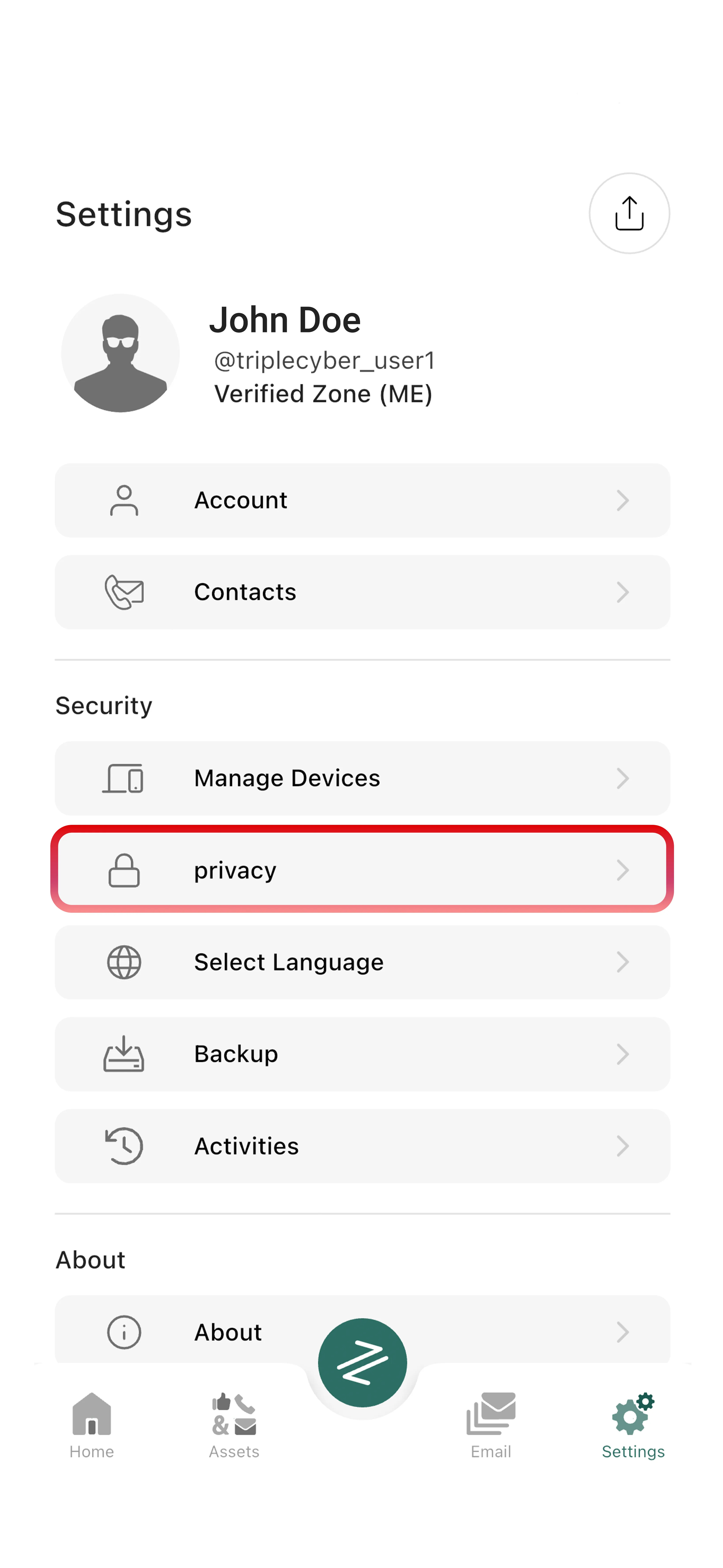
Tout le monde (Public) :
- N'importe qui peut vous rechercher dans TripleValidate
- Vos actifs apparaissent dans les recherches
- Découvrabilité maximale
- Idéal pour un usage professionnel
My Contacts :
- Seules les personnes que vous avez ajoutées peuvent vous valider
- Non trouvable par des inconnus
- Équilibre entre confidentialité et vérification
- Bon pour un usage personnel
Only me (Privé) :
- Introuvable dans les recherches
- Demandes de validation désactivées
- Confidentialité maximale
- Note : Limite les avantages de l'écosystème
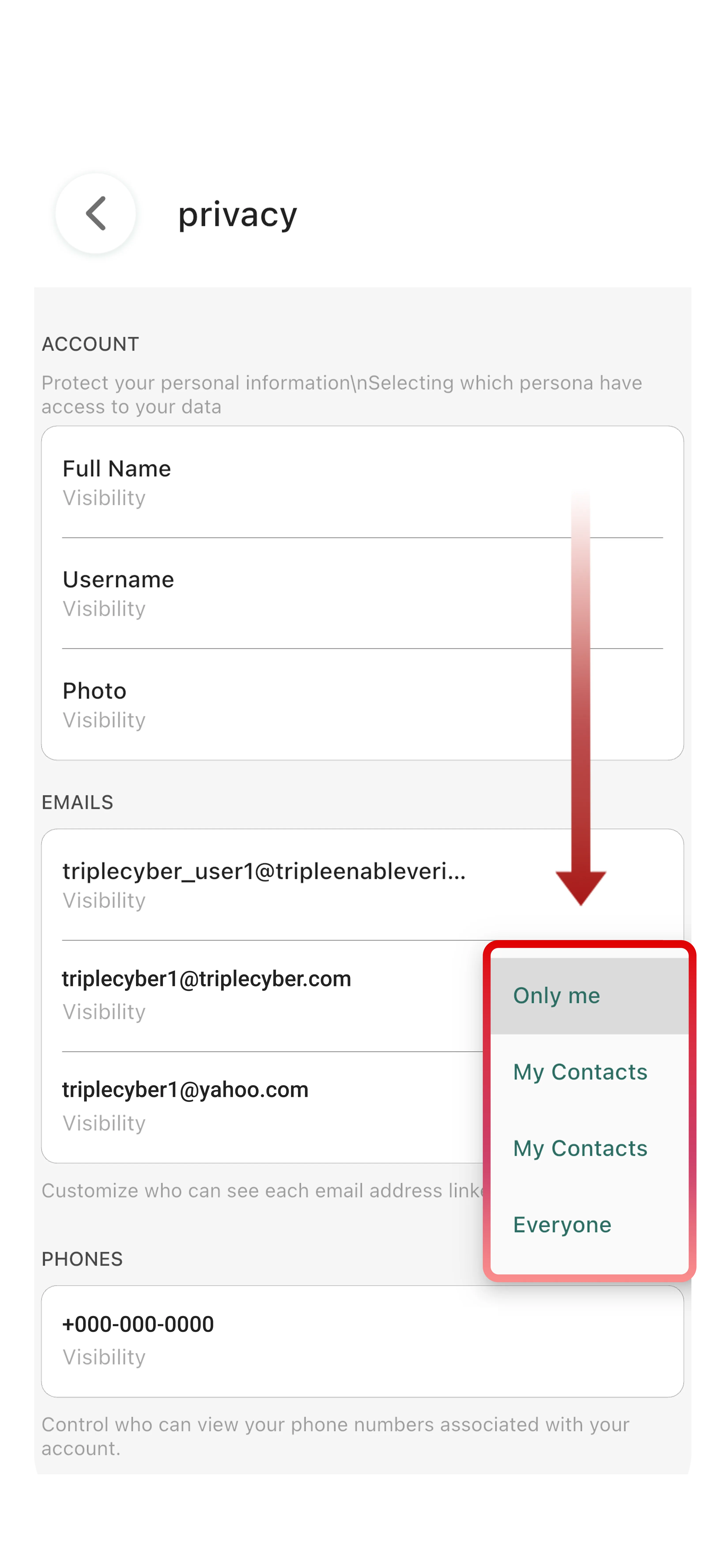
Ce que contrôlent les paramètres de confidentialité :
- Visibilité du nom
- Visibilité du score ZTRS
- Recherchabilité des actifs dans TripleValidate
- Découvrabilité du profil dans Helloii
Important : Les paramètres de confidentialité se synchronisent entre TripleEnable, Helloii et TripleValidate. Les changements s'appliquent partout.
Paramètres de notification
Personnaliser vos alertes :
Notifications push :
- Demandes de validation
- Nouveaux messages email
- Changements du score ZTRS
- Alertes de sécurité
- Mises à jour système
Notifications par email :
- Rapports ZTRS hebdomadaires
- Mises à jour de sécurité
- Annonces de fonctionnalités
Préférences de notification :
- Allez dans Paramètres → Notifications
- Activez/désactivez chaque type de notification
- Définissez des heures silencieuses (optionnel)
- Choisissez le son de notification
Paramètres de sécurité
Authentification à deux facteurs (2FA) :
- Activée par défaut dans les zones Vérifiée et Sécurisée
- Ne peut pas être désactivée (requise pour la sécurité)
- Gérer les codes de secours
Authentification biométrique :
- Activer Face ID (iOS)
- Activer Touch ID (iOS)
- Activer Empreinte digitale (Android)
- Ajoute une couche supplémentaire pour l'accès à l'application
Historique de connexion :
- Voir les tentatives de connexion récentes
- Vérifier les types d'appareils et localisations
- Identifier les accès non autorisés
- Signaler une activité suspecte
Sessions actives :
- Voir tous les appareils avec des sessions actives
- Déconnecter à distance d'autres appareils
- Gérer les appareils de confiance
Changement de zone
Le bouton vert de changement de zone :
Situé dans la navigation inférieure, le bouton vert vous permet de basculer entre vos différents comptes de zone.
Comment changer de zone :
- Appuyez sur le bouton vert (généralement en bas au centre ou en bas à droite)
- Voyez la liste de vos zones disponibles :
- Anonyme (si vous en avez une)
- Vérifiée (si vous en avez une)
- Sécurisée (si vous en avez une)
- Appuyez sur la zone vers laquelle vous voulez basculer
- Entrez le mot de passe de cette zone
- Vous êtes maintenant dans la zone sélectionnée
Notes importantes sur le changement de zone :
- Chaque zone est un compte séparé avec une connexion séparée
- Les actifs ne se transfèrent pas entre les zones
- Les scores ZTRS sont indépendants par zone
- Les boîtes de réception email sont séparées
- Vous pouvez avoir des comptes dans les trois zones simultanément
Cas d'utilisation pour plusieurs zones :
Anonyme + Vérifiée :
- Anonyme pour les activités critiques en termes de confidentialité
- Vérifiée pour l'utilisation quotidienne normale
Vérifiée + Sécurisée :
- Vérifiée pour les communications personnelles
- Sécurisée pour les transactions commerciales/financières
Les trois :
- Anonyme pour une confidentialité complète
- Vérifiée pour un usage social/occasionnel
- Sécurisée pour les exigences de haute confiance
Paramètres avancés
Données et stockage
Gestion du cache :
- Vider le cache de l'application pour libérer de l'espace
- Réinitialiser le cache de téléchargement
- Gérer les données hors ligne
Utilisation des données :
- Voir les statistiques de consommation de données
- Activer le mode économie de données
- Restreindre les données en arrière-plan (si nécessaire)
Stockage :
- Voir l'utilisation du stockage de l'application
- Gérer les fichiers téléchargés
- Effacer les fichiers temporaires
Applications connectées
Voir les connexions de l'écosystème :
- Messagerie Helloii
- Vérification TripleValidate
- Applications Triple OAuth
- Intégrations tierces
Gérer les permissions :
- Révoquer l'accès des applications
- Mettre à jour les permissions
- Voir les paramètres de partage de données
Aide et support
Accéder aux ressources :
- Articles du Centre d'aide
- Section FAQ
- Tutoriels vidéo
- Forum communautaire
Contacter le support :
- Soumettre un ticket de support
- Chat en direct (si disponible)
- Support par email
- Signaler des bugs
À propos :
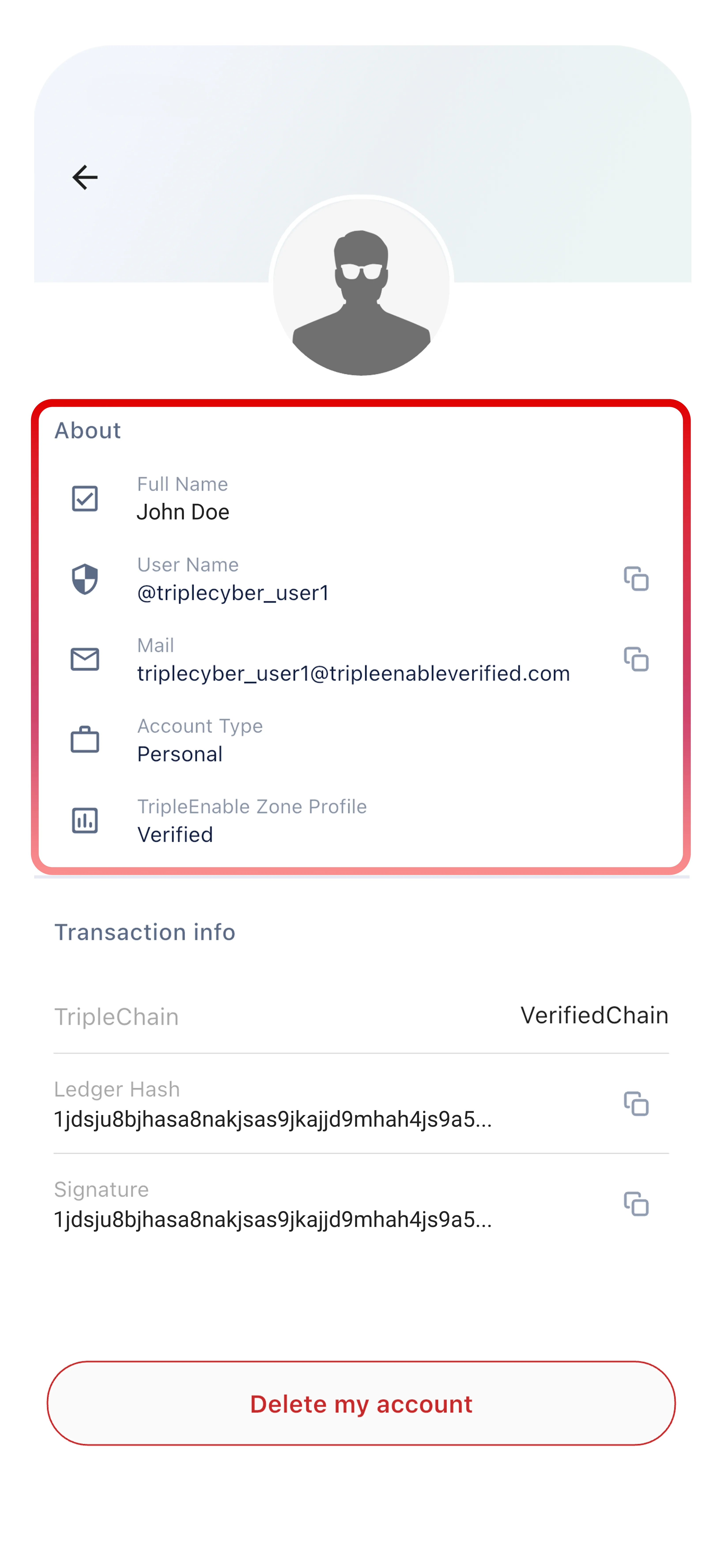
L'écran À propos affiche les détails de votre compte ainsi que les informations légales :
- Nom d'utilisateur et identifiant de compte
- Email et numéro de téléphone liés
- Zone de sécurité active
- Conditions d'utilisation et politique de confidentialité
- Actifs vérifiés
- Statut d'abonnement
- Version de l'application
- Informations de copyright
Conseils et raccourcis de navigation
Actions rapides
Depuis l'écran d'accueil :
- Appui long sur la barre ZTRS → Détail complet
- Glisser à gauche sur une validation → Refus rapide
- Glisser à droite sur une validation → Approbation rapide
Depuis l'écran des actifs :
- Tirer vers le bas pour actualiser
- Appui long sur un actif → Menu d'actions rapides
De n'importe où :
- Secouer l'appareil → Signaler un bug (si activé)
- Double-tap sur la barre de statut → Remonter en haut
Options de personnalisation
Préférences d'affichage
Thème :
- Mode clair
- Mode sombre
- Auto (suit le système)
Taille du texte :
- Petit
- Moyen (par défaut)
- Grand
- Très grand
Accessibilité :
- Mode contraste élevé
- Réduire les animations
- Optimisation pour lecteur d'écran
Gestion du compte
Mettre à niveau votre zone
D'Anonyme à Vérifiée :
- Paramètres → Compte → Mettre à niveau la zone
- Ajouter un numéro de téléphone + email
- Compléter la vérification 2FA
- Mis à niveau !
De Vérifiée à Sécurisée :
- Paramètres → Compte → Passer en Sécurisé
- Examiner les fonctionnalités premium
- Compléter le paiement (le prix varie selon le niveau de vérification)
- Scanner une pièce d'identité gouvernementale
- Compléter la reconnaissance faciale
- Mis à niveau en Sécurisé !
Rétrograder votre zone
Note : Vous ne pouvez pas rétrograder de zone. À la place :
- Créez un nouveau compte dans la zone inférieure
- Gardez les deux comptes actifs
- Utilisez le changeur de zone pour passer de l'un à l'autre
Supprimer votre compte
Suppression permanente du compte :
- Allez dans Paramètres → Compte → Supprimer le compte
- Examinez ce qui sera supprimé
- Entrez votre mot de passe pour confirmer
- Appuyez sur « Supprimer définitivement »
- Compte supprimé après une période de grâce de 30 jours
Ce qui est supprimé :
- Toutes les données personnelles
- Tous les actifs
- Boîte de réception email
- Historique de validation
- Score ZTRS
Non récupérable : La suppression de compte est permanente après la période de grâce.
Dépannage des problèmes de navigation
Le menu inférieur ne répond pas :
- Forcer la fermeture de l'application et rouvrir
- Vérifier les mises à jour de l'application
- Redémarrer l'appareil
Les paramètres ne s'enregistrent pas :
- Vérifier la connexion internet
- Vérifier que vous avez la dernière version de l'application
- Essayer de vous déconnecter et vous reconnecter
Impossible de changer de zone :
- Vérifier que vous avez des comptes dans plusieurs zones
- Vérifier le mot de passe de la zone cible
- S'assurer d'être connecté à la zone actuelle
L'application semble lente :
- Vider le cache dans Paramètres → Données et stockage
- Fermer les autres applications
- Vérifier le stockage de l'appareil
- Mettre à jour vers la dernière version
Prochaines étapes
Vous avez terminé la documentation TripleEnable ! Maintenant explorez :
- Helloii - Messagerie sécurisée avec vérification d'identité
- TripleValidate - Vérifier les identités et actifs des autres
- Plongée approfondie ZTRS - Maîtriser votre score de confiance
