Que sont les actifs ?
Les actifs sont des identifiants numériques que vous liez à votre compte TripleEnable pour :
- Prouver la propriété de vos propriétés numériques
- Construire votre score ZTRS grâce à des connexions vérifiées
- Permettre la validation via TripleValidate
- Ajouter des couches de protection en utilisant la technologie blockchain et l'architecture Zero Trust
Types d'actifs par zone
Les actifs que vous pouvez ajouter dépendent de la zone de sécurité dans laquelle vous vous trouvez :
| Type d'actif | Anonyme | Vérifié | Sécurisé |
|---|---|---|---|
| Non | Oui | Oui | |
| Téléphone | Non | Oui | Oui |
| Non | Non | Oui | |
| Non | Non | Oui | |
| Autres réseaux sociaux | Non | Non | Oui |
| Domaines | Non | Planifié | Oui |
| Événements | Non | Planifié | Planifié |
Pourquoi différentes zones ont différents actifs
Zone Anonyme :
- Impossible d'ajouter des actifs par conception - ajouter des identifiants personnels compromettrait votre anonymat
- L'email généré automatiquement est votre seul identifiant
Zone Vérifiée :
- Peut ajouter des actifs de base (email, téléphone) qui ont été utilisés pour la vérification 2FA
- Actifs supplémentaires planifiés (domaines, événements)
Zone Sécurisée :
- Accès complet à tous les types d'actifs actuels et futurs
- Niveau premium pour des capacités de vérification maximales
- Requis pour l'intégration des réseaux sociaux
Comment ajouter un actif
Suivez ces étapes pour ajouter un nouvel actif à votre compte TripleEnable :
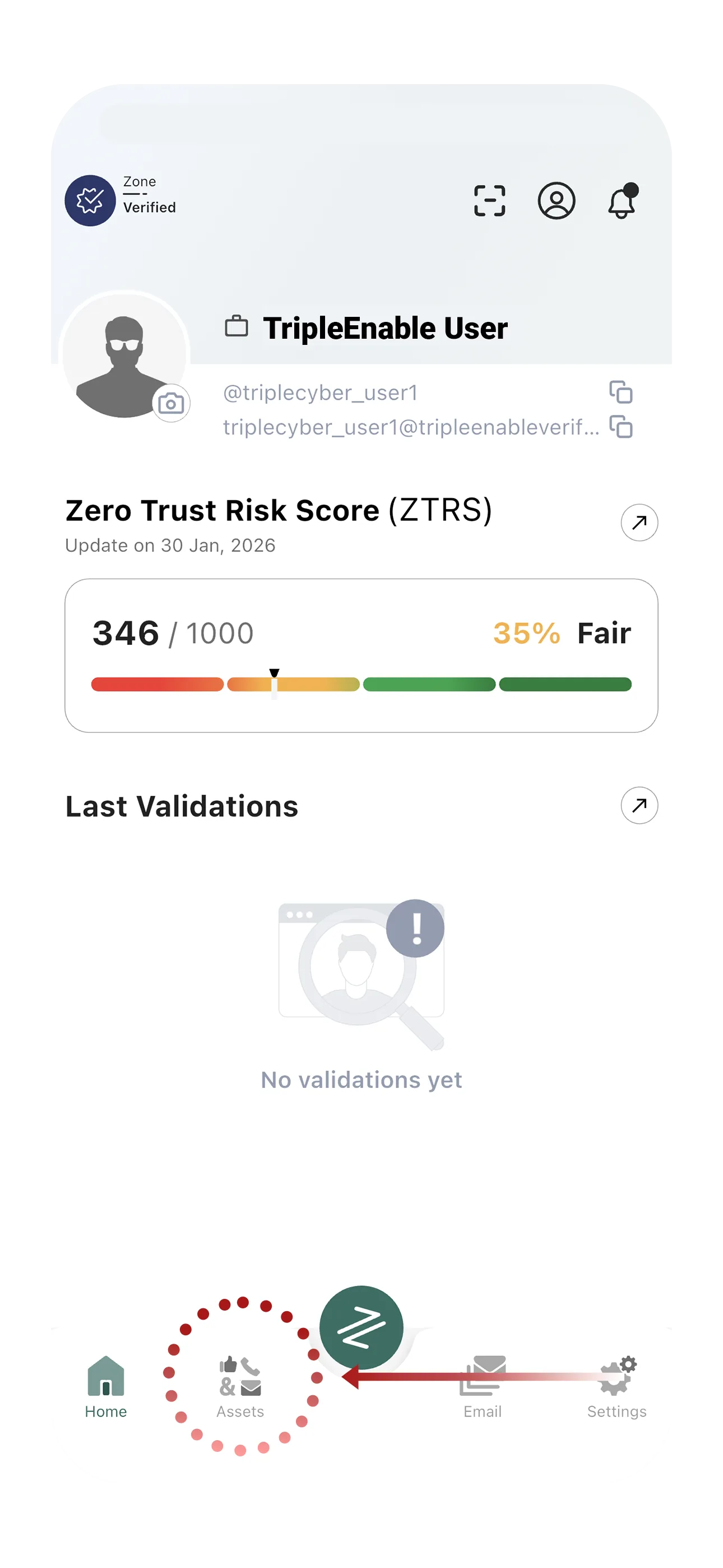
- Ouvrez TripleEnable sur votre appareil
- Appuyez sur « Actifs » dans le menu de navigation en bas
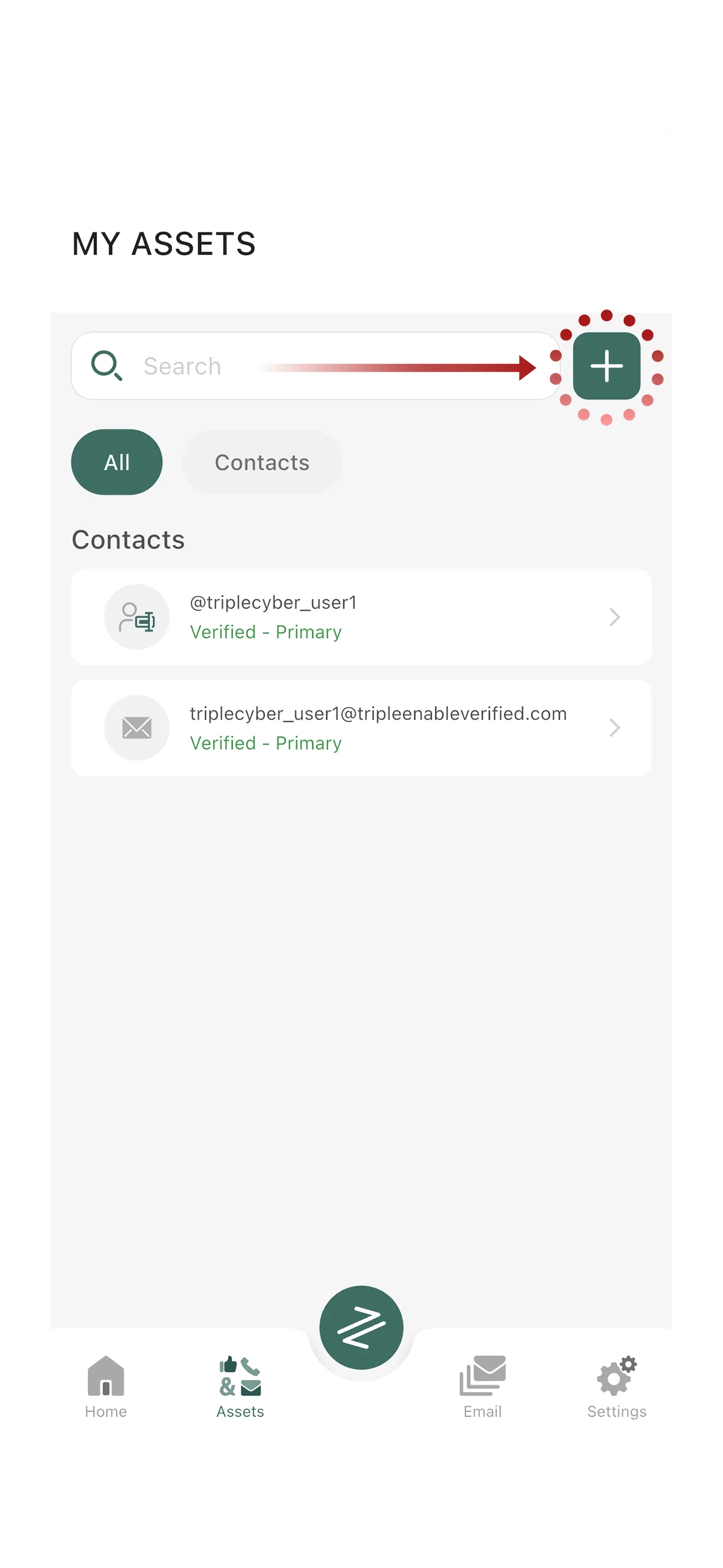
- Appuyez sur le bouton +
- Sélectionnez le type d'actif parmi les options disponibles :
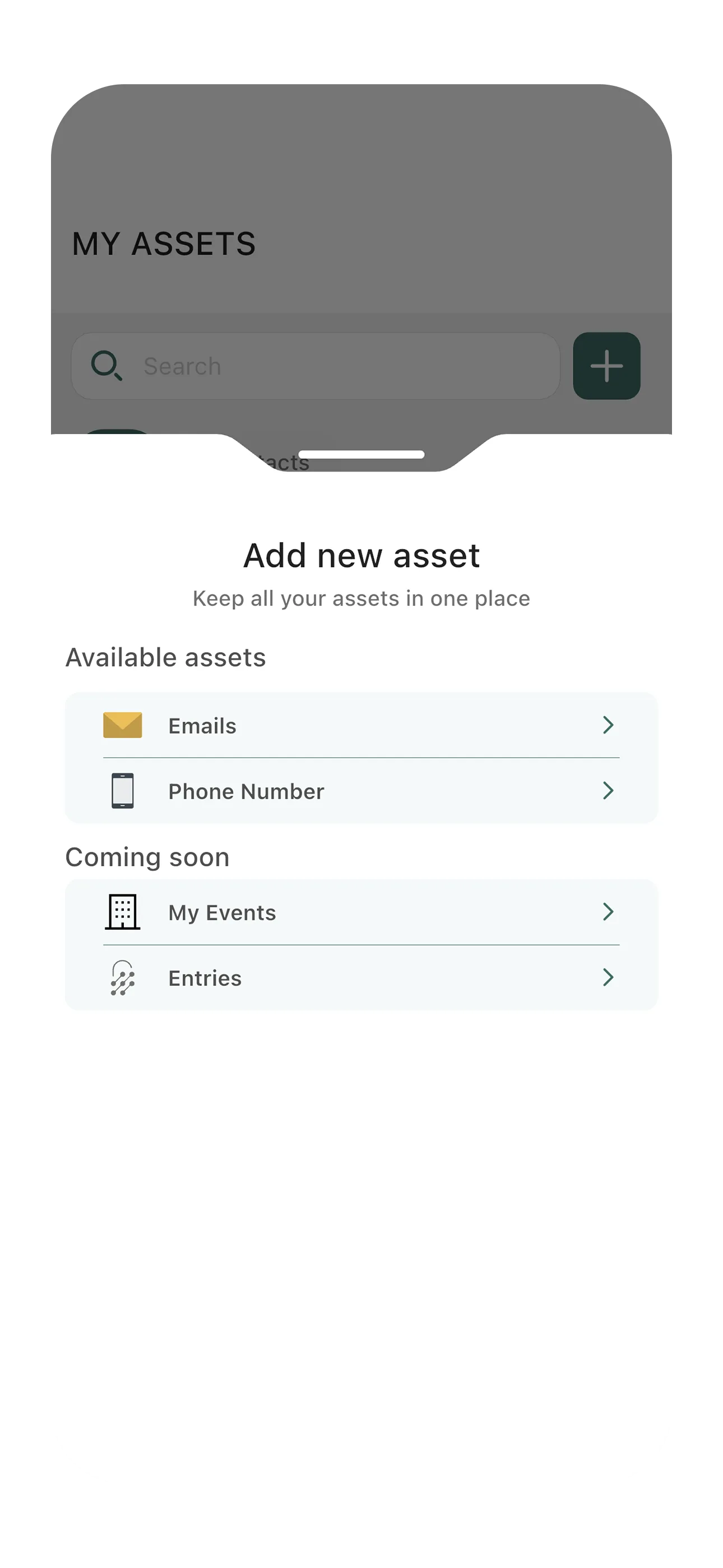
- Emails
- Numéro de téléphone
- (Planifié) Mes événements
- (Planifié) Entrées
- Entrez les détails de l'actif
- Pour l'email : Entrez votre adresse email
- Pour le téléphone : Entrez votre numéro de téléphone avec l'indicatif pays
- Pour les réseaux sociaux : Connectez-vous via l'authentification OAuth
- Complétez la vérification
- Email : Vérifiez votre boîte de réception pour le code de vérification, entrez le code
- Téléphone : Vérifiez vos SMS pour le code de vérification, entrez le code
- Réseaux sociaux : Complétez le flux de connexion OAuth
- L'actif est maintenant lié et vérifié !
- Vous le verrez dans votre liste d'actifs
- Il contribue maintenant à votre score ZTRS
- Il peut être validé via TripleValidate
Gérer vos actifs
Utilisez l'écran Actifs pour consulter, ajouter et supprimer les identifiants liés à votre profil TripleEnable.
Visualiser vos actifs
- Ouvrez TripleEnable
- Appuyez sur « Actifs » dans le menu en bas
- Consultez la liste complète de tous les actifs liés
- Visualisez le statut de vérification de chacun
Supprimer un actif
- Allez sur la page des actifs
- Appuyez sur l'actif que vous souhaitez supprimer
- Sélectionnez « Supprimer l'actif » ou « Dissocier »
- Confirmez la suppression
Note : Supprimer un actif va :
- Réduire votre score ZTRS
- Le retirer des recherches TripleValidate
- Désactiver la protection pour cet actif
Vérifier le statut des actifs
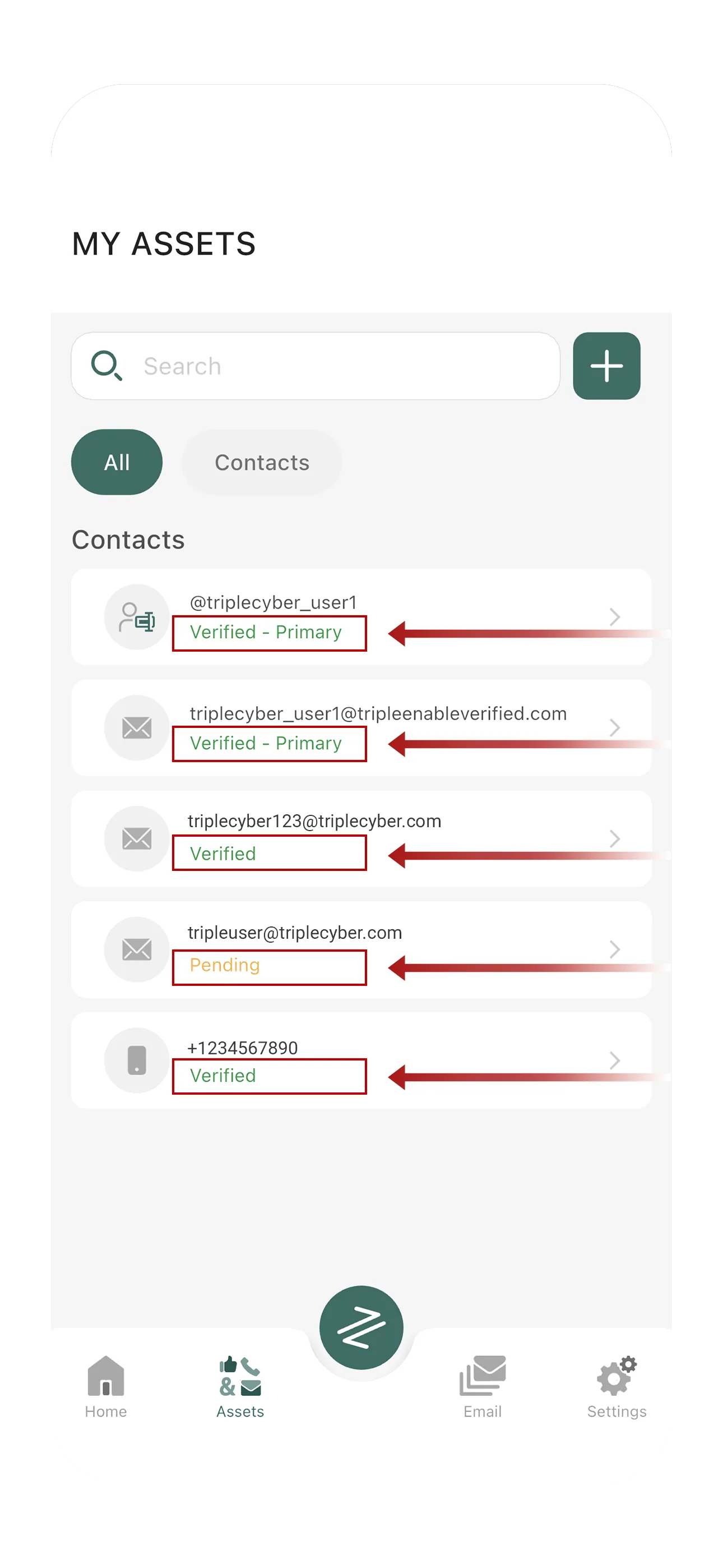
Chaque actif affiche :
- Vérifié - Principal - Actif principal lié, confirmé avec succès
- Vérifié - Lié et confirmé avec succès
- En attente - En attente de la saisie du code de vérification
- Échoué - Vérification non réussie, réessayez
Pourquoi ajouter des actifs ?
L'ajout d'actifs vérifiés à votre profil débloque plusieurs fonctionnalités importantes.
1. Augmenter votre score ZTRS
Chaque actif vérifié ajoute des points à votre Zero Trust Risk Score. Plus d'actifs = note de confiance plus élevée = plus de crédibilité dans l'écosystème.
2. Permettre les recherches TripleValidate
Les actifs que vous ajoutez peuvent être trouvés et validés par d'autres utilisant TripleValidate, prouvant l'authenticité et empêchant l'usurpation d'identité.
3. Protection Blockchain + Zero Trust
Lorsque vous TripleEnable un actif :
- Il est enregistré sur la blockchain pour l'immuabilité
- La vérification Zero Trust s'applique à tous les accès
- Une couche de sécurité supplémentaire protège contre la compromission
4. Identité multiplateforme
Vos actifs fonctionnent sur tous les produits TripleCyber :
- Messagerie Helloii
- Vérification TripleValidate
- Authentification Triple OAuth
- Futurs produits de l'écosystème
Bonnes pratiques
Suivez ces recommandations pour construire un profil TripleEnable fiable et efficace.
Commencez par les actifs essentiels
Commencez par ajouter :
- Adresse email principale
- Numéro de téléphone principal
- Email professionnel (si applicable)
Ajoutez les réseaux sociaux (Zone Sécurisée)
Une fois dans la Zone Sécurisée, connectez :
- LinkedIn (identité professionnelle)
- Instagram (marque personnelle)
- Autres plateformes que vous utilisez activement
Gardez vos actifs à jour
- Mettez à jour les numéros de téléphone en cas de changement
- Supprimez les anciennes adresses email
- Dissociez les comptes de réseaux sociaux inutilisés
Surveillez la sécurité des actifs
- Vérifiez les tentatives d'accès non autorisées
- Examinez régulièrement les demandes de validation
- Mettez à jour les actifs en cas de compromission
Considérations de confidentialité
Qui peut voir vos actifs ?
- Les actifs sont visibles dans les recherches TripleValidate (sauf si les paramètres de confidentialité le restreignent)
- Utilisateurs de la Zone Anonyme : Ne peuvent pas être trouvés dans les recherches par conception
- Les paramètres de confidentialité dans Helloii se synchronisent avec TripleValidate
Contrôler la visibilité des actifs :
- Allez dans Paramètres dans TripleEnable ou Helloii
- Sélectionnez Paramètres de confidentialité
- Choisissez qui peut voir vos informations :
- Tout le monde
- Seulement mes contacts
- Personne
Important : Si vous définissez la confidentialité sur « Seulement mes contacts » ou « Personne », vos actifs n'apparaîtront pas dans les recherches TripleValidate.
Dépannage
Code de vérification d'actif non reçu :
- Vérifiez le dossier spam/indésirables pour les codes email
- Vérifiez que le numéro de téléphone a le bon indicatif pays
- Attendez 60 secondes avant de demander un nouveau code
- Vérifiez que l'email/téléphone n'est pas déjà lié à un autre compte
Impossible d'ajouter un actif :
- Confirmez que vous êtes dans la bonne zone (Vérifiée ou Sécurisée)
- Vérifiez la connexion internet
- Assurez-vous que l'actif n'est pas déjà lié
- Essayez de vous déconnecter et de vous reconnecter
L'actif apparaît comme non vérifié :
- Saisissez à nouveau le code de vérification
- Supprimez et rajoutez l'actif
- Contactez le support si le problème persiste
Planifié
Les types d'actifs suivants seront disponibles dans les prochaines mises à jour.
Actifs de domaine (Zones Vérifiée et Sécurisée)
- Liez vos domaines personnalisés
- Prouvez la propriété de sites web
- Intégrez avec le registraire de domaines TripleCyber
Actifs d'événement (Toutes les zones)
- Créez des événements vérifiés
- Gérez les listes de participants
- Émettez des accréditations d'événement sécurisées
Prochaines étapes
Maintenant que vous comprenez les actifs, découvrez :
- Email TripleEnable - Utiliser votre adresse email générée automatiquement
- Demandes de validation - Répondre quand d'autres vérifient vos actifs
- Score ZTRS - Comprendre comment les actifs impactent votre note de confiance
