Étape 1 : Créer votre portefeuille
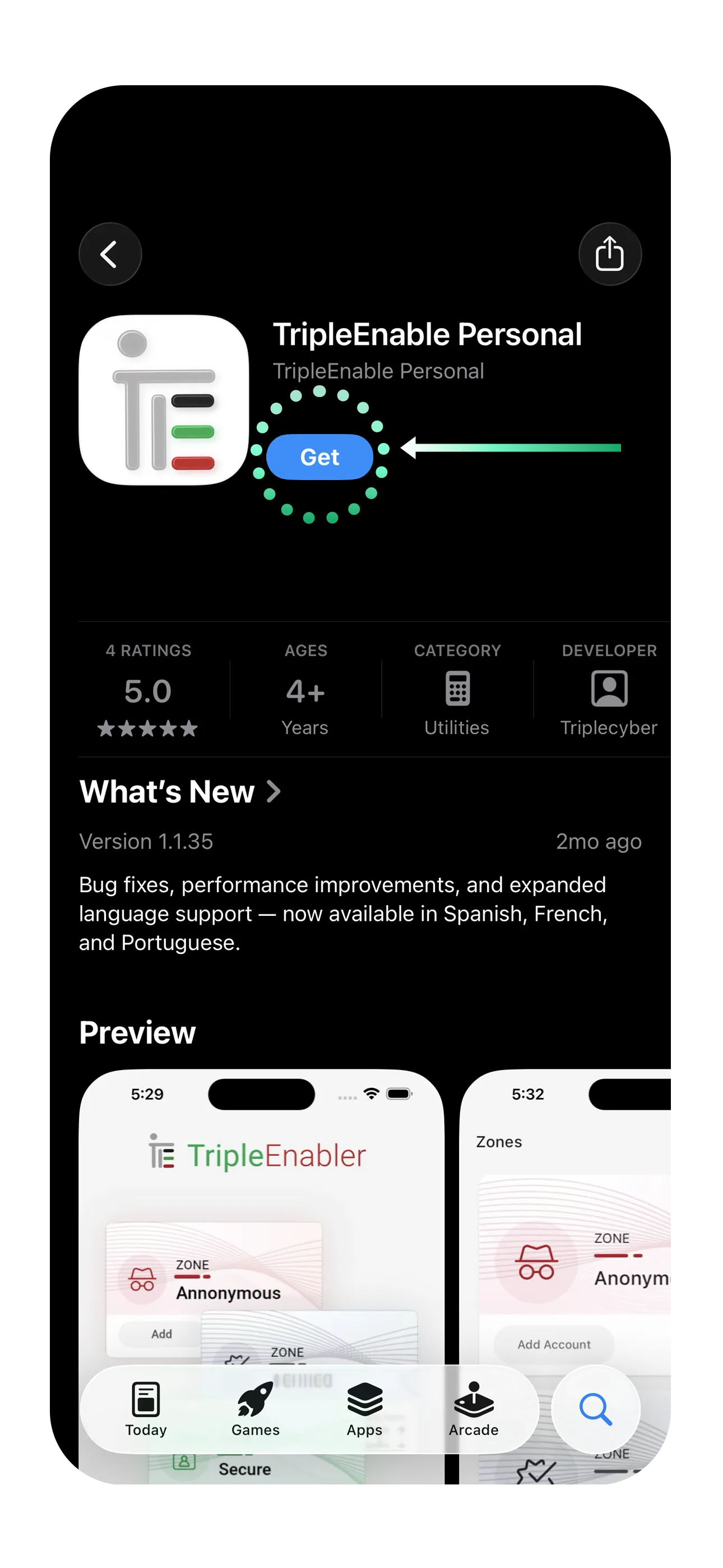
La première étape pour TripleEnable votre identité numérique est de créer votre TripleWallet sécurisé. Ce conteneur d'identité chiffré stocke vos identifiants de vérification, jetons d'authentification et préférences de sécurité en un seul endroit protégé.
Ce que vous obtenez :
- Configuration instantanée : Téléchargez l'application TripleEnable et créez votre portefeuille en moins de 60 secondes
- Chiffrement de niveau militaire : Votre portefeuille est protégé par un chiffrement résistant au quantique dès sa création
- Support multiplateforme : Accédez à votre portefeuille en toute sécurité sur tous vos appareils avec une synchronisation transparente
Comment créer votre portefeuille :
- Téléchargez TripleEnable Personal sur votre appareil mobile
- Ouvrez l'application et appuyez sur Add Account
- Votre portefeuille chiffré est créé automatiquement
- Important : Sauvegardez votre phrase de récupération de sauvegarde en lieu sûr - vous en aurez besoin pour récupérer votre compte
Étape 2 : Choisir votre zone
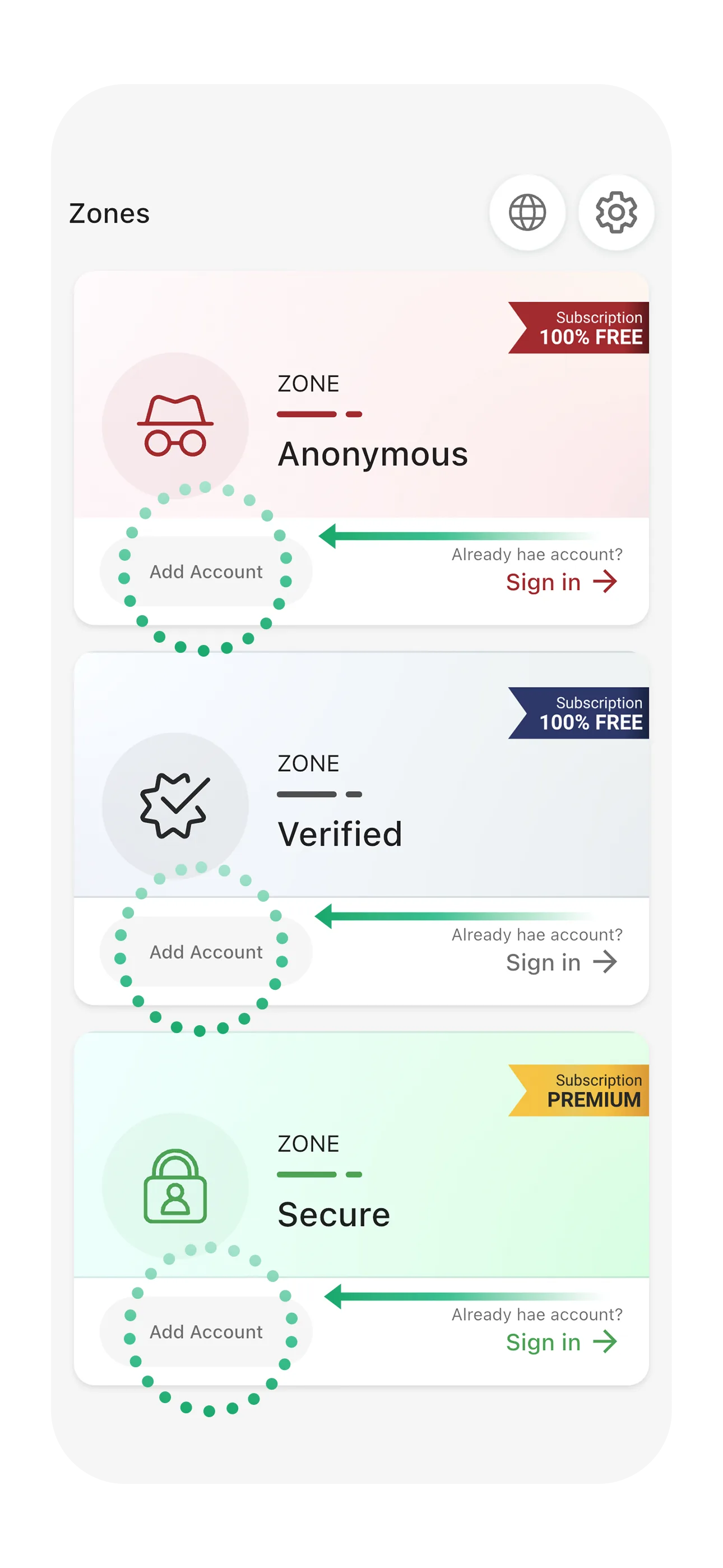
Sélectionnez le niveau de sécurité approprié pour chaque interaction numérique en fonction de vos besoins spécifiques. Notre modèle à trois zones vous donne un contrôle sans précédent sur votre identité en ligne.
Zone Anonyme
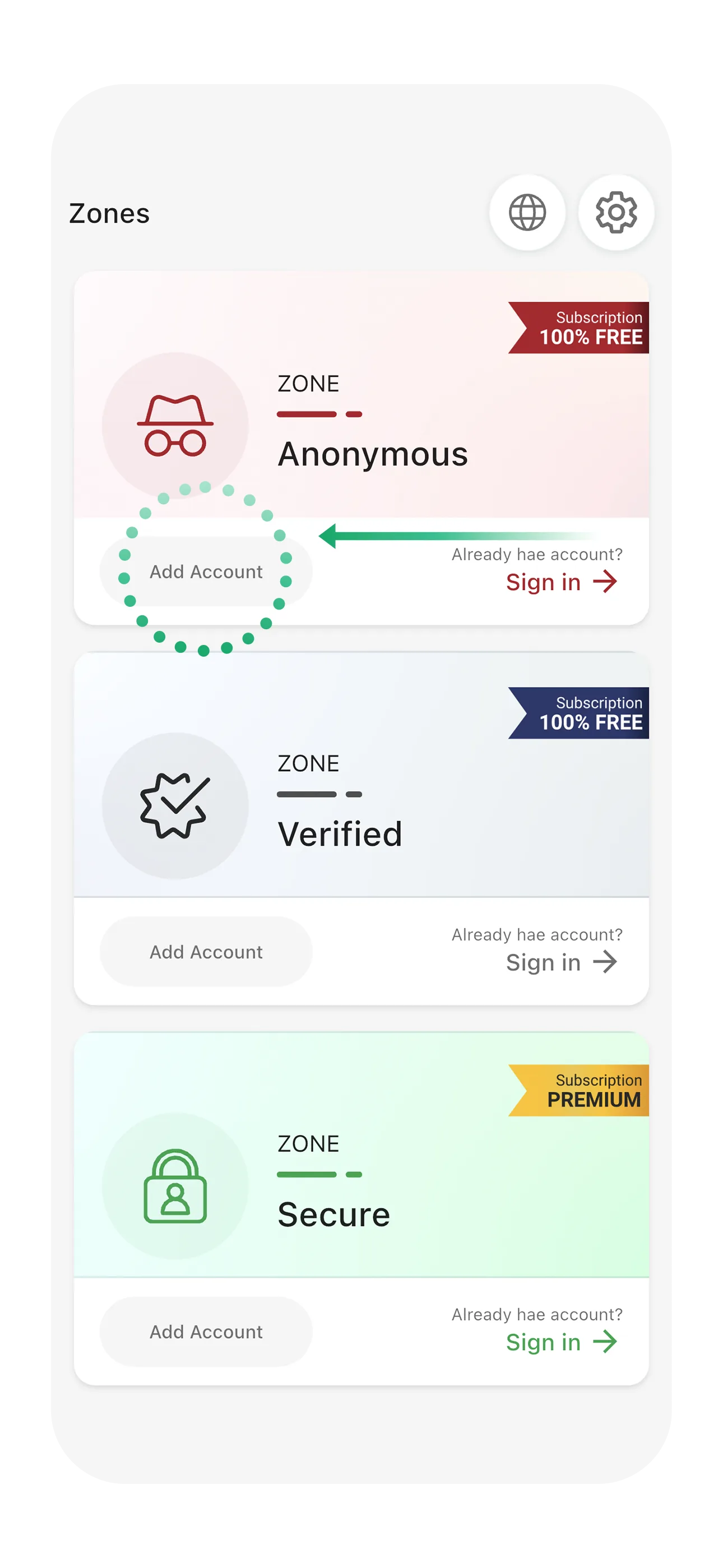
Interagissez avec une vérification minimale quand la confidentialité est la priorité
Conditions d'inscription :
- Nom d'utilisateur (de votre choix)
- Mot de passe
- AUCUNE information personnelle requise
Ce que vous obtenez :
- Communications chiffrées de bout en bout
- Email généré automatiquement : username@tripleanonymous.com
- Confidentialité et anonymat complets
- Score ZTRS de base (ne peut pas atteindre 1000)
Idéal pour :
- Abonnements et réductions non traçables
- Communications axées sur la confidentialité
- Utilisateurs qui ne veulent pas exposer leurs données personnelles
Note importante sur la confidentialité :
AVERTISSEMENT ANONYMAT : Si vous utilisez votre email anonyme avec votre vrai numéro de téléphone quelque part, l'IA cartographiera votre identité - vous n'êtes plus incognito.
Zone Vérifiée
Établissez des connexions de confiance avec une confirmation d'identité de base
Conditions d'inscription :
- Nom d'utilisateur et mot de passe
- Numéro de téléphone (reçoit un code de vérification OTP)
- Adresse email (reçoit un code de vérification OTP)
Ce que vous obtenez :
- Authentification à deux facteurs (2FA)
- Email généré automatiquement : username@tripleenableverified.com
- Possibilité d'ajouter des actifs (email, téléphone, domaines disponibles)
- Potentiel ZTRS plus élevé (mais pas 1000)
Actifs disponibles :
- Adresses email
- Numéros de téléphone
- Domaines
- Événements
Idéal pour :
- Utilisateurs souhaitant une identité vérifiée
- Équilibre entre sécurité et commodité
- Les besoins quotidiens de la plupart des utilisateurs
Zone Sécurisée (Premium)
Activez une protection maximale pour vos transactions les plus sensibles
Conditions d'inscription :
- Tout ce qui est requis pour la Zone Vérifiée, PLUS :
- Scan de pièce d'identité gouvernementale (passeport, permis de conduire ou carte d'identité nationale)
- Capture selfie (complétée dans l'application)
Ce que vous obtenez :
- Accès à TripleValidate
- Possibilité d'atteindre un score ZTRS de 1000
- Validations par moteur IA (vérifications email/téléphone/présence)
- Email généré automatiquement : username@tripleenablesecure.com
- Validation par bases de données officielles (pièce d'identité vérifiée dans les bases de données)
Actifs supplémentaires :
- Autres réseaux sociaux
- Domaines
Idéal pour :
- Professionnels
- Toute personne gérant des communications sensibles
- Utilisateurs nécessitant une vérification maximale
- Protection anti-hameçonnage
Note : Chaque zone est un compte séparé - vous pouvez avoir les trois ! Utilisez le bouton vert de changement de zone en bas de l'écran pour passer de l'une à l'autre.
Flux de création de compte
Créer un compte Anonyme
- Téléchargez TripleEnable ou Helloii
- Appuyez sur Add Account sous la zone Anonyme
- Entrez un nom d'utilisateur (le nom de votre choix)
- Créez un mot de passe
- Terminé ! Vous êtes maintenant anonyme
Créer un compte Vérifié
- Téléchargez TripleEnable ou Helloii
- Appuyez sur Add Account sous la zone Vérifiée
- Entrez un nom d'utilisateur et un mot de passe
- Entrez votre numéro de téléphone → recevez un code SMS → entrez le code
- Entrez votre email → recevez un code par email → entrez le code
- Terminé ! La 2FA est maintenant active
Créer un compte Sécurisé
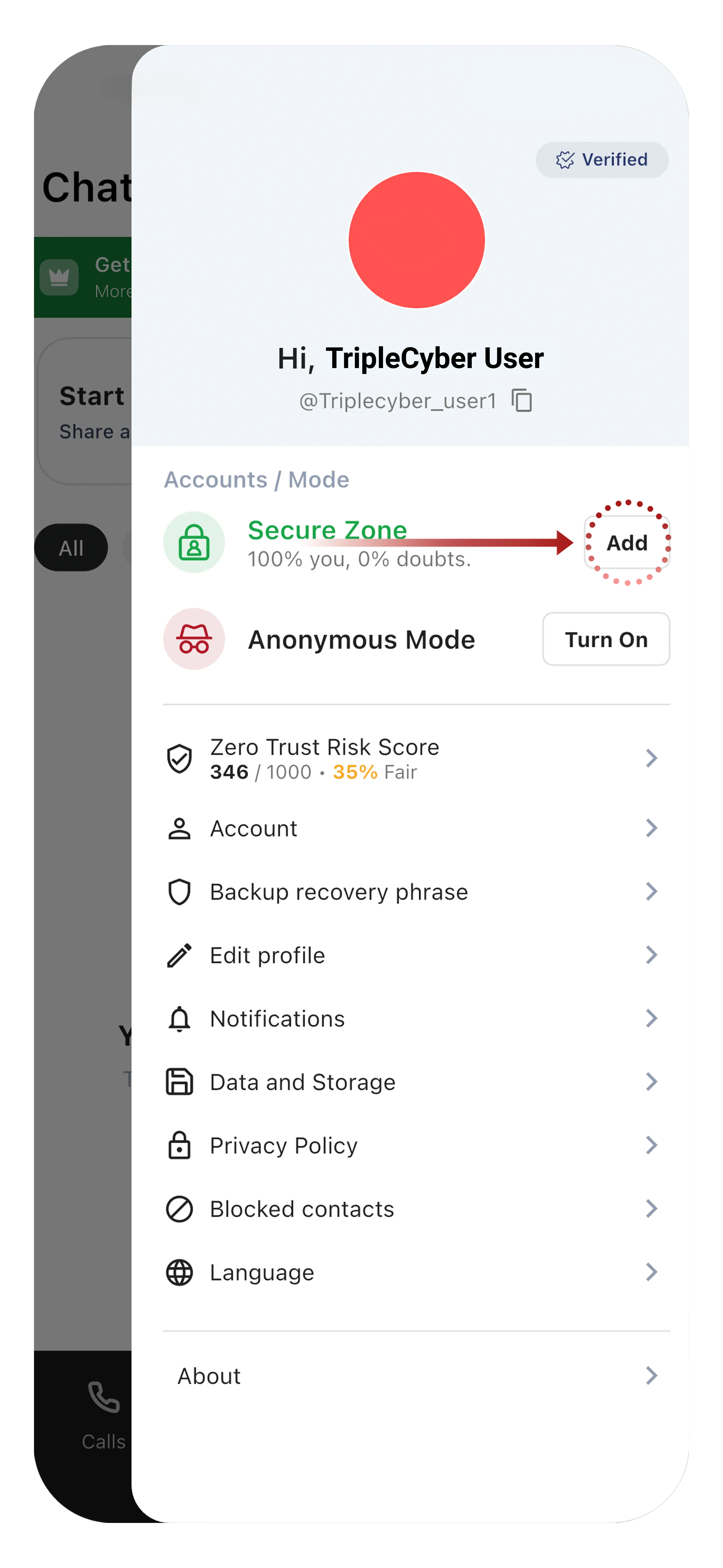
- Téléchargez TripleEnable
- Appuyez sur Add à côté de la Zone Sécurisée
- Complétez toutes les étapes de la Zone Vérifiée
- Scannez le recto de votre pièce d'identité gouvernementale (passeport ou permis de conduire)
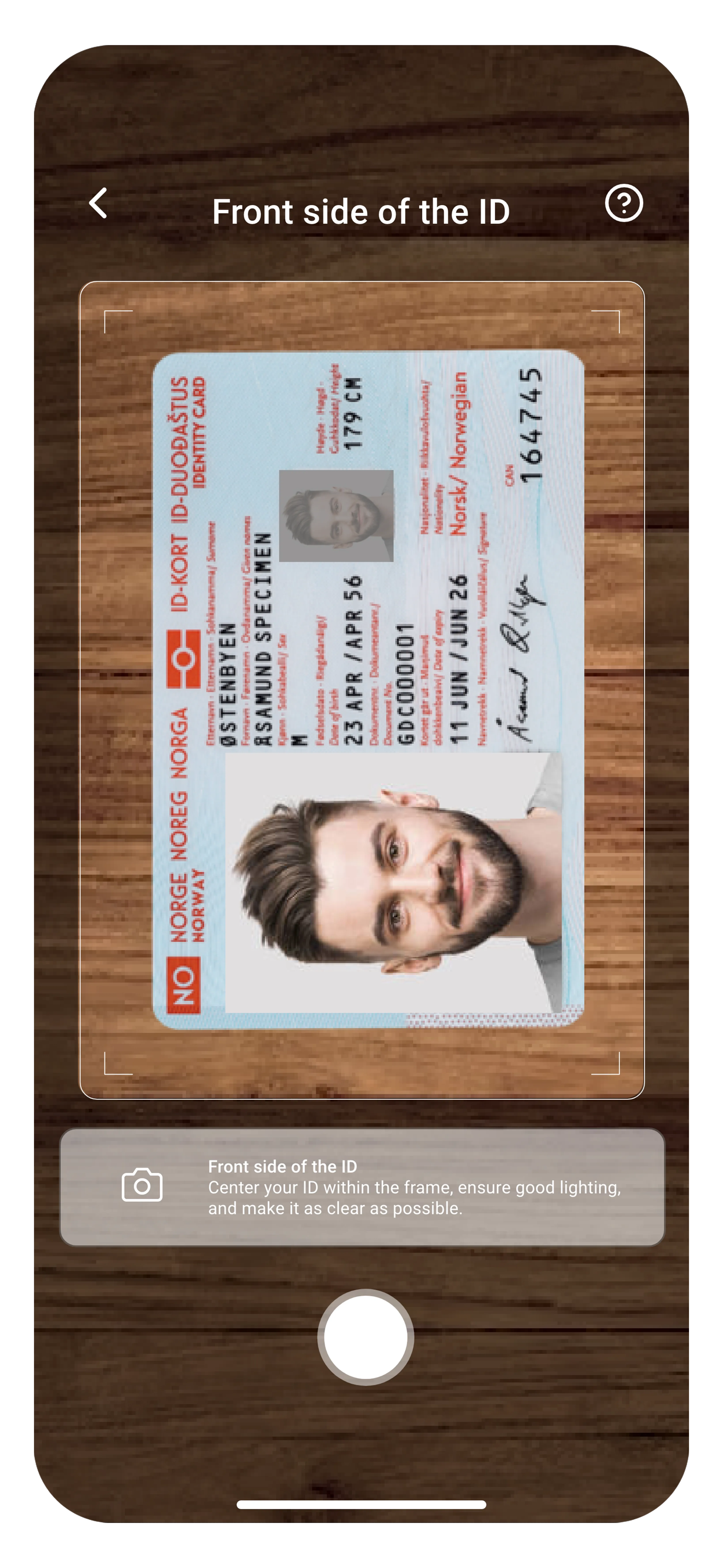
- Scannez le verso de votre pièce d'identité gouvernementale
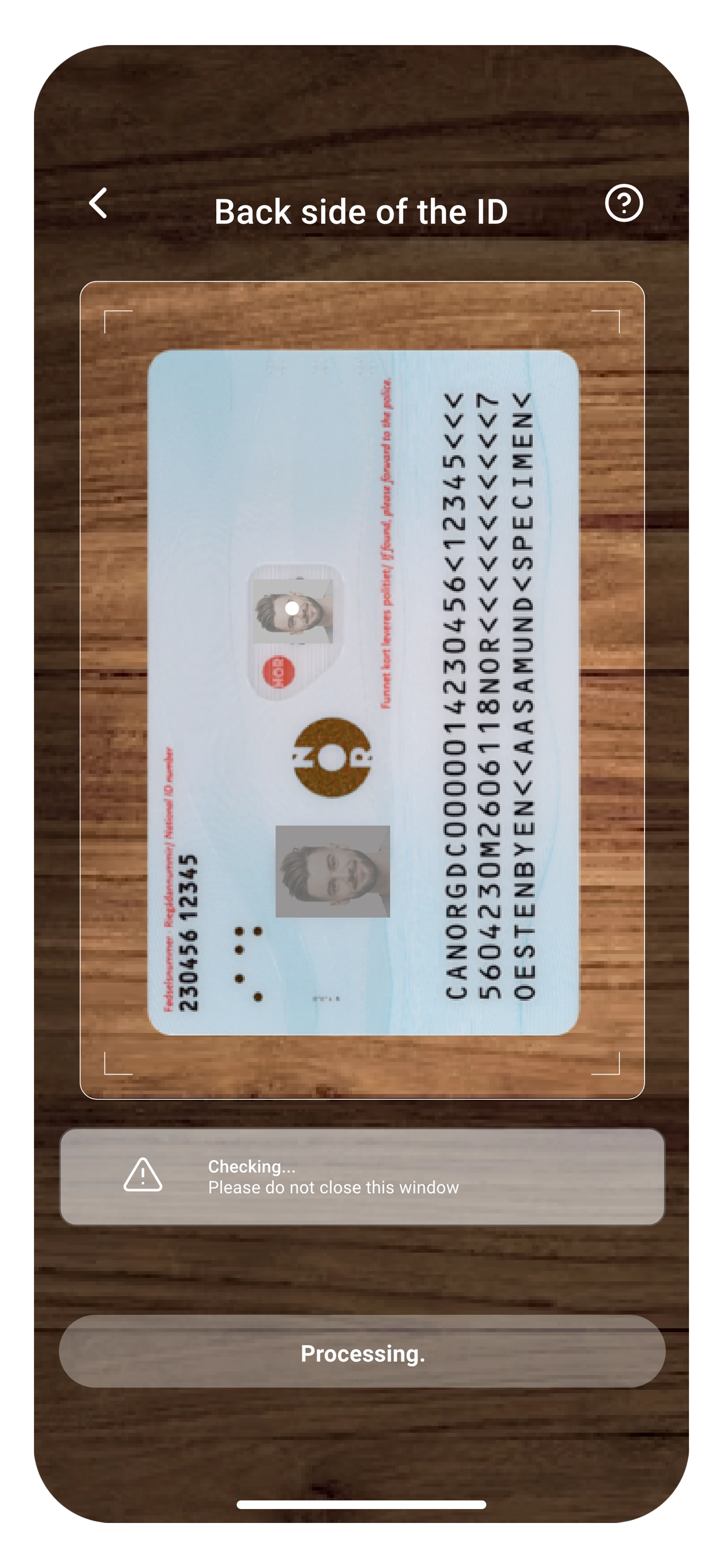
- Complétez la capture selfie
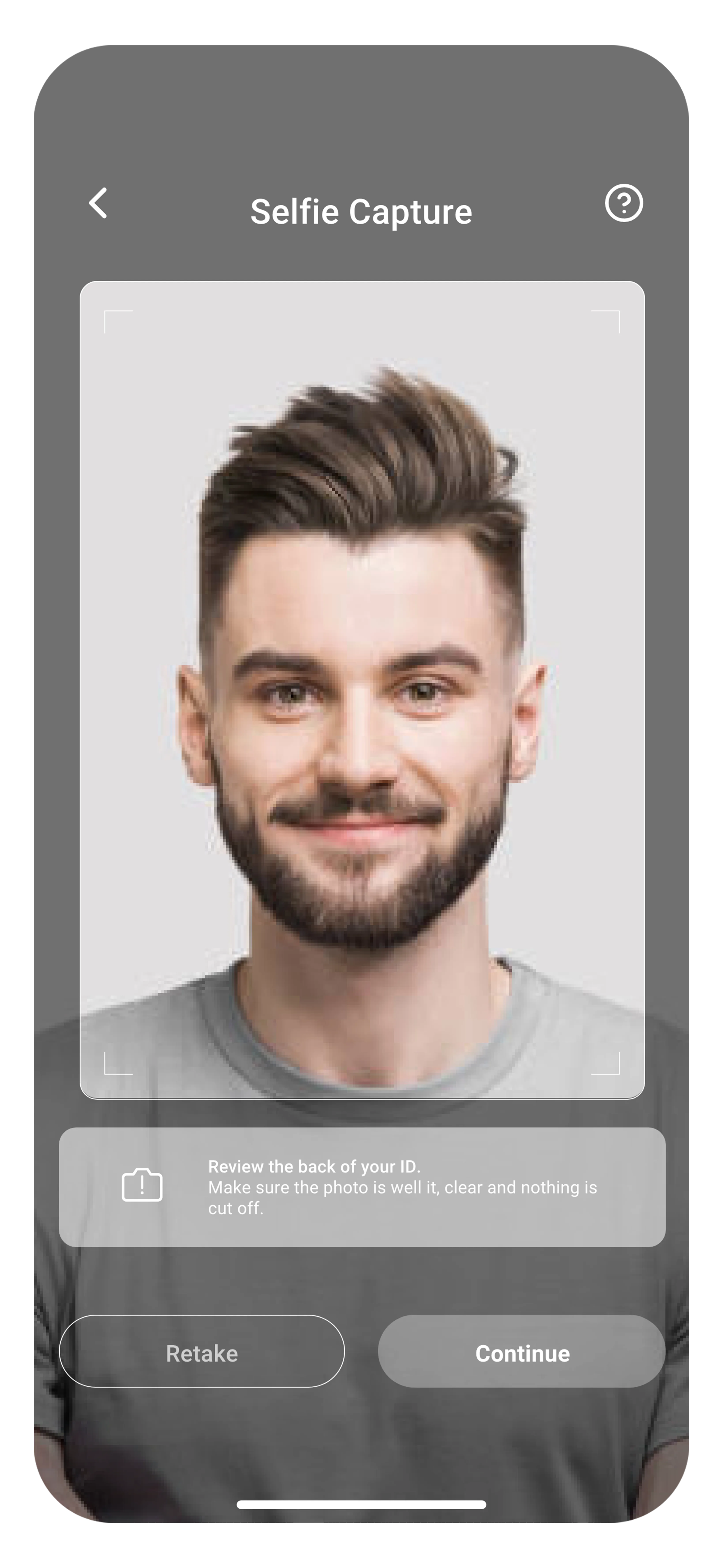
- La vérification par base de données officielle s'exécute
- Terminé ! Sécurité maximale active
Étape 3 : Gérer vos données
Prenez le contrôle de vos informations personnelles avec des outils puissants de gestion des données qui vous mettent aux commandes de votre empreinte numérique.
Permissions granulaires
Décidez exactement qui peut accéder à des informations spécifiques vous concernant
- Contrôlez la visibilité de votre nom, statut et score ZTRS
- Choisissez qui peut vous trouver dans les recherches
- Définissez des niveaux de confidentialité personnalisés pour différents contacts
Tableau de bord d'activité
Surveillez toutes les demandes d'accès et l'historique des interactions en temps réel
- Visualisez les demandes de validation sur votre écran d'accueil
- Suivez qui demande l'accès à vos informations
- Consultez votre score ZTRS et les facteurs qui l'influencent
Révocation en un clic
Révoquez instantanément l'accès à toute entité d'un simple tap
- Supprimez des actifs de votre compte
- Refusez les demandes de validation
- Contrôlez votre présence numérique
Minimisation des données
Partagez uniquement les données spécifiques requises pour chaque interaction
- Ajoutez uniquement les actifs que vous souhaitez vérifier
- La Zone Anonyme ne partage aucune information personnelle
- Choisissez votre zone en fonction de la quantité de données que vous souhaitez partager
Basculer entre les zones
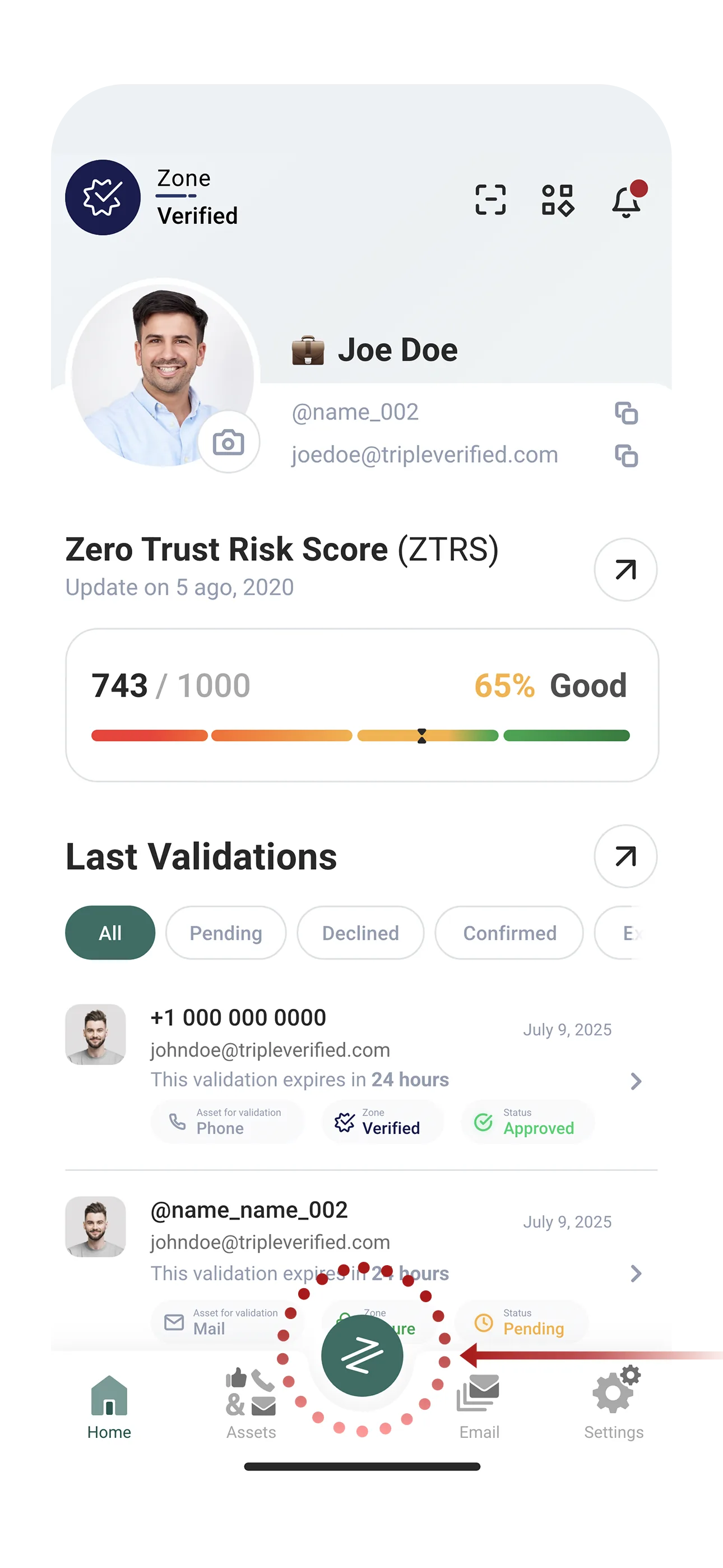
Chaque zone est un compte séparé - vous pouvez avoir les trois !
Comment basculer :
- Cherchez le bouton de menu vert (en bas de l'écran)
- Appuyez pour voir les zones disponibles
- Sélectionnez la zone vers laquelle basculer
- Vous devez vous connecter à chaque zone séparément
Prochaines étapes
Une fois ces trois étapes terminées, vous êtes prêt à :
- Ajouter des actifs : Liez vos comptes email, téléphone et réseaux sociaux pour une protection supplémentaire (voir Gestion des Actifs)
- Utiliser l'email TripleEnable : Accédez à votre adresse email sécurisée générée automatiquement (voir Email TripleEnable)
- Répondre aux validations : Gérez les demandes de vérification d'identité des autres (voir Demandes de Validation)
- Explorer les paramètres : Personnalisez votre expérience et gérez vos préférences de sécurité (voir Navigation et Paramètres)
