Navegación de la Aplicación TripleEnable
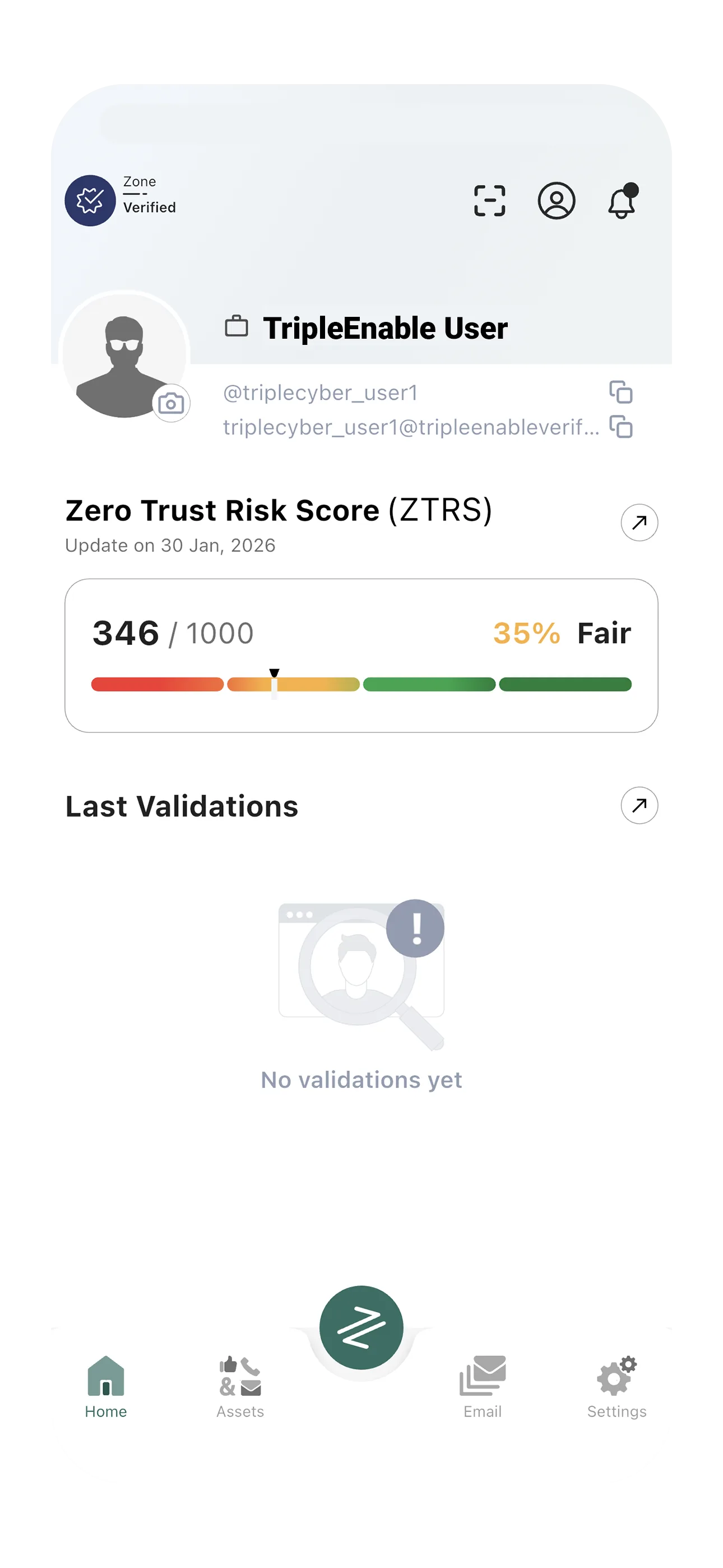
Menu de Navegación Inferior
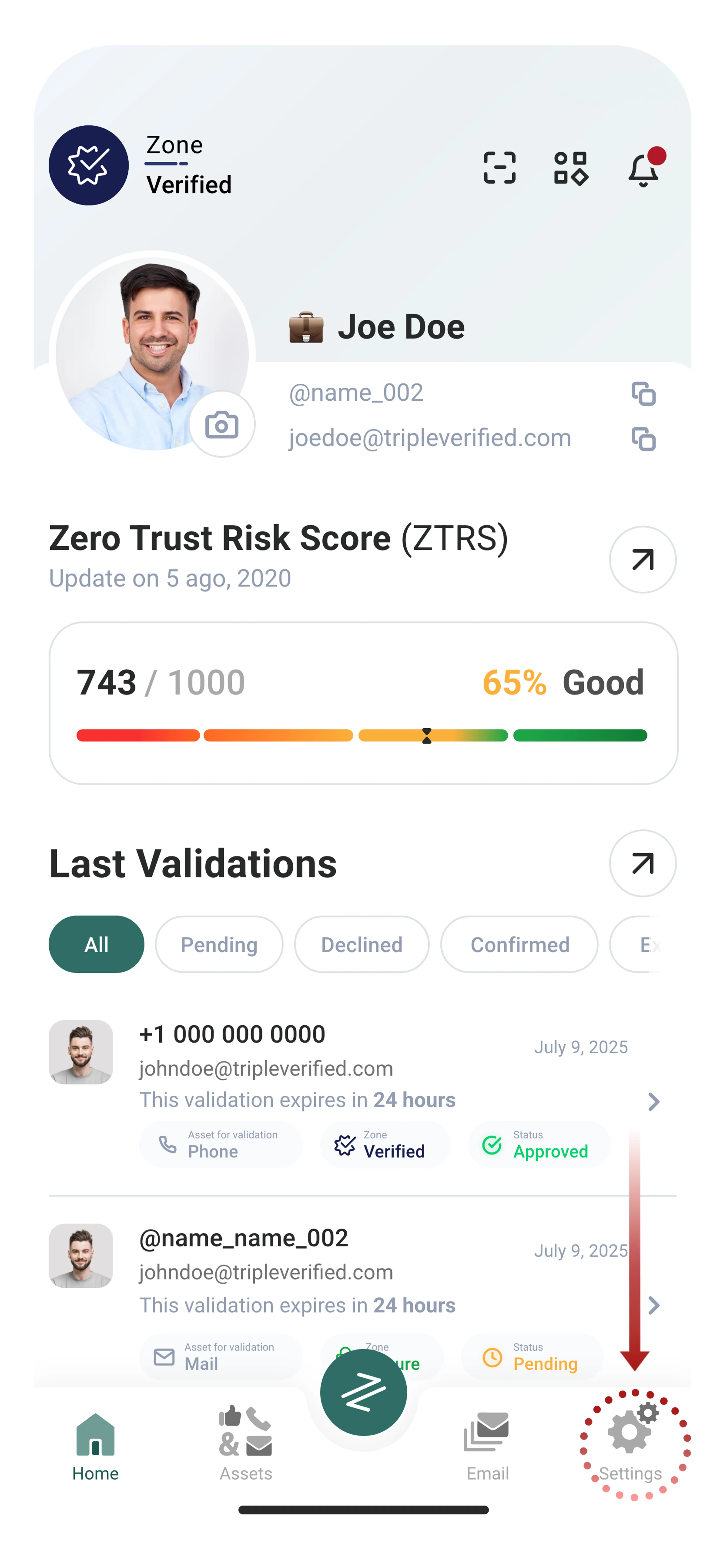
La aplicación TripleEnable utiliza una barra de navegación inferior para acceso rápido a las funciones principales:
| Icono | Función | Qué Encontrarás |
|---|---|---|
| Inicio | Panel principal | Puntuación ZTRS, solicitudes de validación, notificaciones, resumen de cuenta |
| Activos | Gestión de activos | Agregar/eliminar/gestionar activos digitales, ver estado de verificación |
| Correo | Bandeja de entrada | Ver, redactar y gestionar tu correo de TripleEnable |
| Configuración | Configuración de la app | Idioma, respaldo, privacidad, seguridad, gestión de cuenta |
| Botón Verde | Selector de zona | Cambiar entre zonas Anónima, Verificada y Segura |
Consejos de Navegación:
- Toca cualquier icono para cambiar instantáneamente a esa sección
- La sección actual esta resaltada
- Las notificaciones con insignia aparecen en los iconos cuando se requiere accion
Pantalla de Inicio
Qué Hay en tu Pantalla de Inicio
Visualizacion de Puntuación ZTRS:
- Barra de puntuación grande mostrando tu calificacion actual (0-1000)
- Indicador codificado por colores (rojo/amarillo/verde)
- Toca para ver el desglose detallado de la puntuación
Solicitudes de Validación:
- Solicitudes pendientes que requieren tu respuesta
- Insignia con contador mostrando número de solicitudes no leidas
- Acciones rapidas: Aprobar/Rechazar directamente desde inicio
Resumen de Cuenta:
- Zona actual (Anónima/Verificada/Segura)
- Número de activos vinculados
- Estado de cuenta y nivel de verificación
Acciones Rapidas:
- Agregar nuevo activo
- Ver bandeja de correo
- Cambiar zonas
- Acceder a configuración
Usando la Pantalla de Inicio Efectivamente
Revision Diaria:
- Abre TripleEnable
- Revisa tendencias de puntuación ZTRS
- Revisa solicitudes de validación
- Verifica notificaciones
Pantalla de Activos
Qué Puedes Hacer
Ver Todos los Activos:
- Ve la lista completa de identificadores digitales vinculados
- Verifica el estado de verificación de cada uno
- Ve a que zona pertenece cada activo
Agregar Nuevos Activos:
- Toca el botón + Agregar Activo
- Selecciona el tipo de activo
- Ingresa los detalles
- Completa la verificación
Gestionar Activos Existentes:
- Toca cualquier activo para ver detalles
- Actualiza la información si es necesario
- Elimina activos que ya no uses
- Re-verifica si la verificación expira
Organizacion de Activos:
- Activos agrupados por tipo (Correo, Teléfono, Social)
- Insignias de estado de verificación
- Marca de tiempo de ultima verificación
Menu de Configuración
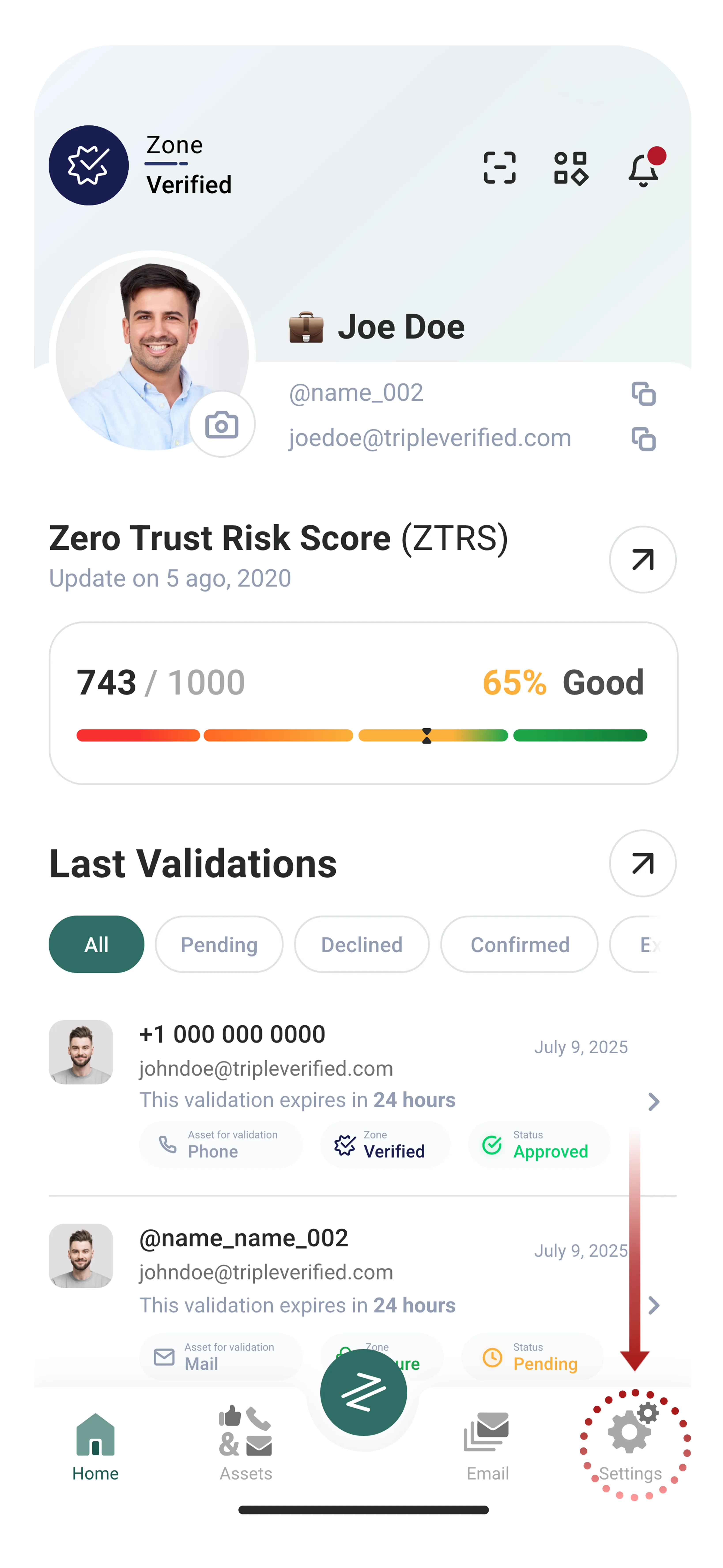
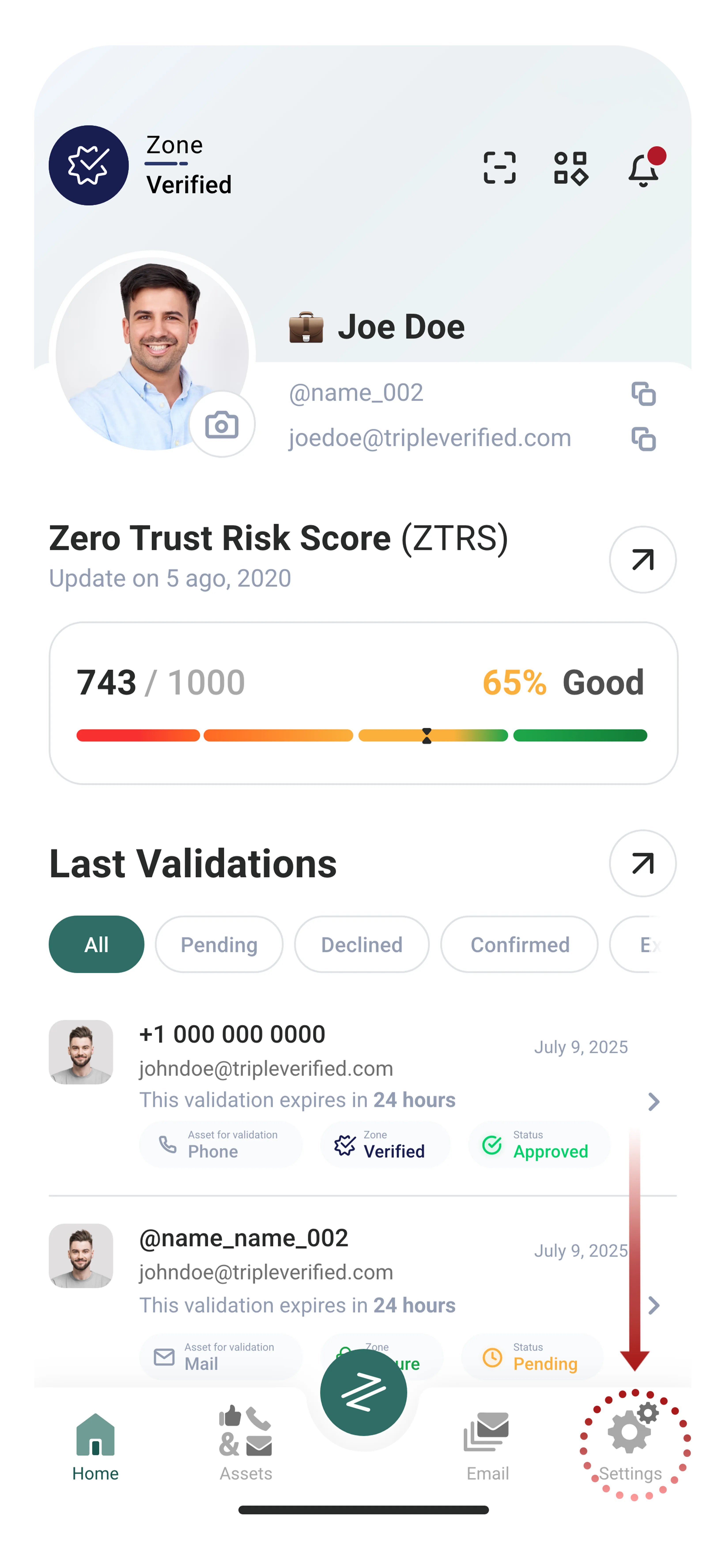
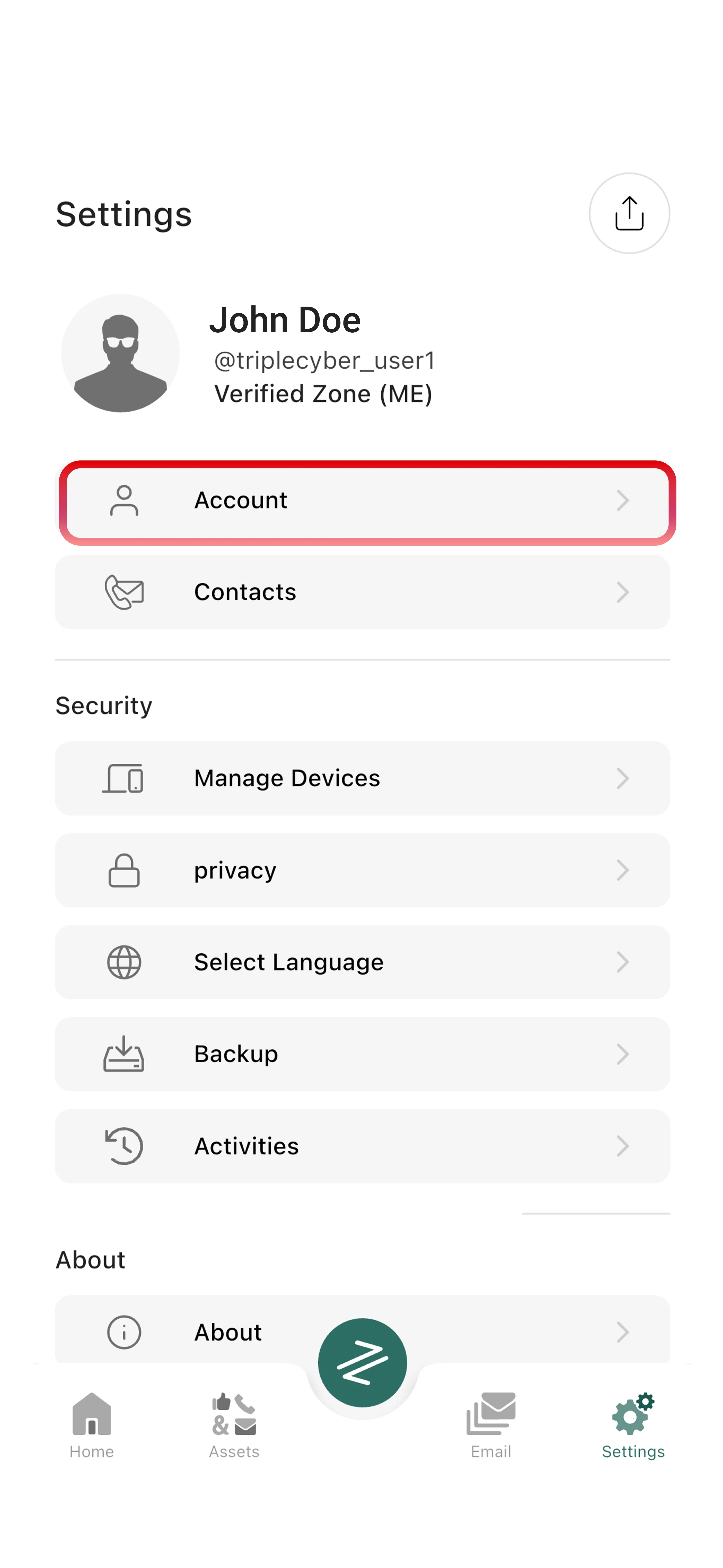
La pantalla de Configuración es tu centro de control para personalizar TripleEnable.
Configuración de Cuenta
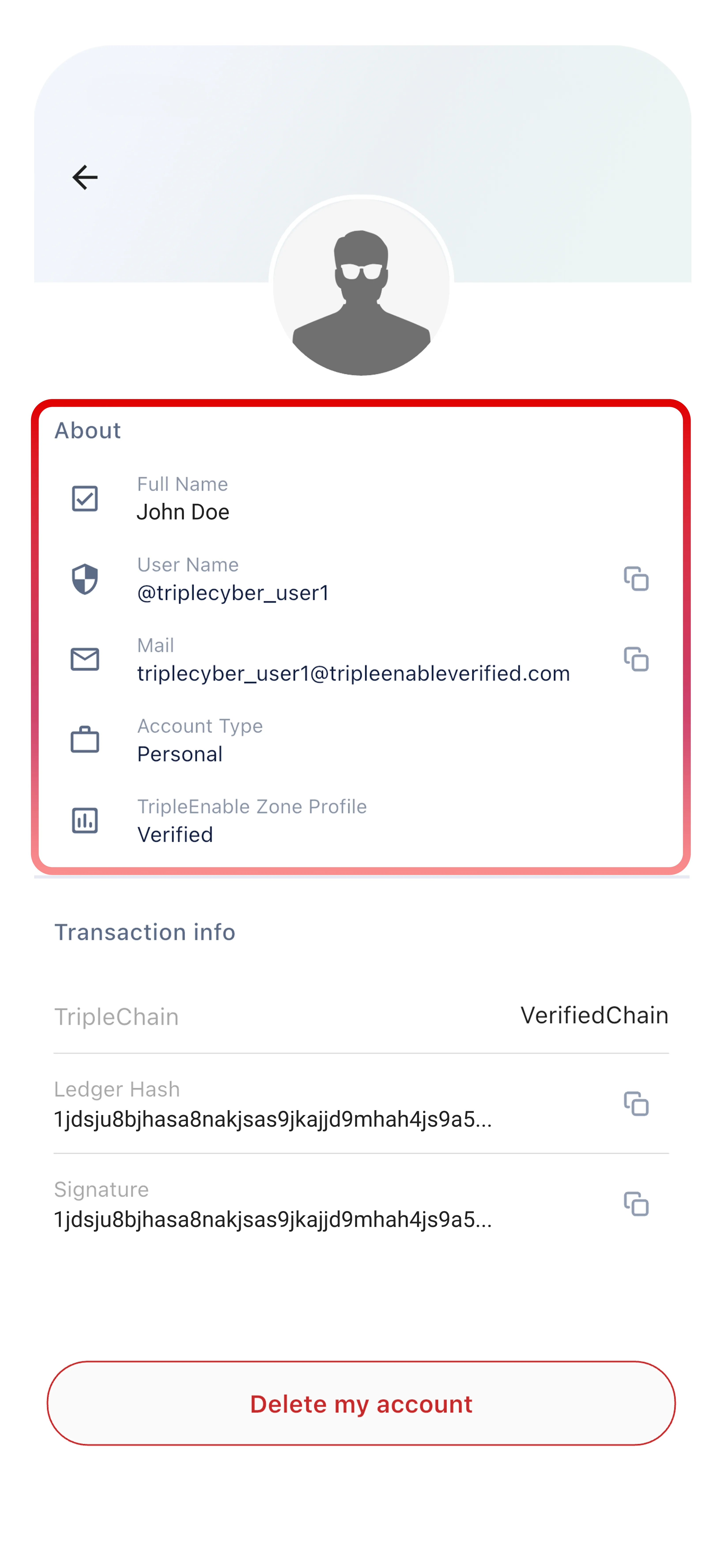
Información de Perfil:
- Ve tu nombre de usuario
- Ve la fecha de creación de cuenta
- Verifica la zona actual
- Ve el ID de cuenta
Cambiar Contraseña:
- Ve a Configuración → Cuenta
- Toca "Cambiar Contraseña"
- Ingresa la contraseña actual
- Ingresa la nueva contraseña (dos veces)
- Confirma el cambio
Recuperación de Cuenta:
- Configura un correo de recuperación (opcional)
- Configura método de autenticación de respaldo
Frase de Recuperación de Respaldo (Critico)
Qué es la Frase de Recuperación de Respaldo?
Tu frase de recuperación de respaldo es un código de recuperación único que te permite restaurar tu cuenta si:
- Pierdes tu dispositivo
- Olvidas tu contraseña
- Necesitas migrar a un nuevo dispositivo
Cómo Guardar tu Frase de Recuperación de Respaldo:
- Ve a Configuración → Backup
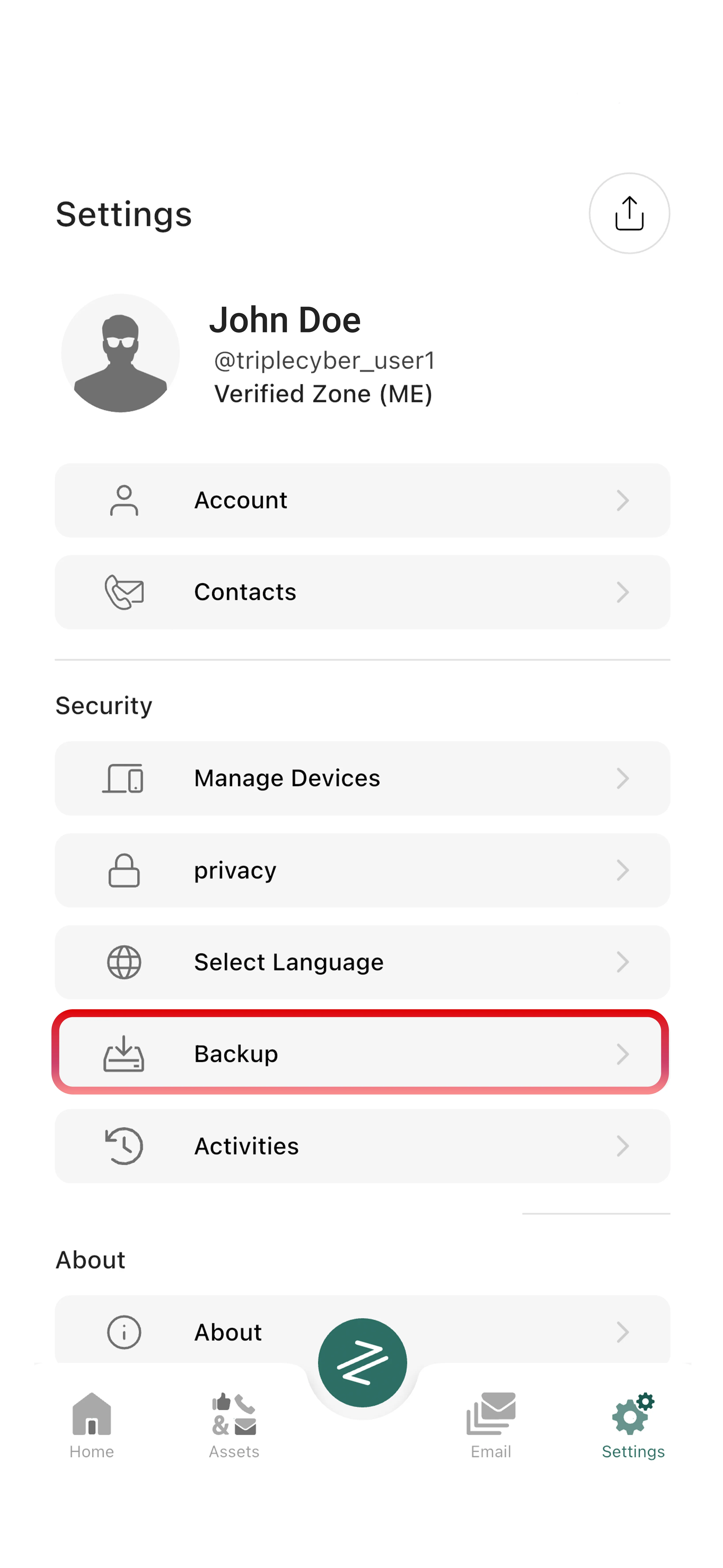
- Veras la pantalla "Set Up Recovery" mostrando el estado de tu respaldo. Si tus claves ya estan respaldadas, toca "Do you want to change a pin backup?" para actualizarlas.
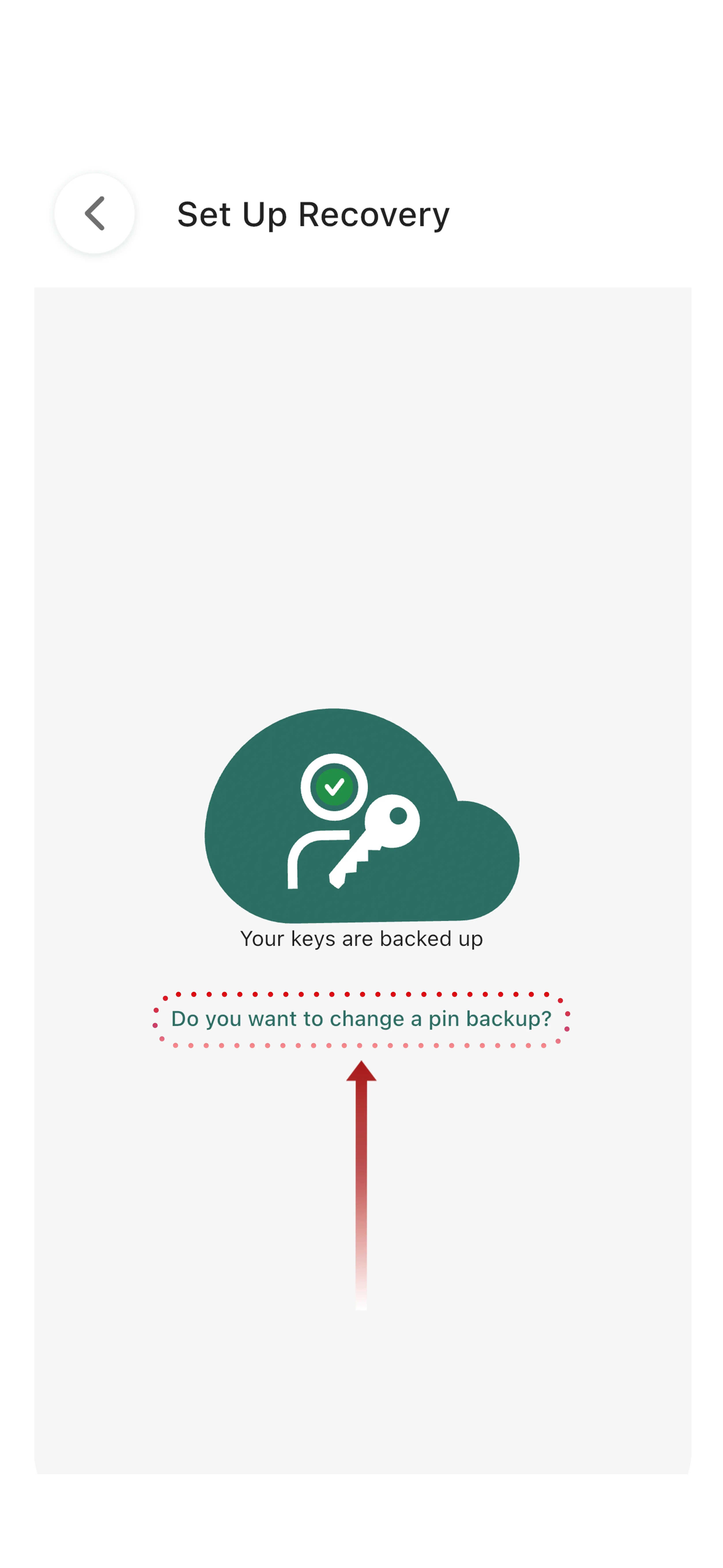
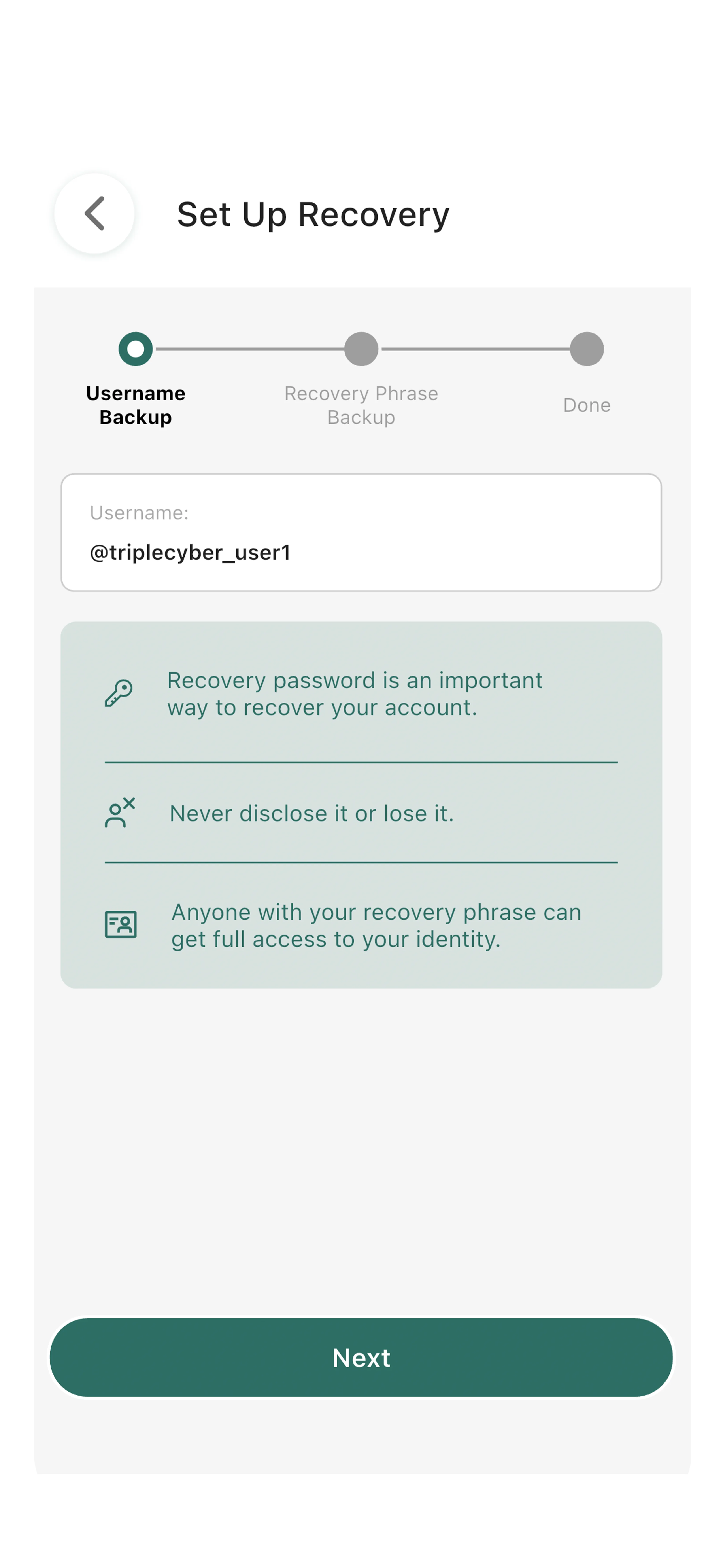
- Completa el paso Username Backup. Revisa los consejos de seguridad y toca "Next" para continuar.
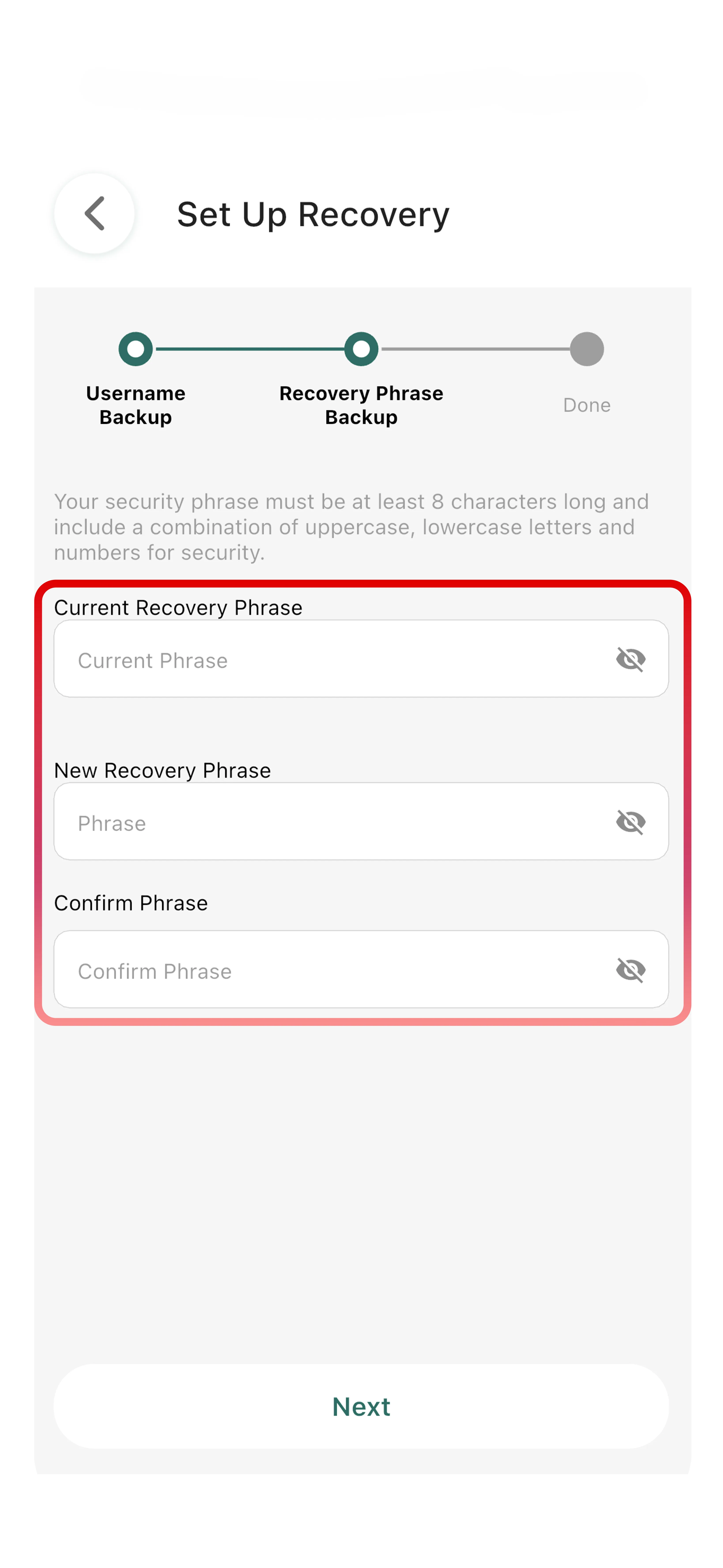
- Ingresa y confirma tu Recovery Phrase (minimo 8 caracteres, debe incluir mayusculas, minusculas y numeros). Toca "Next".
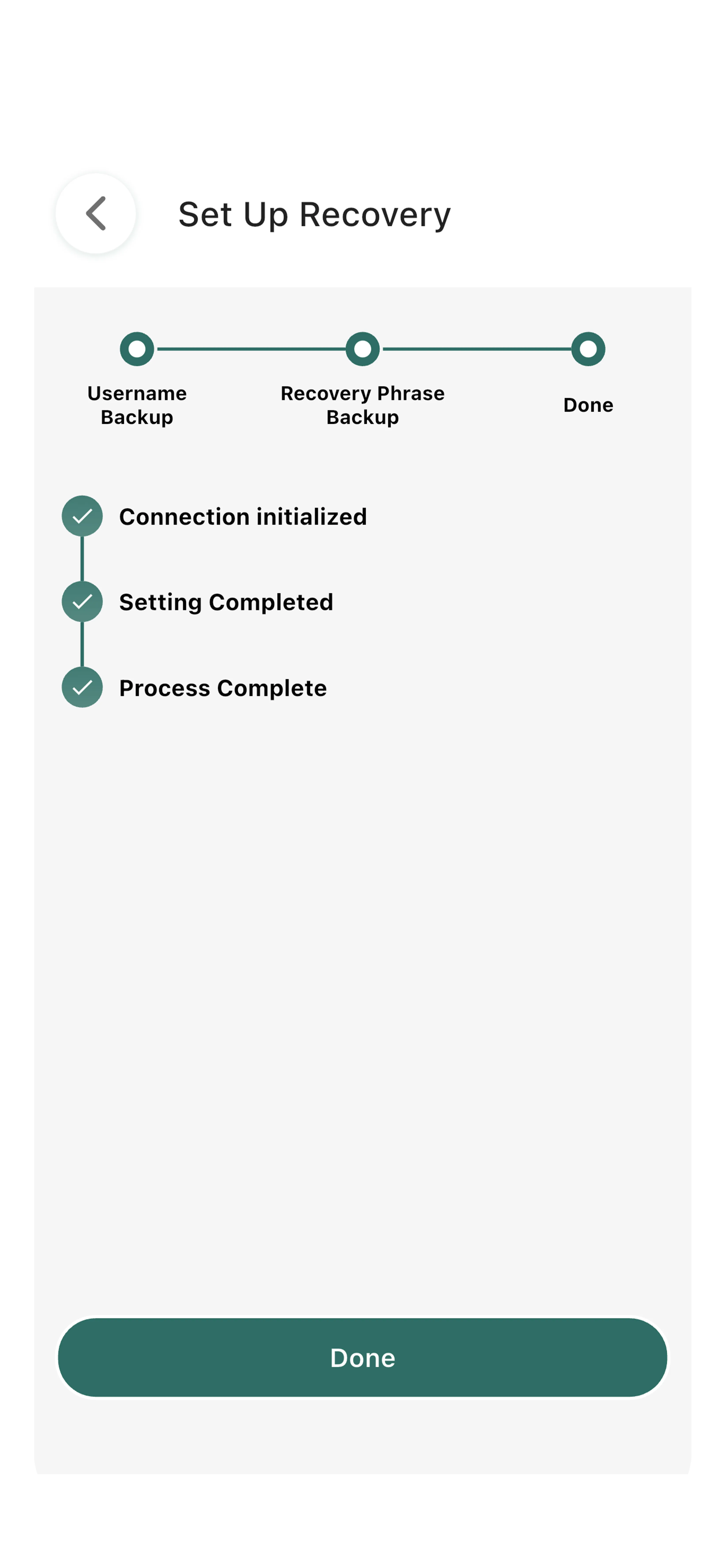
- La configuración se completa cuando ves tres marcas de verificación verdes confirmando el proceso. Toca "Done".
Mejores Practicas para la Frase de Recuperación de Respaldo:
HAZ:
- Escribela en papel y guardala de forma segura
- Manten multiples copias en diferentes ubicaciones seguras
- Guárdala en un gestor de contraseñas con encriptación fuerte
- Prueba tu frase de recuperación de respaldo periodicamente
NO HAGAS:
- Tomar captura de pantalla (puede ser robada)
- Enviarla por correo electrónico (el correo puede ser comprometido)
- Guardarla en la nube sin encriptación
- Compartirla con nadie
- Guardarla en tu dispositivo
Importante: Sin tu frase de recuperación de respaldo, NO hay forma de recuperar tu cuenta si pierdes el acceso. TripleCyber no puede restablecer tu cuenta por ti.
Configuración de Idioma
Cambiar Idioma de la Aplicación:
- Ve a Configuración → Select Language
- Selecciona de los idiomas disponibles:
- English
- Spanish (Espanol)
- French (Francais)
- Portuguese (Portugues)
- El idioma cambia inmediatamente
Nota: Cambiar el idioma de la aplicación NO cambia el idioma de tu dispositivo. TripleEnable opera de forma independiente.
Configuración de Privacidad
Controla tu Visibilidad:
La configuración de privacidad determina quien puede encontrarte y ver tu información en TripleValidate y Helloii.
Opciones de Visibilidad:
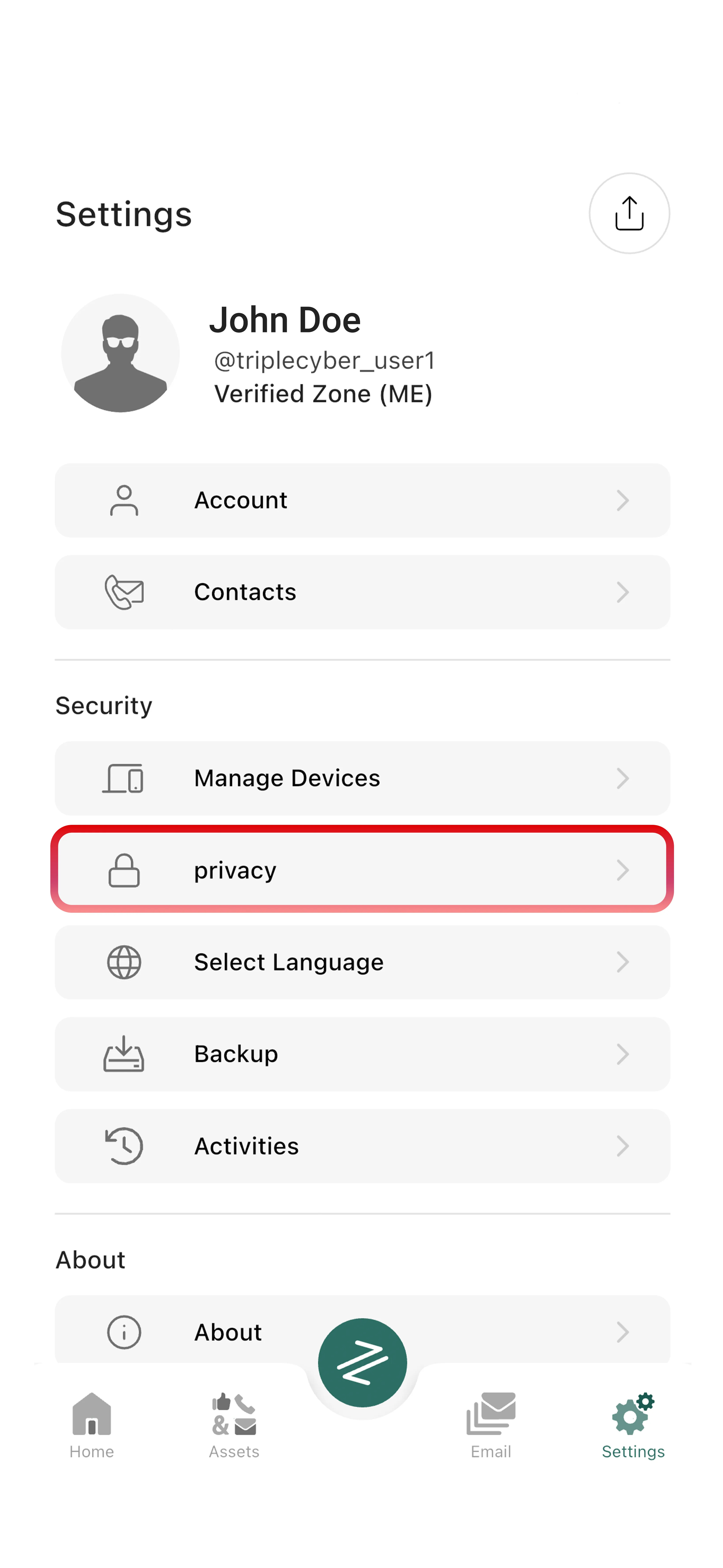
Todos (Público):
- Cualquiera puede buscarte en TripleValidate
- Tus activos aparecen en busquedas
- Maxima descubribilidad
- Mejor para uso empresarial/profesional
My Contacts:
- Solo personas que hayas agregado pueden validarte
- No buscable por desconocidos
- Balance de privacidad y verificación
- Bueno para uso personal
Solo yo (Privado):
- No puedes ser encontrado en busquedas
- Solicitudes de validación deshabilitadas
- Maxima privacidad
- Nota: Limita los beneficios del ecosistema
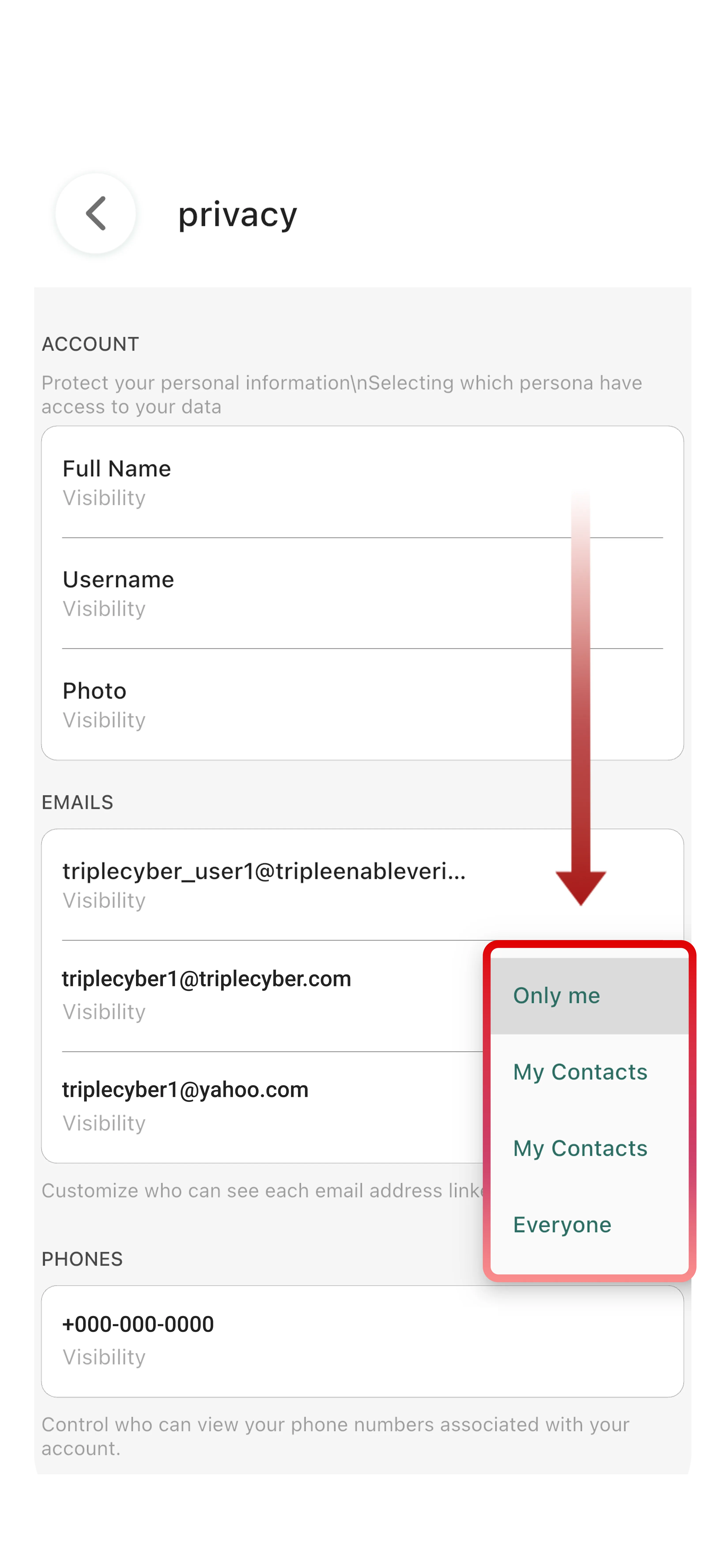
Qué Controla la Configuración de Privacidad:
- Visibilidad del nombre
- Visibilidad de puntuación ZTRS
- Buscabilidad de activos en TripleValidate
- Descubribilidad de perfil en Helloii
Importante: La configuración de privacidad se sincroniza entre TripleEnable, Helloii y TripleValidate. Los cambios aplican en todas partes.
Configuración de Notificaciones
Personaliza tus Alertas:
Notificaciones Push:
- Solicitudes de validación
- Nuevos mensajes de correo
- Cambios en puntuación ZTRS
- Alertas de seguridad
- Actualizaciones del sistema
Notificaciones por Correo:
- Reportes semanales de ZTRS
- Actualizaciones de seguridad
- Anuncios de funciones
Preferencias de Notificación:
- Ve a Configuración → Notificaciones
- Activa/desactiva cada tipo de notificación
- Configura horas de silencio (opcional)
- Elige el sonido de notificación
Configuración de Seguridad
Autenticación de Dos Factores (2FA):
- Habilitada por defecto en zonas Verificada y Segura
- No puede ser deshabilitada (requerida para seguridad)
- Gestiona codigos de respaldo
Autenticación Biométrica:
- Habilita Face ID (iOS)
- Habilita Touch ID (iOS)
- Habilita Huella Digital (Android)
- Agrega capa extra para acceso a la app
Historial de Inicio de Sesión:
- Ve intentos recientes de inicio de sesión
- Verifica tipos de dispositivos y ubicaciones
- Identifica accesos no autorizados
- Reporta actividad sospechosa
Sesiones Activas:
- Ve todos los dispositivos con sesiones activas
- Cierra sesión remotamente en otros dispositivos
- Gestiona dispositivos de confianza
Cambio de Zona
El Botón Verde Selector de Zona:
Ubicado en la navegación inferior, el botón verde te permite cambiar entre tus diferentes cuentas de zona.
Cómo Cambiar de Zona:
- Toca el botón verde (generalmente en el centro o derecha inferior)
- Ve la lista de tus zonas disponibles:
- Anónima (si tienes una)
- Verificada (si tienes una)
- Segura (si tienes una)
- Toca la zona a la que quieres cambiar
- Ingresa la contraseña de esa zona
- Ahora estas en la zona seleccionada
Notas Importantes sobre Cambio de Zona:
- Cada zona es una cuenta separada con inicio de sesión separado
- Los activos no se transfieren entre zonas
- Las puntuaciones ZTRS son independientes por zona
- Las bandejas de correo son separadas
- Puedes tener cuentas en las tres zonas simultaneamente
Casos de Uso para Multiples Zonas:
Anónima + Verificada:
- Anónima para actividades criticas de privacidad
- Verificada para uso diario normal
Verificada + Segura:
- Verificada para comunicaciones personales
- Segura para transacciones empresariales/financieras
Las Tres:
- Anónima para privacidad completa
- Verificada para uso social/casual
- Segura para requisitos de alta confianza
Configuración Avanzada
Datos y Almacenamiento
Gestión de Cache:
- Limpia el cache de la app para liberar espacio
- Restablece el cache de descargas
- Gestiona datos sin conexión
Uso de Datos:
- Ve estadisticas de consumo de datos
- Habilita modo de ahorro de datos
- Restringe datos en segundo plano (si es necesario)
Almacenamiento:
- Ve el uso de almacenamiento de la app
- Gestiona archivos descargados
- Limpia archivos temporales
Aplicaciones Conectadas
Ver Conexiones del Ecosistema:
- Mensajeria Helloii
- Verificación TripleValidate
- Aplicaciones Triple OAuth
- Integraciones de terceros
Gestionar Permisos:
- Revoca acceso de aplicaciones
- Actualiza permisos
- Ve configuración de compartir datos
Ayuda y Soporte
Accede a Recursos:
- Articulos del Centro de Ayuda
- Sección de Preguntas Frecuentes
- Tutoriales en video
- Foro de la comunidad
Contacta Soporte:
- Enviar ticket de soporte
- Chat en vivo (si esta disponible)
- Soporte por correo electrónico
- Reportar errores
Legal y Acerca de:
- Terminos de Servicio
- Politica de Privacidad
- Licencias
- Version de la app
- Información de derechos de autor
Consejos y Atajos de Navegación
Acciones Rapidas
Desde la Pantalla de Inicio:
- Manten presionada la barra ZTRS → Desglose completo
- Desliza a la izquierda en validación → Rechazo rápido
- Desliza a la derecha en validación → Aprobacion rápida
Desde la Pantalla de Activos:
- Desliza hacia abajo para actualizar
- Manten presionado un activo → Menu de acciones rapidas
Desde Cualquier Lugar:
- Agita el dispositivo → Reportar error (si esta habilitado)
- Doble toque en barra de estado → Desplazar hacia arriba
Opciones de Personalizacion
Preferencias de Visualizacion
Tema:
- Modo claro
- Modo oscuro
- Automático (sigue al sistema)
Tamano de Texto:
- Pequeno
- Mediano (predeterminado)
- Grande
- Extra Grande
Accesibilidad:
- Modo de alto contraste
- Reducir movimiento
- Optimizacion para lector de pantalla
Gestión de Cuenta
Actualizar tu Zona
De Anónima a Verificada:
- Configuración → Cuenta → Actualizar Zona
- Agrega número de teléfono + correo electrónico
- Completa verificación 2FA
- ¡Actualizado!
De Verificada a Segura:
- Configuración → Cuenta → Actualizar a Segura
- Revisa funciones premium
- Completa el pago (el precio varía según el nivel de verificación)
- Escanea identificacion gubernamental
- Completa reconocimiento facial
- ¡Actualizado a Segura!
Degradar tu Zona
Nota: No puedes degradar zonas. En su lugar:
- Crea una nueva cuenta en la zona inferior
- Manten ambas cuentas activas
- Usa el selector de zona para moverte entre ellas
Eliminar tu Cuenta
Eliminación Permanente de Cuenta:
- Ve a Configuración → Cuenta → Eliminar Cuenta
- Revisa lo que sera eliminado
- Ingresa contraseña para confirmar
- Toca "Eliminar Permanentemente"
- Cuenta eliminada despues de periodo de gracia de 30 dias
Qué se Elimina:
- Todos los datos personales
- Todos los activos
- Bandeja de correo
- Historial de validación
- Puntuación ZTRS
No se Puede Recuperar: La eliminación de cuenta es permanente despues del periodo de gracia.
Solución de Problemas de Navegación
Menu Inferior No Responde:
- Cierra forzadamente la app y reabrela
- Busca actualizaciones de la app
- Reinicia el dispositivo
La Configuración No se Guarda:
- Verifica la conexión a internet
- Verifica que tengas la ultima version de la app
- Intenta cerrar sesión y volver a iniciar
No Puedo Cambiar de Zona:
- Verifica que tengas cuentas en multiples zonas
- Verifica la contraseña de la zona destino
- Asegurate de haber iniciado sesión en la zona actual
La App se Siente Lenta:
- Limpia cache en Configuración → Datos y Almacenamiento
- Cierra otras aplicaciones
- Verifica el almacenamiento del dispositivo
- Actualiza a la ultima version
Próximos Pasos
¡Has completado la documentacion de TripleEnable! Ahora explora:
- Helloii - Mensajeria segura con verificación de identidad
- TripleValidate - Verifica las identidades y activos de otros
- Profundizacion en ZTRS - Domina tu puntuación de confianza
