Como Pesquisar
- Abra o aplicativo TripleValidate
- Você verá a barra de pesquisa exibida em destaque
- Toque na barra de pesquisa para selecionar uma categoria de pesquisa
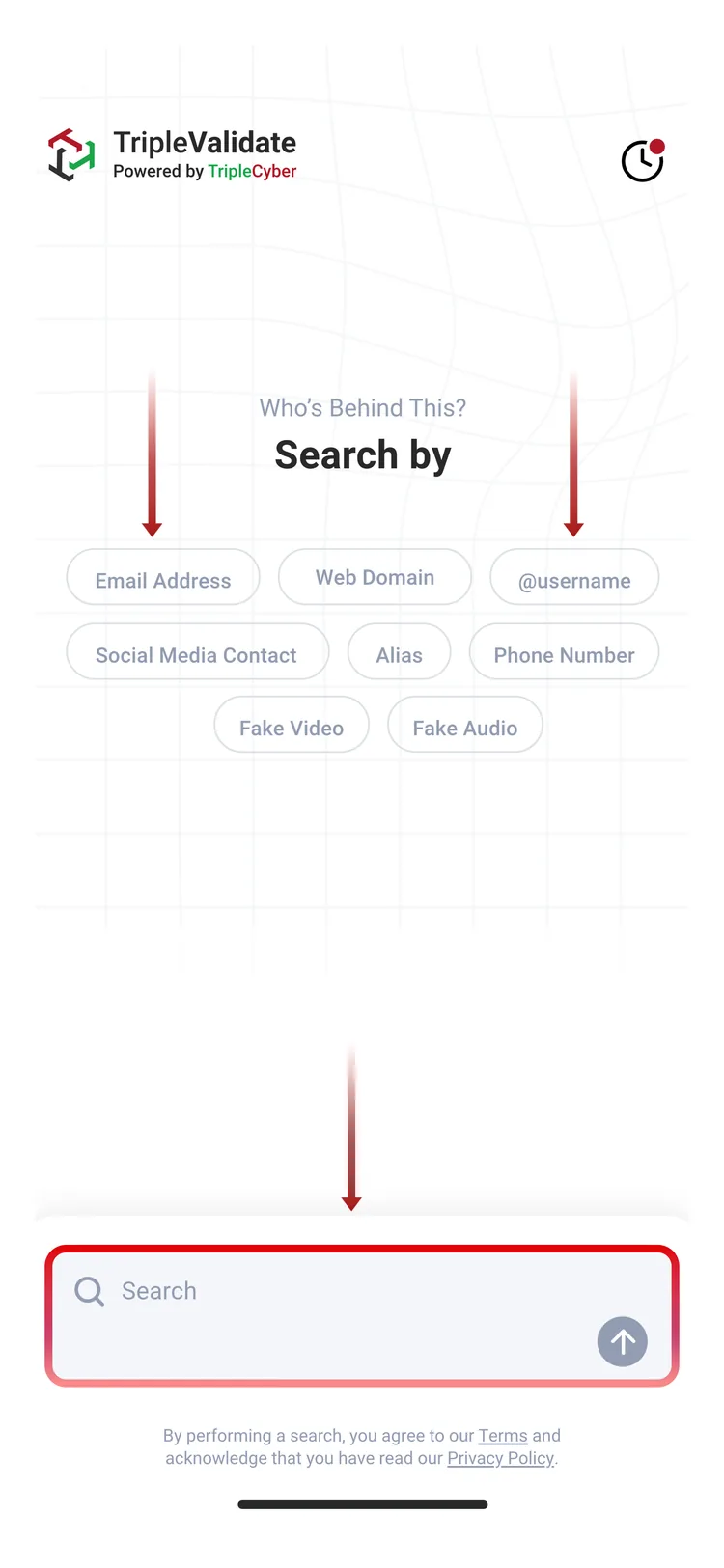
- Digite ou cole o ativo digital que deseja verificar
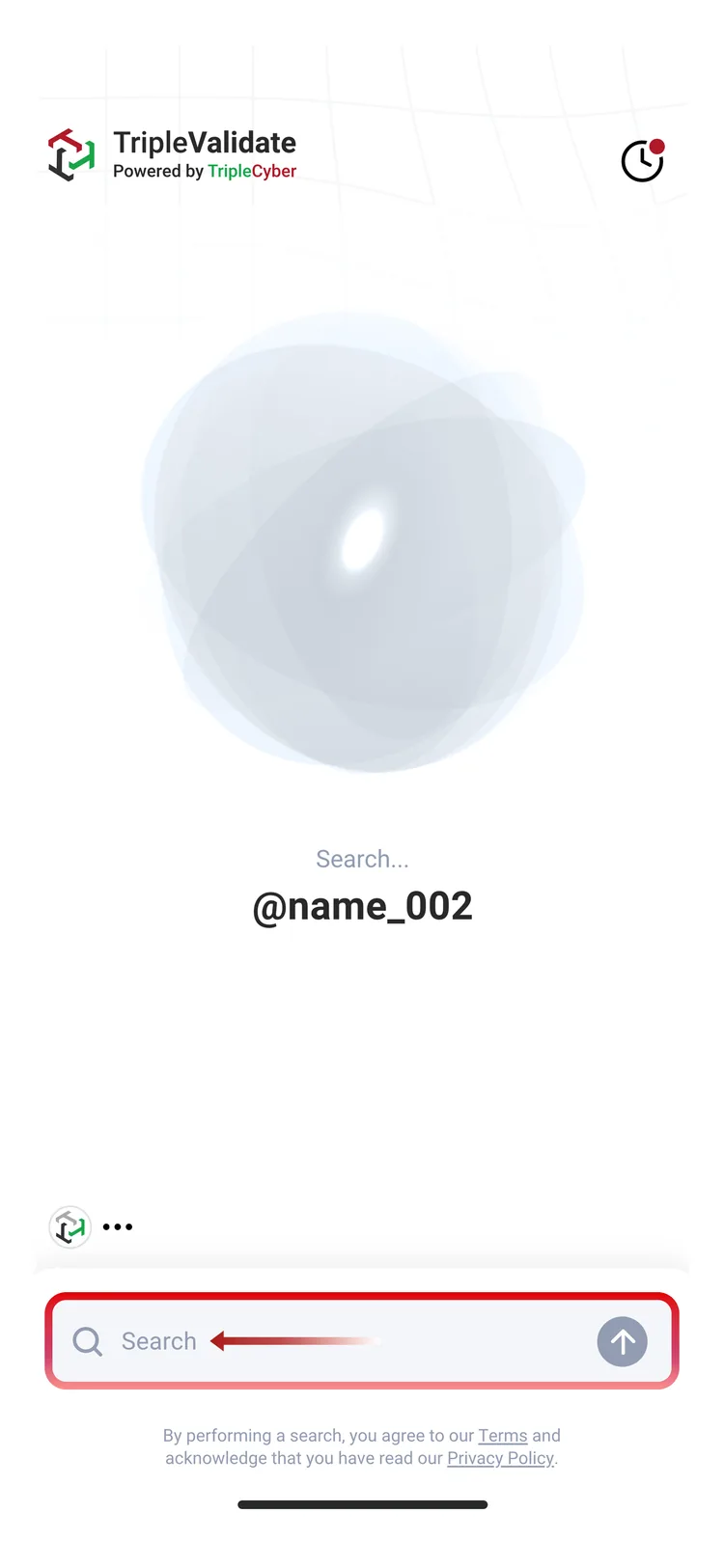
- Toque na seta de envio na barra de pesquisa ou pressione Enter
Métodos de Pesquisa

Pesquisar por Nome ou Nome de Usuário
O que Você Pode Pesquisar:
- Nomes legais completos ("João Silva")
- Nomes de usuário do TripleEnable ("joao_silva_negocios")
- Nomes de usuário do Helloii
- Nomes de exibição
- Apelidos (se definidos como nome de usuário)
Melhores Práticas:
- Use a grafia exata quando possível
- Tente variações ("João Silva" vs "J. Silva" vs "joaosilva")
- Inclua nome do meio/inicial se conhecido
- Pesquise sem caracteres especiais primeiro
Exemplos de Pesquisa:
- "Maria Santos"
- "mike_developer"
- "Dr. Roberto Chen"
- "JSilva_SP"
Pesquisar por Endereço de E-mail
O que Você Pode Pesquisar:
- E-mails pessoais (gmail.com, yahoo.com, outlook.com)
- E-mails empresariais/corporativos (domínios de empresas)
- E-mails do TripleEnable (tripleenableverified.com, tripleenablesecure.com)
- E-mails de domínio personalizado
Melhores Práticas:
- Copie e cole para evitar erros de digitação
- Inclua o endereço de e-mail completo com domínio
- Tente tanto e-mails pessoais quanto empresariais
- Verifique erros de digitação comuns (gamil vs gmail)
Dicas de Pesquisa:
- E-mail Principal Primeiro: A maioria das pessoas adiciona seu e-mail principal
- E-mail de Trabalho para Contatos Comerciais: Profissionais geralmente adicionam e-mail empresarial
- E-mail do TripleEnable: Se estão no ecossistema, o e-mail gerado automaticamente funciona
Exemplos de Pesquisa:
Pesquisar por Número de Telefone
O que Você Pode Pesquisar:
- Números de celular
- Telefones fixos comerciais
- Números internacionais
- Números VoIP
Requisitos de Formato:
- Inclua código do país para melhores resultados: +55, +1, +44, etc.
- Remova espaços e hífens (ou inclua-os - ambos funcionam)
- Use formato internacional quando possível
Melhores Práticas:
- Comece com código do país: "+55-11-98765-4321"
- Tente sem formatação: "5511987654321"
- Tente com formatação: "(11) 98765-4321"
- Internacional: "+1-415-555-1234"
Exemplos de Pesquisa:
- "+55-11-98765-4321"
- "11987654321"
- "+1-415-555-1234"
Pesquisar por Identificadores de Redes Sociais
O que Você Pode Pesquisar:
- Perfis do Facebook
- URLs de perfil do LinkedIn ou nomes de usuário
- Identificadores do X (anteriormente Twitter)
Melhores Práticas:
- Use o identificador exato (incluindo o símbolo @ ou sem)
- Tente a URL completa do perfil
- Copie diretamente do perfil
- Verifique o selo de verificação na plataforma social primeiro
Pesquisas no LinkedIn:
- "linkedin.com/in/joao-silva-12345"
- "joao-silva-12345" (apenas o slug do perfil)
Instagram/Twitter:
- "@mariasantos" ou "mariasantos"
- Copie o identificador exatamente como mostrado
Exemplos de Pesquisa:
- "linkedin.com/in/maria-santos-ceo"
- "@mike_developer"
- "joao.silva.oficial"
Entendendo os Resultados da Pesquisa
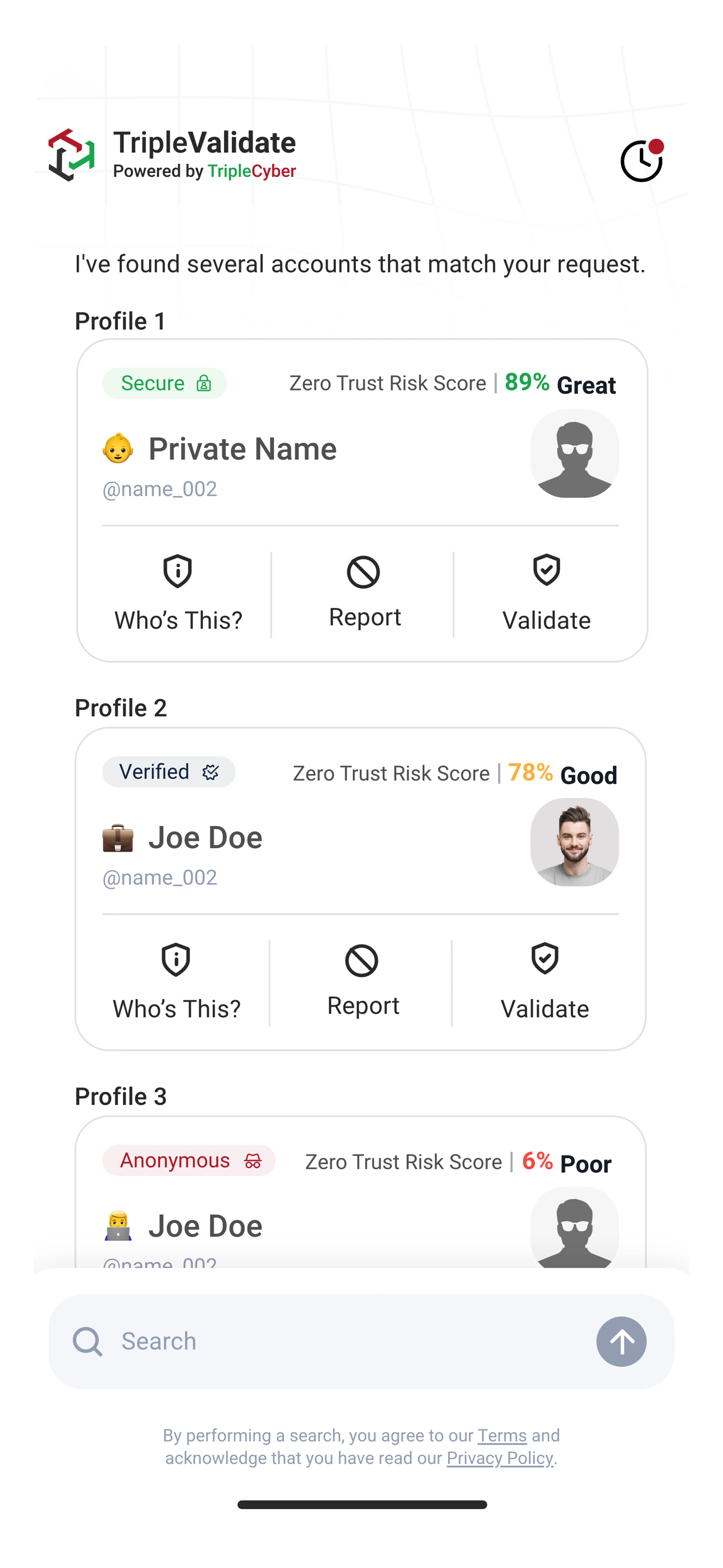
Quando a Identidade é Encontrada
Você Verá:
Informações do Perfil do Usuário:
- Nome de usuário no TripleEnable/Helloii
- Nome de exibição (se definido)
- Foto de perfil (se pública)
Informações de Zona:
- Selo de Zona Verificada: 2FA autenticado
- Selo de Zona Segura: Verificado por documento de identidade governamental
- Indicador de zona ajuda a avaliar o nível de confiança
Pontuação ZTRS:
- Pontuação numérica (0-1000)
- Indicador de cor (gradiente de 4 segmentos: vermelho/laranja/verde-amarelo/verde):
- Verde: 750-1000 (Alta)
- Verde-amarelo: 500-749 (Boa)
- Laranja: 250-499 (Razoável)
- Vermelho: 0-249 (Baixa)
- Detalhamento da pontuação (toque para detalhes)
Ativos Verificados (se visíveis):
- Endereços de e-mail vinculados à conta
- Números de telefone verificados
- Contas de redes sociais conectadas
- Domínios de propriedade
- Timestamps de verificação de ativos
Metadados da Conta:
- Data de criação da conta (se visível)
- Timestamp da última atividade
- Status da conta (Ativa/Inativa)
- Nível de verificação
Quando a Identidade NÃO é Encontrada
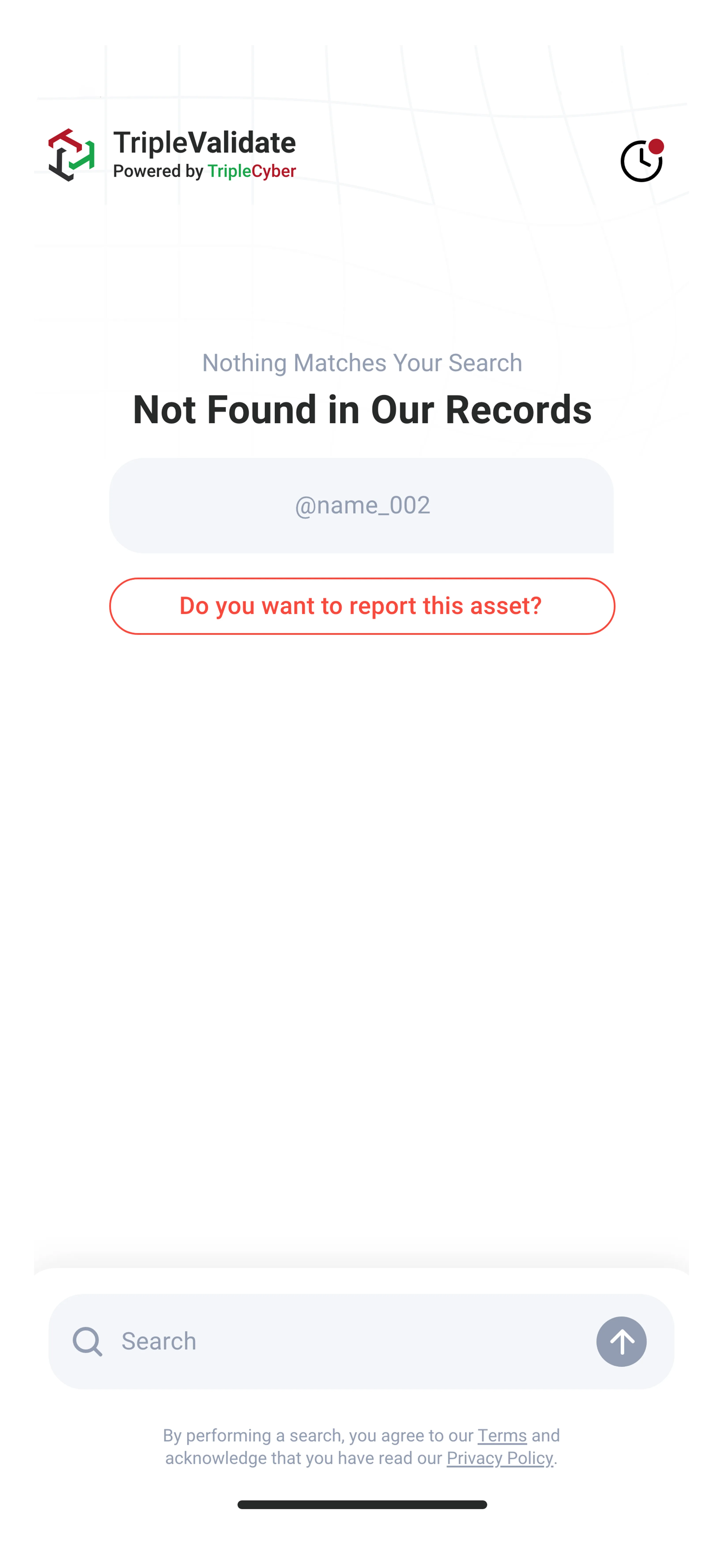
Possíveis Razões:
1. Não Está no Ecossistema TripleEnable
- A pessoa não criou uma conta no TripleEnable
- Razão mais comum para ausência de resultados
- Não é necessariamente suspeito
2. Configurações de Privacidade Bloqueiam Pesquisas
- Usuário definiu privacidade como "Apenas Meus Contatos"
- Usuário definiu privacidade como "Only me"
- Você não está na lista de contatos dele
3. Usuário da Zona Anônima
- Usuários anônimos não podem ser pesquisados (por design)
- A privacidade deles é protegida
- Se você precisar verificá-los, eles devem fazer upgrade de zona
4. Ativo Não Adicionado
- O usuário está no ecossistema mas não adicionou aquele e-mail/telefone específico
- Tente pesquisar por nome de usuário em vez disso
- Tente métodos de contato alternativos
5. Erro na Pesquisa
- Erro de digitação no endereço de e-mail ou número de telefone
- Formato errado para número de telefone
- Nome ou nome de usuário com grafia incorreta
O que Fazer:
- Tente termos de pesquisa alternativos
- Pesquise por diferentes ativos (e-mail vs telefone vs nome de usuário)
- Peça à pessoa o nome de usuário do TripleEnable dela
- Solicite que criem uma conta ou ajustem as configurações de privacidade
- Use métodos de verificação tradicionais se não estiver no ecossistema
Considerações de Privacidade

Quem Pode Ser Encontrado nas Pesquisas?
Usuários Pesquisáveis:
- Usuários da Zona Verificada com privacidade "Todos"
- Usuários da Zona Segura com privacidade "Todos"
- Usuários com privacidade "Apenas Meus Contatos" (se você estiver nos contatos deles)
Não Podem Ser Encontrados:
- Usuários da Zona Anônima (sempre ocultos)
- Usuários com configuração de privacidade "Only me"
- Usuários com privacidade "Apenas Meus Contatos" (se você não estiver nos contatos)
- Contas excluídas ou suspensas
Impacto das Configurações de Privacidade
Configuração de Privacidade "Todos":
- Qualquer pessoa com TripleValidate pode encontrá-los
- Todos os ativos adicionados são pesquisáveis
- Pontuação ZTRS visível
- Melhor para usuários empresariais/profissionais
Configuração de Privacidade "Apenas Meus Contatos":
- Apenas pessoas nos contatos do Helloii podem encontrá-los
- Desconhecidos veem "Usuário não encontrado"
- Equilíbrio entre privacidade e verificação
- Bom para uso pessoal
Configuração de Privacidade "Only me":
- Não pode ser encontrado em nenhuma pesquisa
- Privacidade máxima
- Não pode receber solicitações de validação
- Limita benefícios do ecossistema
Sincronização de Configurações de Privacidade:
As configurações de privacidade definidas no TripleEnable ou Helloii sincronizam automaticamente com o TripleValidate. Se alguém não conseguir encontrar você, verifique suas configurações de privacidade nesses aplicativos.
Técnicas Avançadas de Pesquisa
Estratégia de Pesquisa para Resultados Desconhecidos
Passo 1: Comece Amplo
- Pesquise por nome/nome de usuário primeiro
- Rede mais ampla para descoberta inicial
Passo 2: Restrinja
- Se houver múltiplos resultados, pesquise por e-mail específico
- Use número de telefone para confirmar identidade
- Compare pontuações ZTRS e zonas
Passo 3: Referência Cruzada
- Compare identificadores de redes sociais
- Verifique lista de ativos verificados
- Procure consistência entre identificadores
Encontrando Pessoas com Nomes Comuns
Problema: Pesquisar "João Silva" retorna 50+ resultados
Solução:
- Adicione identificador geográfico: "João Silva SP"
- Pesquise por e-mail em vez disso: "joao.silva@empresa.com"
- Use número de telefone: "+55-11-98765-4321"
- Pesquise por nome de usuário único: "joaosilva_designer"
- Procure empresa/setor nos resultados
Verificando a Pessoa Correta
Verifique Múltiplos Fatores:
- A pontuação ZTRS corresponde ao nível de confiança esperado?
- Os ativos vinculados são consistentes com quem você conhece?
- O nível de zona corresponde (profissional = Segura, casual = Verificada)?
- O nome de usuário/perfil faz sentido?
- Os identificadores de redes sociais estão corretos?
Sinais de Alerta:
- Pontuação ZTRS muito baixa para um suposto profissional
- Conta nova (criada ontem) para colega de longa data
- Ativos inconsistentes (e-mail empresarial + rede social pessoal incompatíveis)
- Nível de zona não corresponde ao contexto
Interpretação dos Resultados da Pesquisa
Pontuação ZTRS Alta (750-1000)
O que Significa:
- Identidade altamente verificada
- Múltiplos ativos confirmados
- Histórico de conta estabelecido
- Verificado por documento de identidade governamental (se Zona Segura)
Sua Ação:
- Alta confiança na identidade
- Ainda valide para transações de alto risco
- Geralmente seguro prosseguir
Pontuação ZTRS Boa (500-749)
O que Significa:
- Verificação moderada
- Alguns ativos confirmados
- Construindo pontuação de confiança
- 2FA habilitado (se Zona Verificada)
Sua Ação:
- Cautela normal aconselhada
- Valide para transações financeiras
- Verifique cruzando com outras fontes
Pontuação ZTRS Razoável (250-499)
O que Significa:
- Nível de confiança mais baixo
- Conta nova ou verificação mínima
- Poucos ativos verificados
- Histórico limitado
Sua Ação:
- Tenha cautela extra
- Sempre valide antes de confiar
- Use métodos de verificação adicionais
- Considere aguardar a maturidade da conta
Pontuação ZTRS Baixa (0-249)
O que Significa:
- Nível de confiança mínimo
- Conta não verificada ou muito nova
- Poucos ativos verificados
- Sem histórico estabelecido
Sua Ação:
- Não prossiga sem verificação adicional
- Use múltiplos métodos alternativos de verificação
- Considere a interação de alto risco
Solução de Problemas de Pesquisa
Pesquisa Não Retorna Resultados
Tente Estas Soluções:
- Verifique ortografia e formatação
- Tente termos de pesquisa alternativos (e-mail vs telefone vs nome de usuário)
- Remova caracteres especiais
- Tente com/sem código do país para telefone
- Pesquise apenas pelo primeiro nome, depois restrinja
- Peça à pessoa o nome de usuário do TripleEnable
Pesquisa Retorna Muitos Resultados
Restrinja Sua Pesquisa:
- Use endereço de e-mail em vez de nome
- Adicione identificador geográfico ou da empresa
- Use número de telefone (geralmente único)
- Pesquise por nome de usuário exato
- Filtre por faixa de pontuação ZTRS
- Procure ativos verificados que correspondam
Pesquisa Retorna Pessoa Errada
Passos de Verificação:
- Verifique todos os ativos verificados
- Compare pontuação ZTRS
- Revise nível de zona
- Observe data de criação da conta
- Envie solicitação de validação para confirmar
- Peça identificador específico para verificar
Não Consegue Encontrar Alguém que Sabe Estar no Ecossistema
Possíveis Problemas:
- As configurações de privacidade deles bloqueiam você
- Eles não adicionaram aquele ativo específico
- Você está pesquisando o identificador errado
- Eles estão na Zona Anônima (não podem ser encontrados)
- Conta suspensa ou excluída
Soluções:
- Peça que verifiquem as configurações de privacidade
- Solicite que adicionem o ativo que você está pesquisando
- Peça o nome de usuário exato
- Solicite que façam upgrade da Zona Anônima
Melhores Práticas de Pesquisa
Antes de Pesquisar
-
Reúna múltiplos identificadores (e-mail, telefone, nome de usuário)
-
Tenha o contexto pronto (por que está validando)
-
Saiba o que está procurando (empresarial vs pessoal)
-
Prepare a mensagem de validação antecipadamente
Durante a Pesquisa
-
Comece com o identificador mais único (e-mail ou telefone)
-
Revise todos os resultados cuidadosamente antes de selecionar
-
Verifique pontuação ZTRS e nível de zona
-
Procure ativos verificados que correspondam ao seu contexto
Após Encontrar
-
Envie solicitação de validação se tiver incerteza
-
Documente a pesquisa e os resultados
-
Salve no histórico de validação
-
Faça acompanhamento baseado na resposta da validação
Pesquisa que Respeita a Privacidade
Respeite a Privacidade do Usuário
- Não faça spam de pesquisas pela mesma pessoa
- Não compartilhe resultados de pesquisa publicamente
- Não use o TripleValidate para stalking ou assédio
- Respeite resultados "Não Encontrado" - podem ter configurações de privacidade
Razões Legítimas para Pesquisa
-
Verificar identidade para transação comercial
-
Confirmar autenticidade de comunicação
-
Proteger contra phishing
-
Validar novo contato comercial
-
Due diligence para parcerias
Razões Inadequadas para Pesquisa
-
Stalking ou assédio
-
Doxing ou expor informações pessoais
-
Coleta de inteligência competitiva
-
Verificações de antecedentes não autorizadas
-
Spam ou marketing não solicitado
Próximos Passos
Agora que você entende como pesquisar identidades:
- Enviando Solicitações de Validação - Como validar efetivamente após encontrar alguém
- Histórico de Validação - Acompanhe e gerencie suas pesquisas e validações
- Casos de Uso Avançados e Empresariais - Estratégias de verificação de nível empresarial
