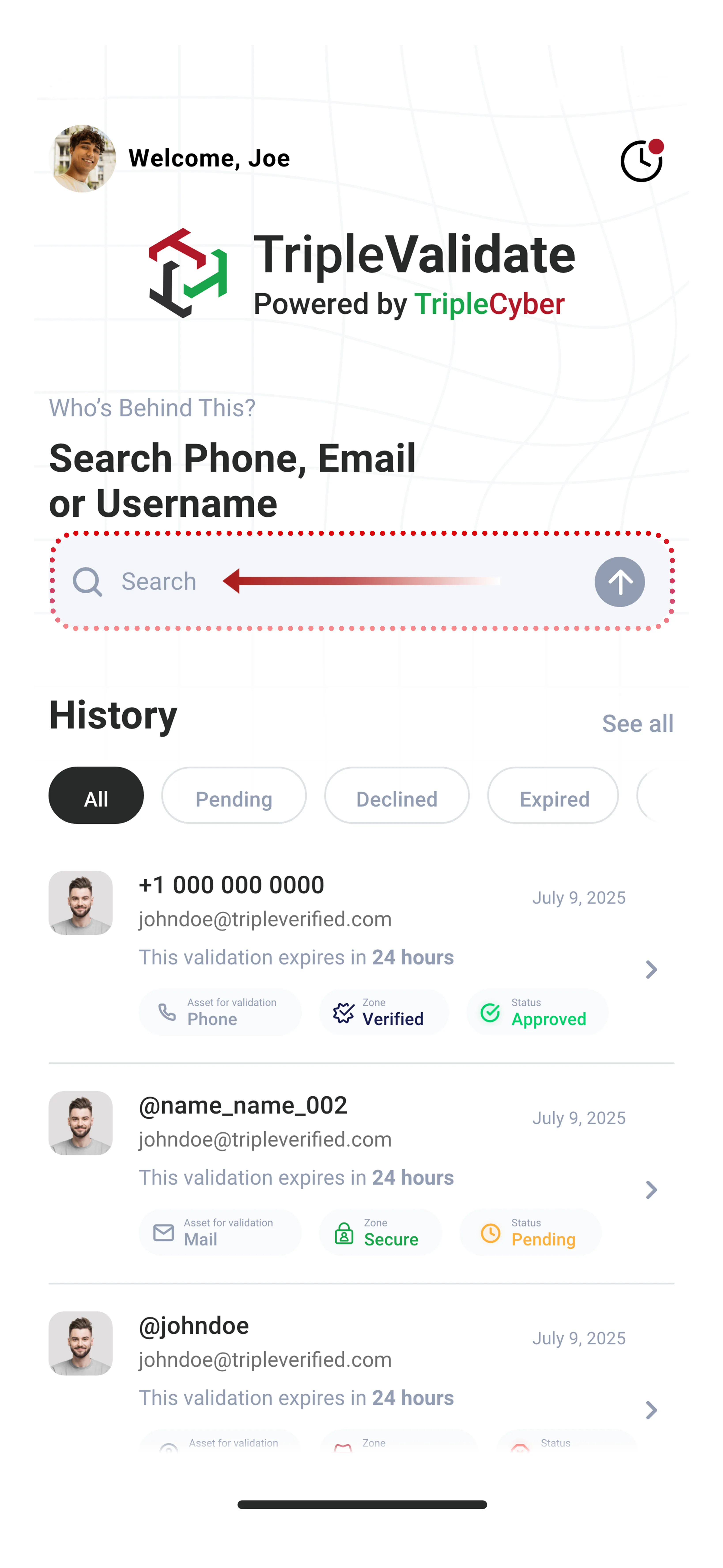
Etapa 1: Pesquisa Simples
Digite qualquer ativo digital na barra de pesquisa intuitiva: endereços de e-mail, números de telefone, nomes de usuário, identificadores de redes sociais ou domínios.
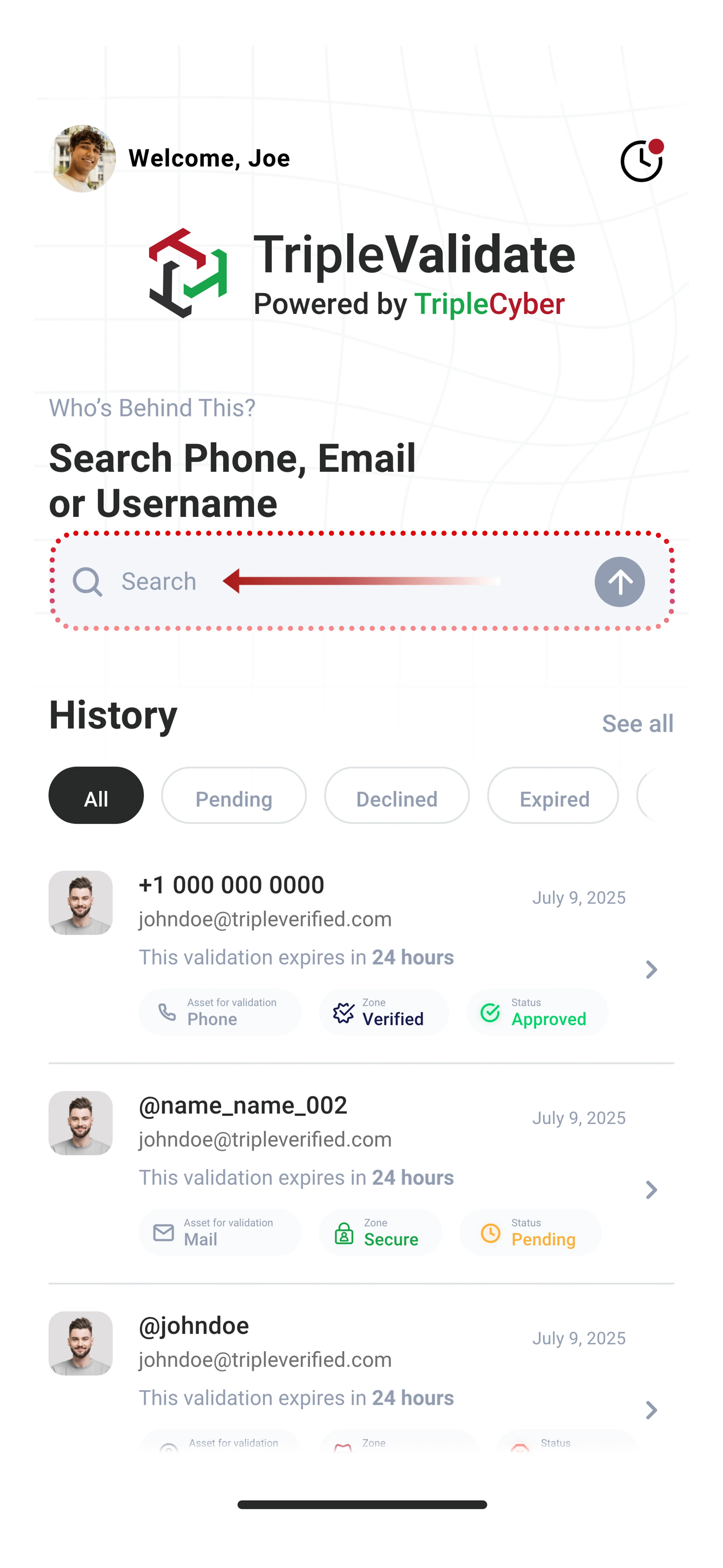
Para instruções detalhadas e dicas de pesquisa, consulte Pesquisando Identidades.
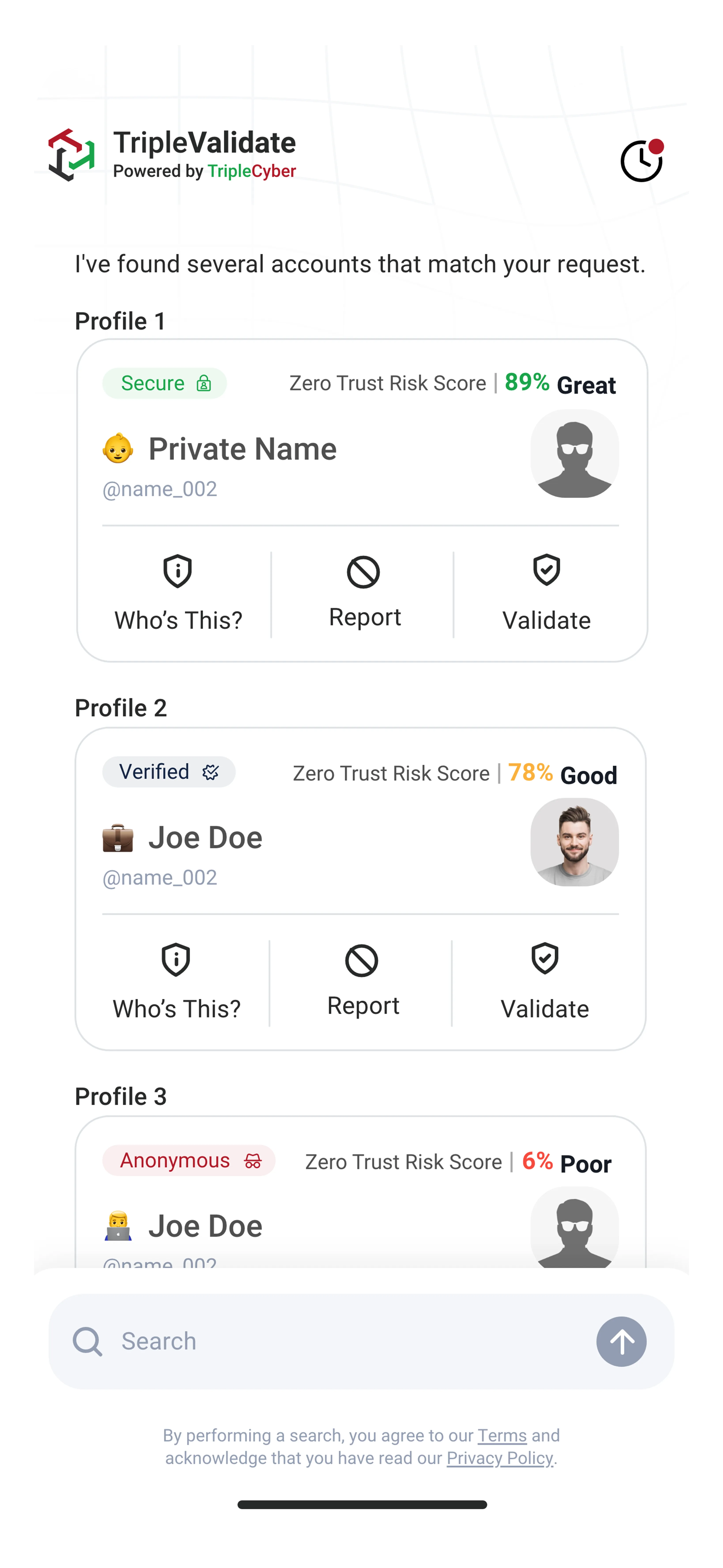
Etapa 2: Verificação em Tempo Real
O TripleValidate verifica instantaneamente no banco de dados seguro do TripleEnable.
O que Acontece nos Bastidores
Consulta Instantânea ao Banco de Dados:
- Pesquisa milhões de identidades verificadas
- Verifica todos os ativos vinculados em todas as zonas
- Faz correspondência com contas do TripleEnable
- Retorna resultados em milissegundos
Protocolos de Segurança:
- Conexão criptografada com o banco de dados
- Verificação Zero Trust para solicitação de pesquisa
- Sua atividade de pesquisa é registrada para segurança
- Resultados protegidos por privacidade
O que é Verificado:
- Este ativo está registrado no TripleEnable?
- Em qual zona a conta está? (Verificada ou Segura)
- Qual é a pontuação ZTRS atual?
- Está ativo e verificado?
- Quais outros ativos estão vinculados? (se visível)
Tempo de Carregamento
Resposta Típica:
- Resultados aparecem em 1-3 segundos
- Mais rápido que qualquer verificação manual
- Dados em tempo real, não em cache
Etapa 3: Visualizar Resultados
Veja informações abrangentes sobre o ativo e seu proprietário.

O que os Resultados Mostram
Se o Ativo For Encontrado:
Informações do Usuário:
- Nome de usuário no TripleEnable/Tr3sPass
- Nível da zona (Verificada ou Segura)
- Status da conta (Ativa, Inativa)
Pontuação ZTRS:
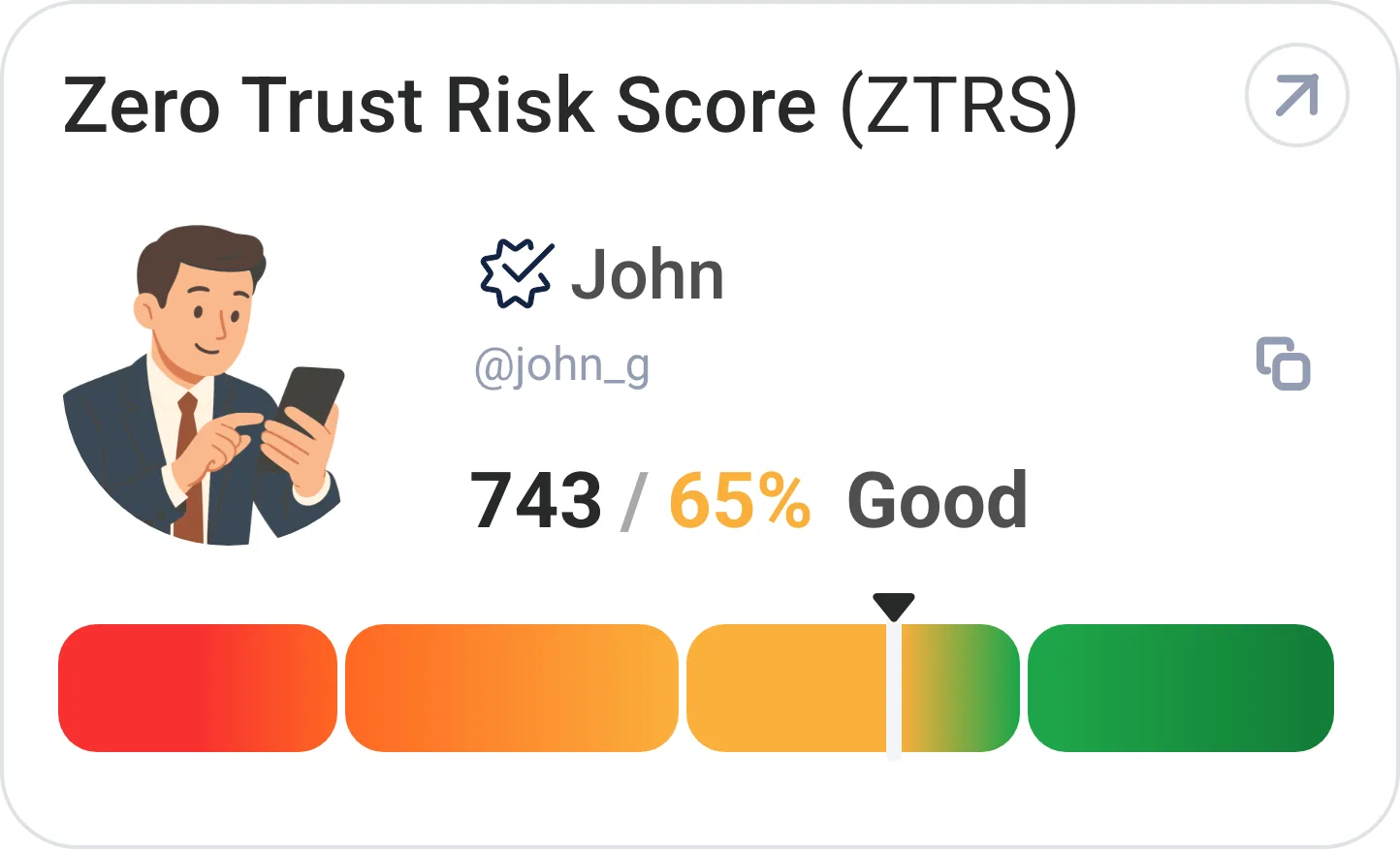
- Pontuação de confiança atual (0-1000)
- Indicador visual (barra de 4 segmentos coloridos: vermelho/laranja/verde-amarelo/verde)
- Tendência da pontuação (se disponível)
Ativos Verificados:
- Lista de ativos vinculados (se a privacidade permitir)
- Status de verificação de cada um
- Tipos de ativos (e-mail, telefone, rede social)
Detalhes da Conta:
- Idade da conta (se visível)
- Timestamp da última atividade
- Emblemas e indicadores de zona
Se o Ativo NÃO For Encontrado:
Possíveis Razões:
- Não registrado no TripleEnable
- Configurações de privacidade definidas como "Only me"
- Usuário da Zona Anônima (não pode ser encontrado)
- Ativo não adicionado à conta
- Erro de digitação na sua pesquisa
O que Isso Significa:
- Não é possível verificar através do TripleValidate
- Pode ser legítimo, mas não está no ecossistema
- Pode ser suspeito (prossiga com cautela)
- Considere solicitar que criem uma conta
Entendendo os Resultados
Pontuação ZTRS Alta (750-1000):
- Altamente confiável
- Verificado por documento de identidade governamental (se Segura)
- Múltiplos ativos verificados
- Histórico de conta estabelecido
- Seguro prosseguir com confiança
Pontuação ZTRS Boa (500-749):
- Moderadamente confiável
- Verificação básica completada
- Alguns ativos verificados
- Construindo pontuação de confiança
- Prossiga com cautela normal
Pontuação ZTRS Razoável (250-499):
- Nível de confiança mais baixo
- Conta nova ou verificação mínima
- Poucos ativos verificados
- Histórico limitado
- Tenha cautela extra, valide mais
Pontuação ZTRS Baixa (0-249):
- Nível de confiança mínimo
- Conta não verificada ou muito nova
- Poucos ativos verificados
- Sem histórico estabelecido
- Não prossiga sem verificação adicional
Considerações de Privacidade
O que Você Pode Ver Depende De:
- Configurações de privacidade deles
- Seu relacionamento (contato vs. desconhecido)
- Nível de zona deles
- Quais ativos eles tornaram públicos
Usuários da Zona Anônima:
- NUNCA aparecerão nas pesquisas
- Isso é por design para proteger sua privacidade
- Se você precisar verificá-los, eles devem fazer upgrade de zona
Etapa 4: Enviar Solicitação de Validação
Peça ao proprietário para confirmar a propriedade do ativo.
Quando Enviar uma Solicitação de Validação
Situações Críticas:
- Recebeu solicitação inesperada de dinheiro
- Está prestes a enviar transferência bancária
- E-mail ou mensagem suspeita
- Transação comercial com novo contato
- Compra ou venda de alto valor
Situações de Precaução:
- Verificar novo parceiro de negócios
- Confirmar comunicação com cliente
- Validar informações de prestador de serviços
- Verificar novamente antes de compartilhar dados sensíveis
Como Enviar uma Solicitação de Validação
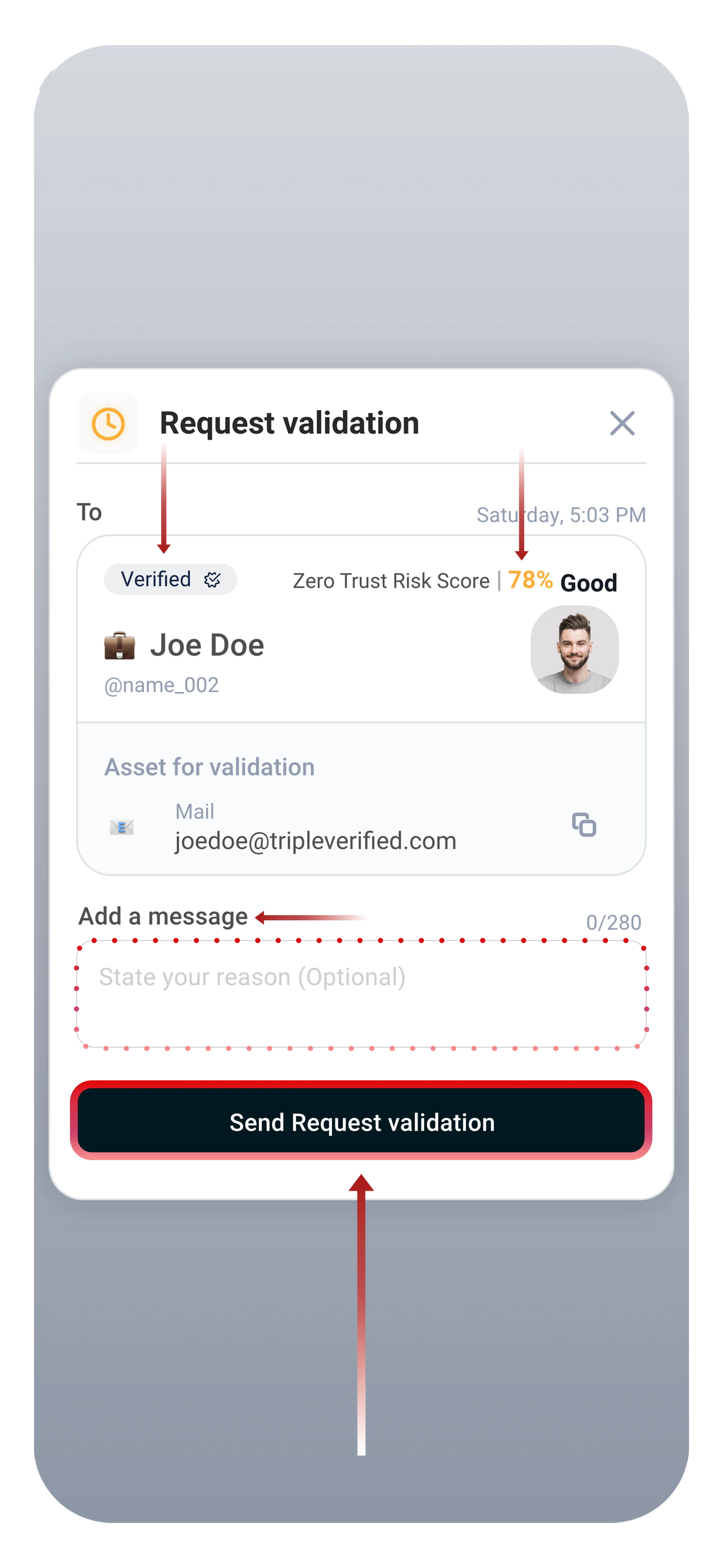
- Após visualizar os resultados da pesquisa, toque em "Send Request validation"
- Escreva sua mensagem para o usuário:
- Seja específico sobre o que está verificando
- Explique o contexto
- Mantenha profissional e claro
- Revise os detalhes da solicitação
- Toque em "Send Request validation"
- A solicitação é entregue na conta TripleEnable deles
Exemplos de Mensagens de Validação
Verificação de Solicitação de Dinheiro:
"Olá, recebi um e-mail de seunome@gmail.com me pedindo para transferir R$ 5.000. Você pode confirmar que este e-mail pertence a você e que você enviou esta solicitação?"
Comunicação Empresarial:
"Olá, recebi um contrato deste endereço de e-mail. Você pode verificar se este é seu e-mail comercial oficial antes de eu assinar?"
Verificação de Rede Social:
"Oi, alguém afirmando ser você me contatou no Instagram por este perfil. Você pode confirmar que esta é sua conta?"
Verificação Geral:
"Quero confirmar que estou me comunicando com a pessoa certa. Você pode verificar se este é seu endereço de e-mail?"
O que Acontece Após o Envio
O Destinatário Recebe:
- Notificação push no dispositivo
- E-mail para o e-mail do TripleEnable
- Notificação no aplicativo no TripleEnable
- Sua mensagem de validação
Eles Podem Responder:
- Confirm - Confirma que o ativo é deles
- Deny - Nega a propriedade (SINAL VERMELHO!)
- Ignore - Sem resposta (expira após 24 horas)
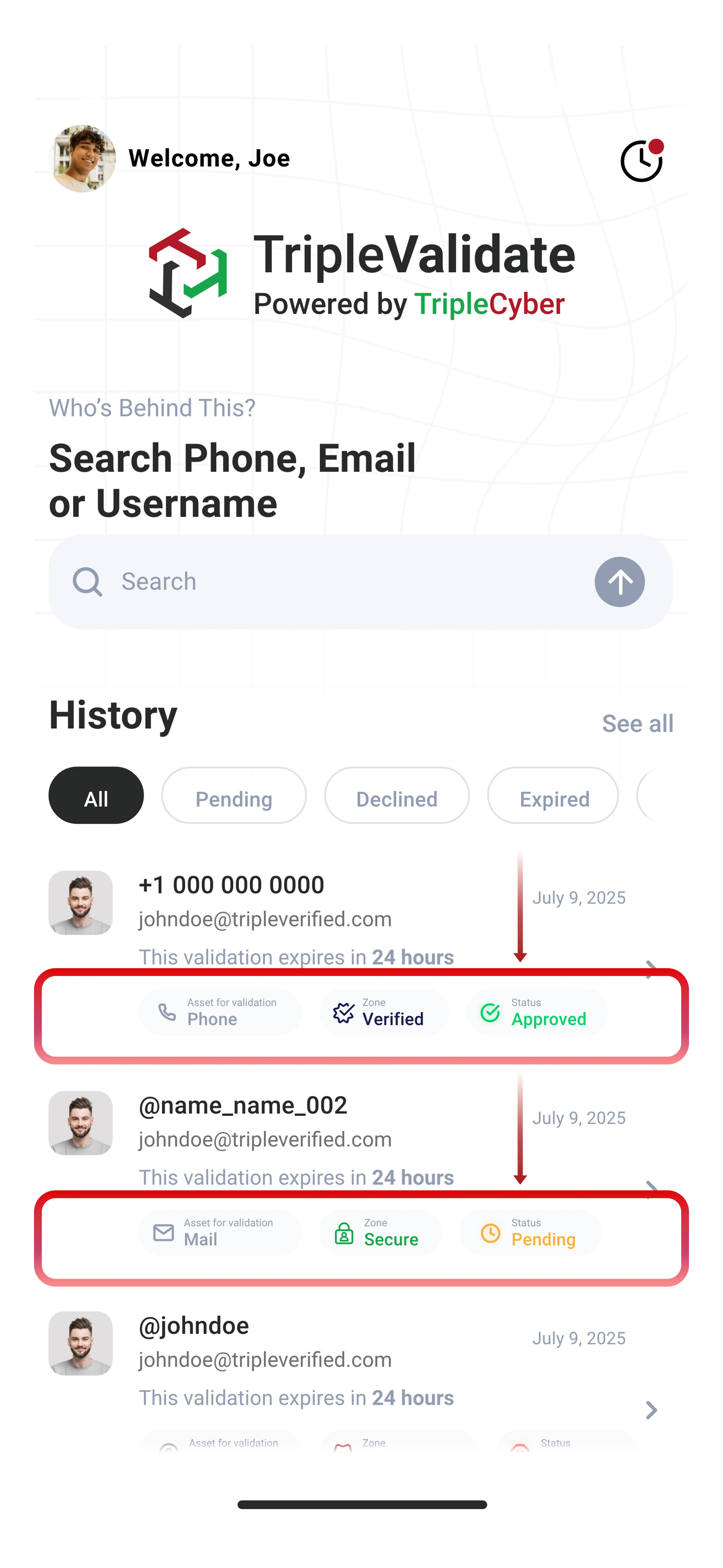
Você é Notificado:
- Notificação push instantânea quando eles respondem
- Notificação por e-mail
- Atualização no aplicativo com a resposta deles
Prazo de Resposta
Janela de 24 Horas:
- Solicitações expiram após 24 horas
- A maioria dos usuários responde em algumas horas
- Solicitações urgentes geralmente obtêm respostas mais rápidas
E Se Eles Não Responderem:
- Pode estar ocupado e perdeu a notificação
- Pode ser suspeito (está evitando)
- Pode ser legítimo, mas não está verificando o TripleEnable
- Prossiga com extrema cautela se não houver resposta
Exemplo de Processo Completo
Cenário: Você recebe um e-mail de "joao.silva@empresa.com" solicitando uma transferência bancária de R$ 50.000.
Etapa 1: Pesquisa
- Abra o TripleValidate
- Pesquise: "joao.silva@empresa.com"
Etapa 2: Verificação
- TripleValidate verifica o banco de dados
- Resultados aparecem em 2 segundos
Etapa 3: Ver Resultados
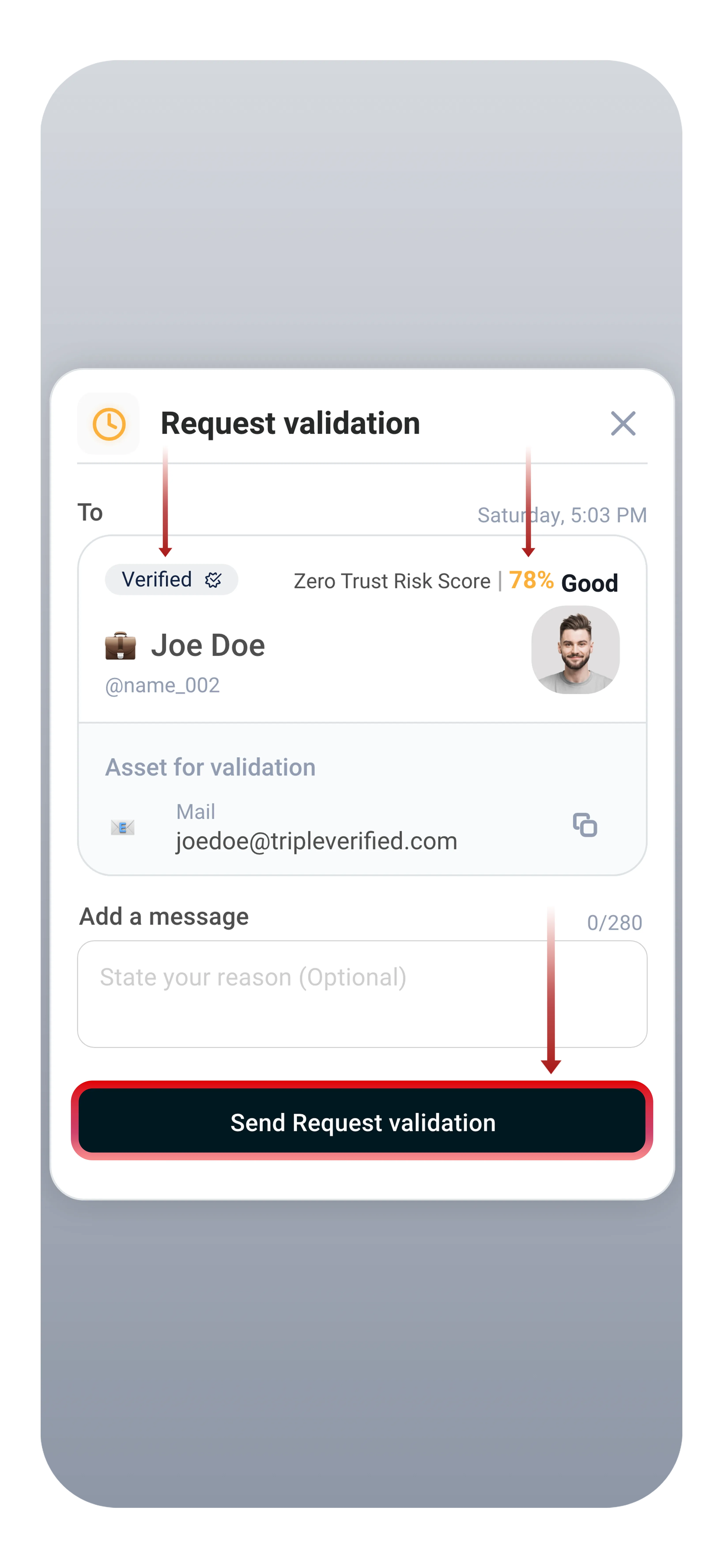
- Encontrado: João Silva, Zona Verificada, 78% Boa
- Revise a pontuação ZTRS, o nível de zona e os ativos verificados
Etapa 4: Enviar Solicitação de Validação
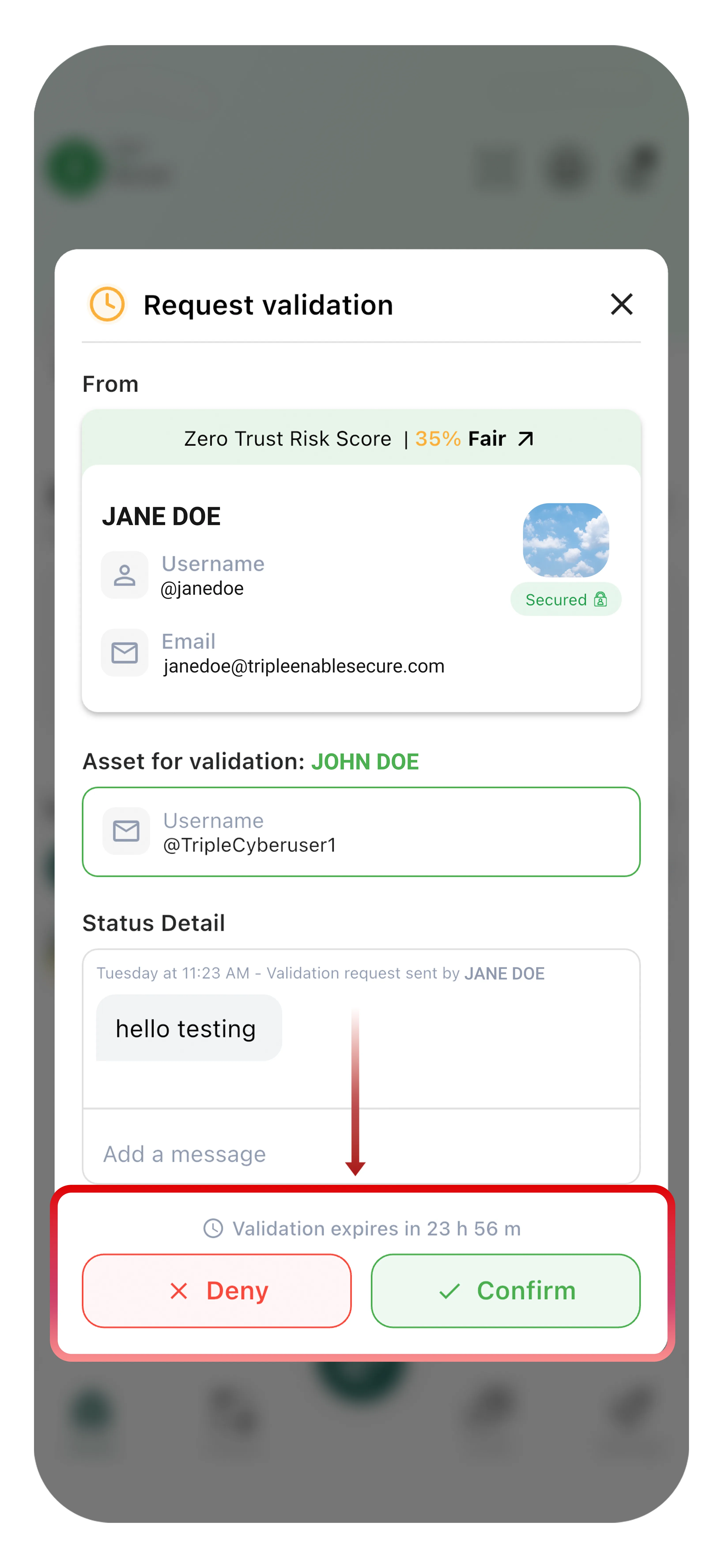
- Preencha o formulário de solicitação de validação com sua mensagem
- Toque em "Send Request validation"
- O destinatário recebe sua solicitação e escolhe Confirmar ou Negar a propriedade
Resultado:
- Confirmed - Seguro prosseguir com a transferência
- Denied - GOLPE! Não envie dinheiro, denuncie o e-mail
- Sem Resposta - Contate João por canais conhecidos antes de prosseguir
Por Que Este Processo Funciona
O processo de verificação em quatro etapas é projetado para ser rápido, preciso e difícil de contornar.
Velocidade
- Todo o processo leva menos de 30 segundos
- Mais rápido que ligar, enviar SMS ou e-mail
- Verificação em tempo real vs. horas de vai-e-vem
Precisão
- Banco de dados de identidades verificadas
- Validação contínua (não única)
- Verificação de documento de identidade governamental (Zona Segura)
- Autenticidade respaldada por blockchain
Simplicidade
- Apenas uma barra de pesquisa
- Sem configuração complexa
- Sem treinamento necessário
- Funciona em qualquer dispositivo
Segurança
- Arquitetura Zero Trust
- Comunicações criptografadas
- Trilha de auditoria de todas as validações
- Denúncia pela comunidade
Solução de Problemas
Pesquisa Não Retorna Resultados:
- Verifique a ortografia e formatação
- Tente métodos de contato alternativos (telefone vs. e-mail)
- Pesquise por nome de usuário em vez disso
- O usuário pode não estar no ecossistema TripleEnable
Não Consegue Enviar Solicitação de Validação:
- Verifique se você tem acesso à Zona Segura
- Verifique a conexão com a internet
- O usuário pode ter a privacidade definida como "Only me"
- Tente novamente em alguns momentos
Solicitação de Validação Falhou ao Enviar:
- A conta do usuário pode estar inativa
- Configurações de privacidade bloqueando solicitações
- Problema técnico - tente novamente
- Contate o suporte se persistir
Próximos Passos
Agora que você entende o processo de 4 etapas:
- Casos de Uso Anti-Phishing - Cenários do mundo real e exemplos detalhados
- Pesquisando Identidades - Técnicas avançadas de pesquisa
- Enviando Solicitações de Validação - Melhores práticas e estratégias