Acessando as Configurações de Privacidade
Para abrir suas configurações de privacidade:
- Toque em You na barra de navegação inferior
- Toque em Privacy
As configurações de privacidade são definidas de forma independente para cada zona. Certifique-se de estar na zona que deseja configurar antes de fazer alterações.
Controles de Visibilidade
Controle quem pode ver suas informações pessoais. Cada configuração tem quatro opções: Everyone, My Zone, My Contacts ou Only me.
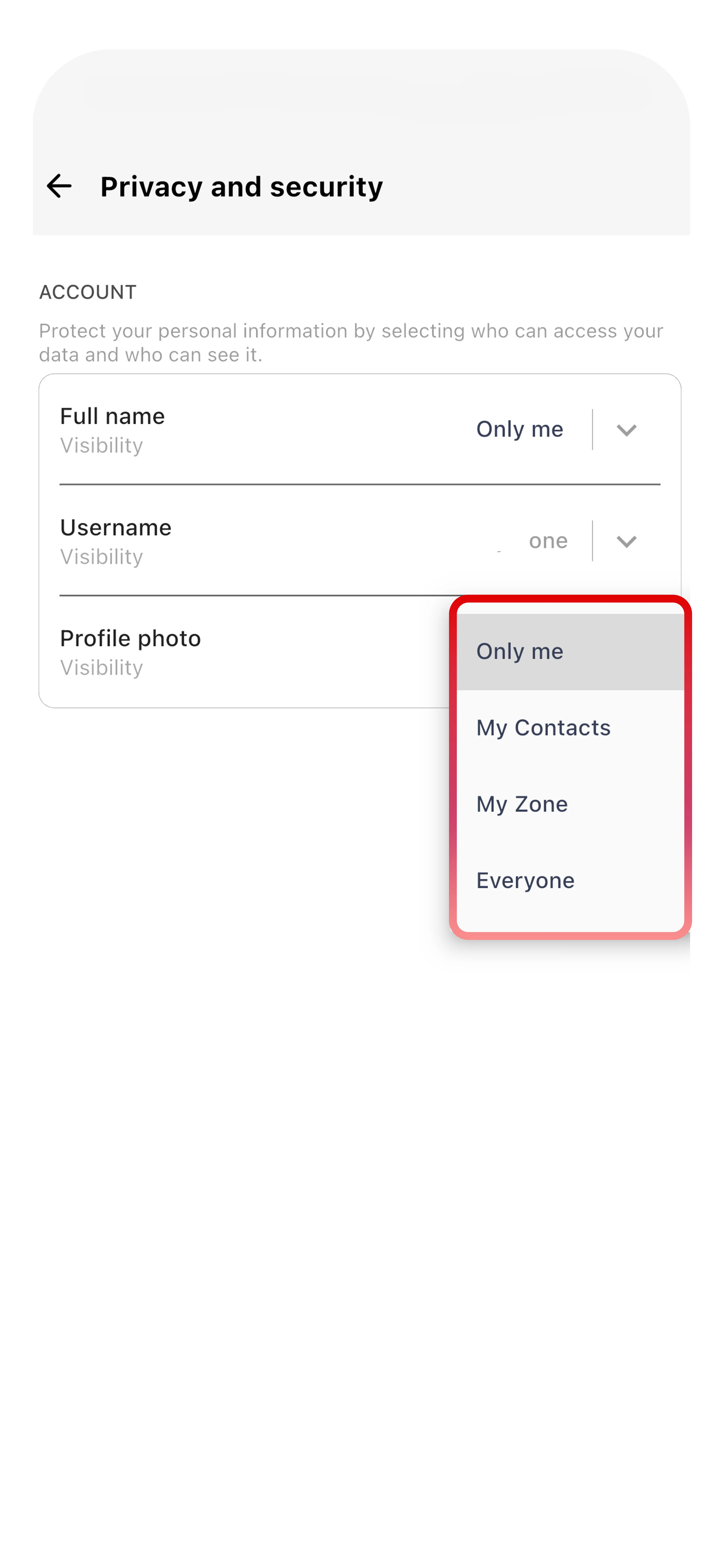
Quem Pode Ver Seu Nome
| Configuração | Quem vê seu nome de exibição |
|---|---|
| Everyone | Todos os usuários do Tr3sPass podem ver seu nome |
| My Zone | Apenas usuários na mesma zona podem ver seu nome |
| My Contacts | Apenas as pessoas na sua lista de contatos |
| Only me | Seu nome fica oculto para todos |
Quem Pode Ver Seu Status
Controla a visibilidade da sua mensagem de status personalizada (o texto abaixo do seu nome).
| Configuração | Quem vê seu status |
|---|---|
| Everyone | Todos os usuários do Tr3sPass |
| My Zone | Apenas usuários na mesma zona podem ver seu status |
| My Contacts | Apenas seus contatos |
| Only me | Status oculto para todos |
Quem Pode Ver Sua Pontuação ZTRS
Sua Pontuação de Risco Zero Trust indica seu nível de verificação de identidade. Você pode controlar quem a visualiza.
| Configuração | Quem vê seu ZTRS |
|---|---|
| Everyone | Visível para todos os usuários que acessam seu perfil |
| My Zone | Apenas usuários na mesma zona podem ver sua pontuação |
| My Contacts | Apenas seus contatos podem ver sua pontuação |
| Only me | Pontuação ZTRS oculta para todos |
Observação: Mesmo quando oculta, sua pontuação ZTRS ainda afeta como você aparece no ecossistema TripleCyber (os indicadores de nível de zona continuam visíveis).
Confirmações de Leitura
As confirmações de leitura informam ao remetente quando você leu as mensagens dele.
- Olho azul fechado — Mensagem enviada

- Olho vermelho aberto — Mensagem entregue ao seu dispositivo

- Olho azul aberto — Mensagem lida

Para desativar as confirmações de leitura:
- Acesse You → Privacy
- Desative a opção Read Receipts
Ao desativar as confirmações de leitura, você também deixa de ver as confirmações de leitura dos outros. Essa configuração se aplica apenas a conversas individuais — as confirmações em chats de grupo estão sempre ativas.
Visto por Último
O Visto por Último mostra quando você esteve ativo no Tr3sPass pela última vez.
Opções:
| Configuração | O que os outros veem |
|---|---|
| Everyone | Todos os usuários podem ver seu último horário de atividade |
| My Zone | Apenas usuários na mesma zona podem ver |
| My Contacts | Apenas seus contatos podem ver |
| Only me | Visto por Último fica oculto para todos |
Ao ocultar seu Visto por Último, você também deixa de ver o status de Visto por Último de outros usuários.
Foto de Perfil
Controle quem pode ver sua foto de perfil.
| Configuração | Quem vê sua foto |
|---|---|
| Everyone | Todos os usuários do Tr3sPass |
| My Zone | Apenas usuários na mesma zona podem ver sua foto |
| My Contacts | Apenas seus contatos |
| Only me | Um avatar padrão é exibido para todos |
Contatos Bloqueados
Bloquear um contato impede que ele:
- Envie mensagens ou ligue para você
- Veja seu Visto por Último, status ou atualizações de foto de perfil
- Veja alterações na sua pontuação ZTRS
- Adicione você a chats de grupo
Para bloquear um contato:
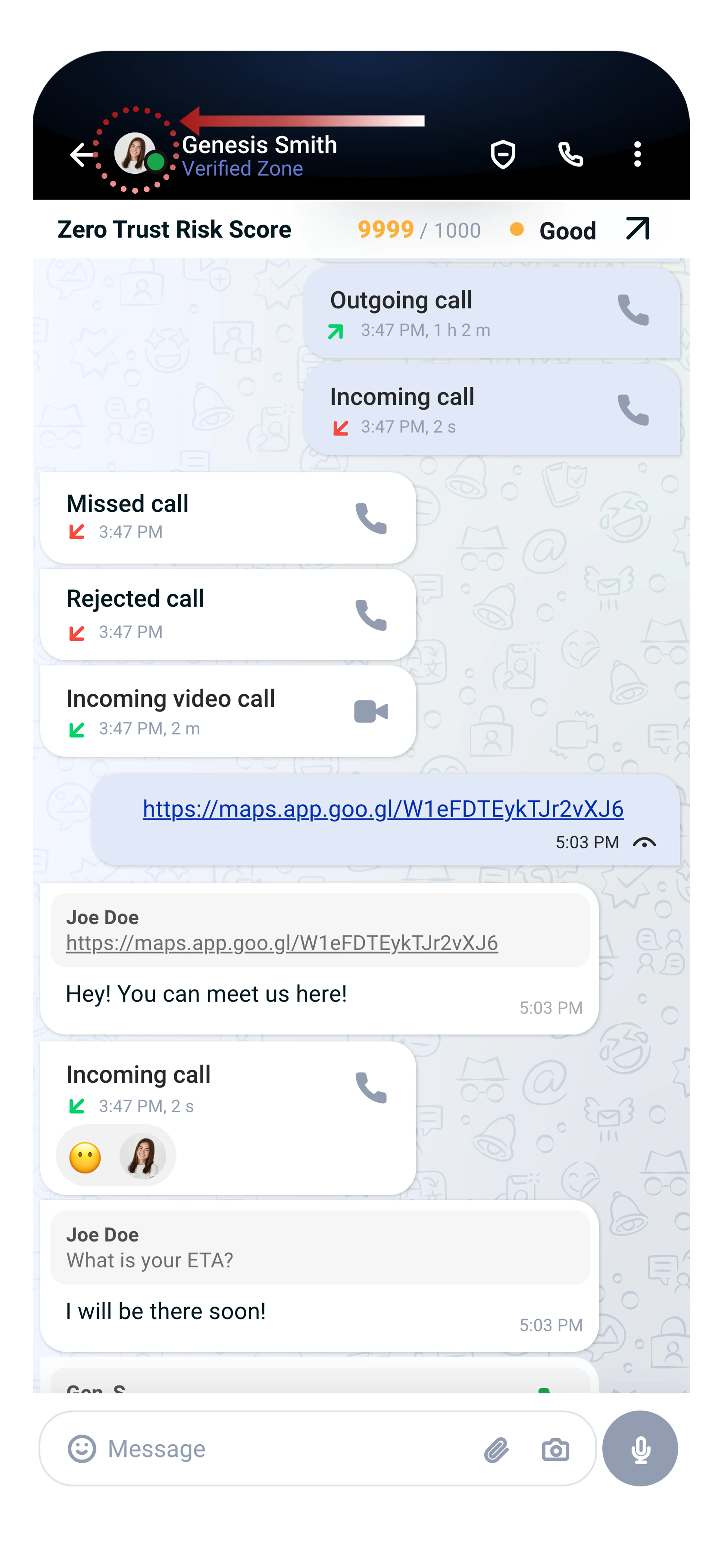
Abra a conversa, depois toque no nome do contato no topo.
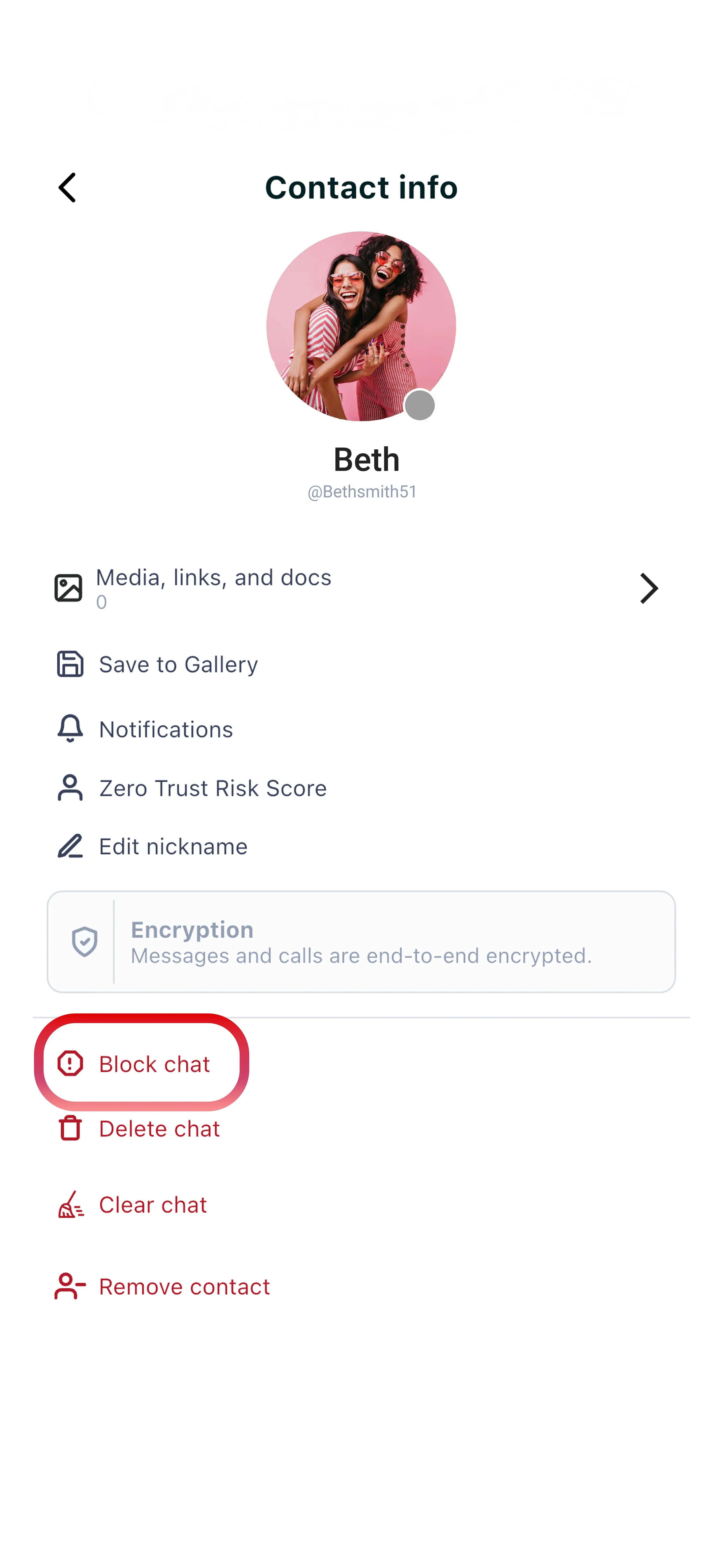
Role para baixo e toque em Block chat.
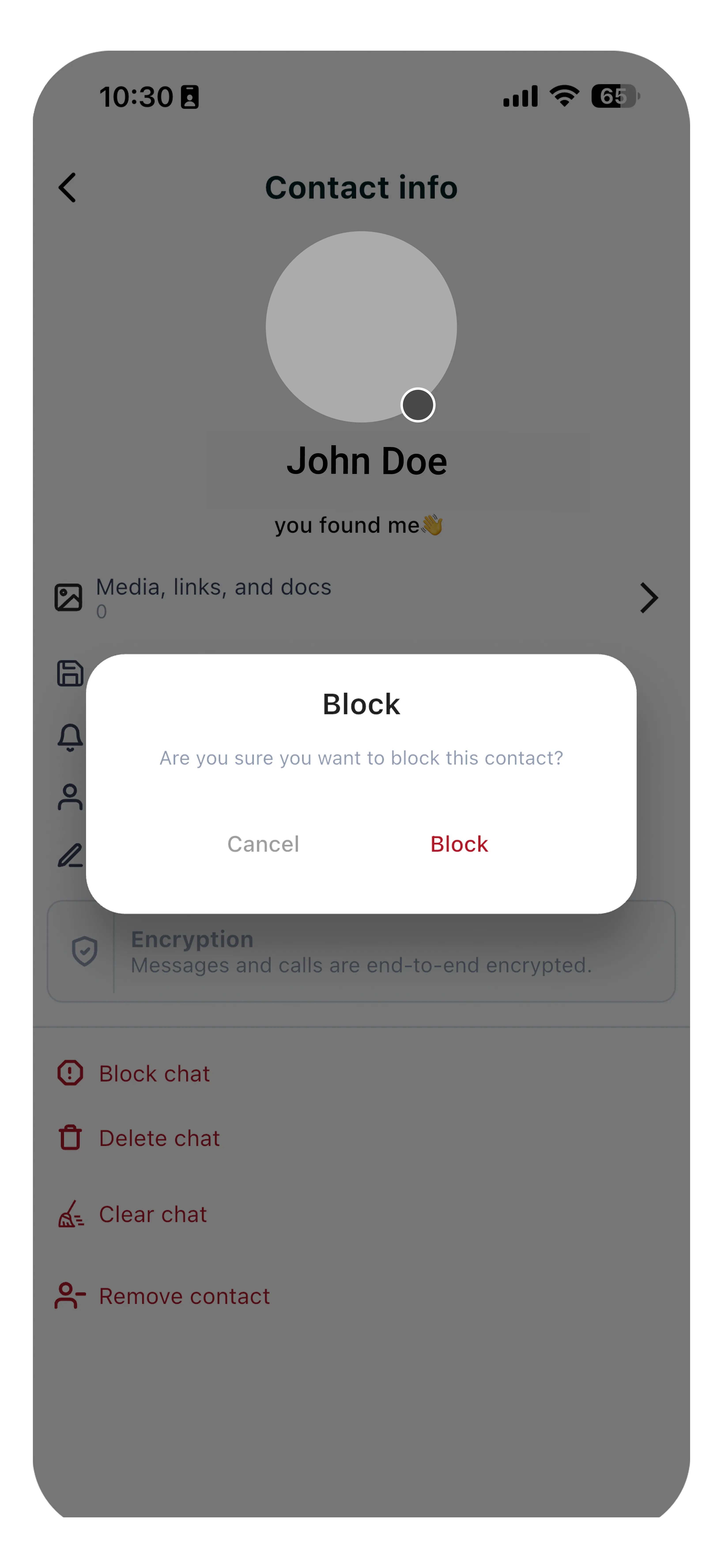
Confirme tocando em Block.
Para desbloquear um contato:
- Acesse You → Blocked contacts
- Encontre o contato na lista
- Toque em Unblock
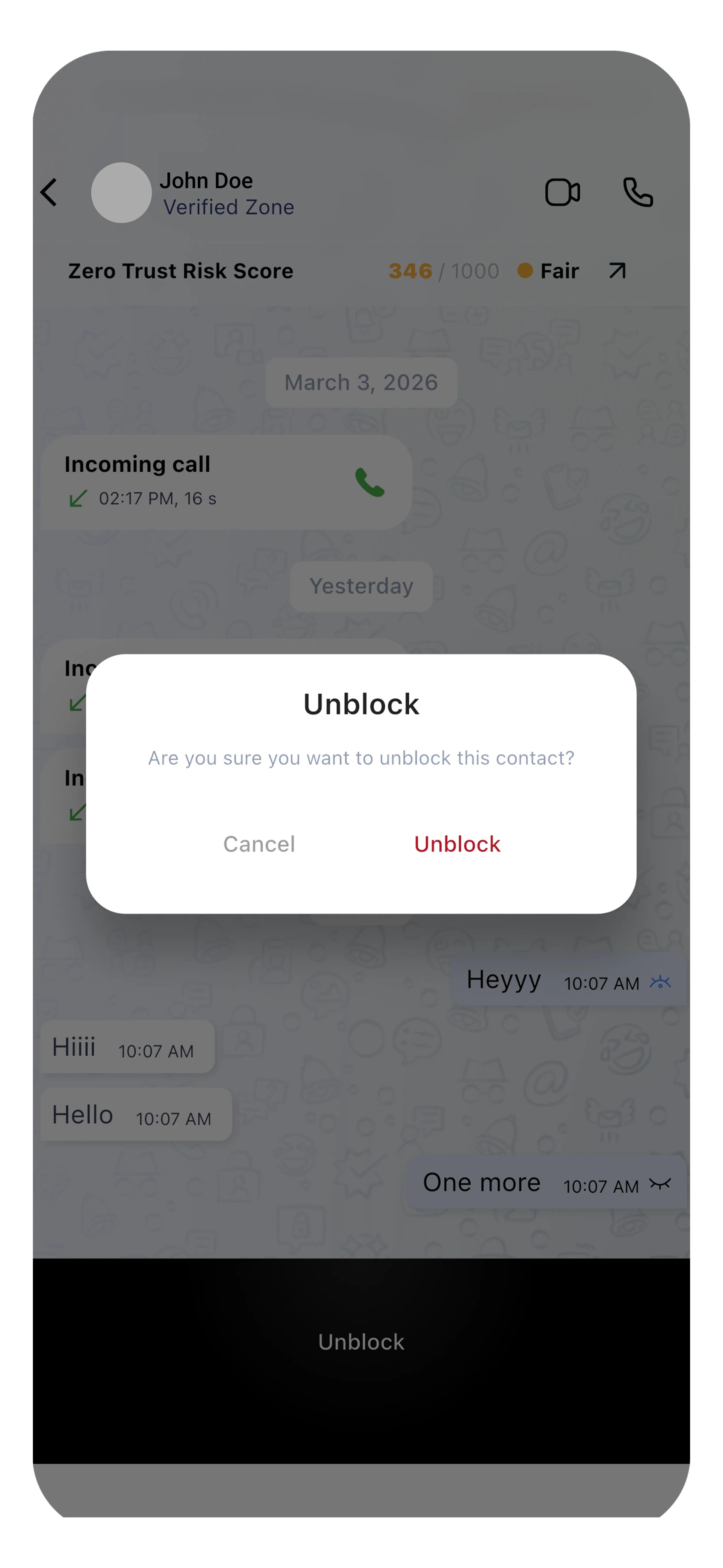
Os contatos bloqueados não são notificados sobre o bloqueio. Suas conversas existentes permanecem na lista de chats, mas nenhuma nova mensagem pode ser enviada ou recebida.
Conversas Bloqueadas
Conversas Bloqueadas adiciona uma camada extra de segurança ao proteger conversas específicas com senha.
Para bloquear uma conversa:
- Pressione e segure uma conversa na sua lista de Chats
- Toque em Bloquear Chat
- Defina um PIN ou use autenticação biométrica (Face ID / impressão digital)
As conversas bloqueadas ficam ocultas na lista principal de chats e só podem ser acessadas com o PIN ou biometria. Isso é útil para proteger conversas sensíveis em dispositivos compartilhados.
Sincronização com TripleValidate
As configurações de privacidade do Tr3sPass sincronizam com o TripleValidate. Isso significa que:
- Se você definir a visibilidade do nome como "Only me" no Tr3sPass, seu nome não aparecerá nos resultados de busca do TripleValidate
- Se você ocultar sua pontuação ZTRS, ela também ficará oculta quando outros validarem sua identidade
- Contatos bloqueados no Tr3sPass não conseguem validar sua identidade pelo TripleValidate
Importante: Alterações nas configurações de privacidade podem levar alguns minutos para sincronizar em todo o ecossistema TripleCyber.
Privacidade por Zona
Cada zona (Anônimo, Verificado, Seguro) mantém configurações de privacidade independentes. Por exemplo:
- Sua zona Anonymous pode ter a visibilidade do nome definida como "Only me"
- Sua zona Verified pode ter a visibilidade do nome definida como "My Contacts"
- Sua zona Secure pode ter a visibilidade do nome definida como "Everyone"
Para configurar a privacidade de uma zona específica, troque para essa zona usando o botão Switch na aba You antes de abrir as configurações de privacidade.
Grupos
Controles de privacidade adicionais para conversas em grupo:
- Quem pode me adicionar a grupos: Everyone, My Zone, My Contacts ou Only me
- Quando definido como "Only me", os usuários devem enviar um convite que você pode aceitar ou recusar
Resumo
| Configuração | Opções | Padrão |
|---|---|---|
| Visibilidade do nome | Everyone / My Zone / My Contacts / Only me | Everyone |
| Visibilidade do status | Everyone / My Zone / My Contacts / Only me | Everyone |
| Visibilidade do ZTRS | Everyone / My Zone / My Contacts / Only me | Everyone |
| Confirmações de leitura | Ativado / Desativado | Ativado |
| Visto por Último | Everyone / My Zone / My Contacts / Only me | Everyone |
| Foto de perfil | Everyone / My Zone / My Contacts / Only me | Everyone |
| Convites para grupos | Everyone / My Zone / My Contacts / Only me | Everyone |
Para obter mais ajuda, acesse You → About ou entre em contato com support@triplecyber.com.
Próximos Passos
- Configurações e Navegação - Explore todas as configurações do app
- Perfis de Contato e ZTRS - Entenda as pontuações de confiança