Barra de Navegação Inferior
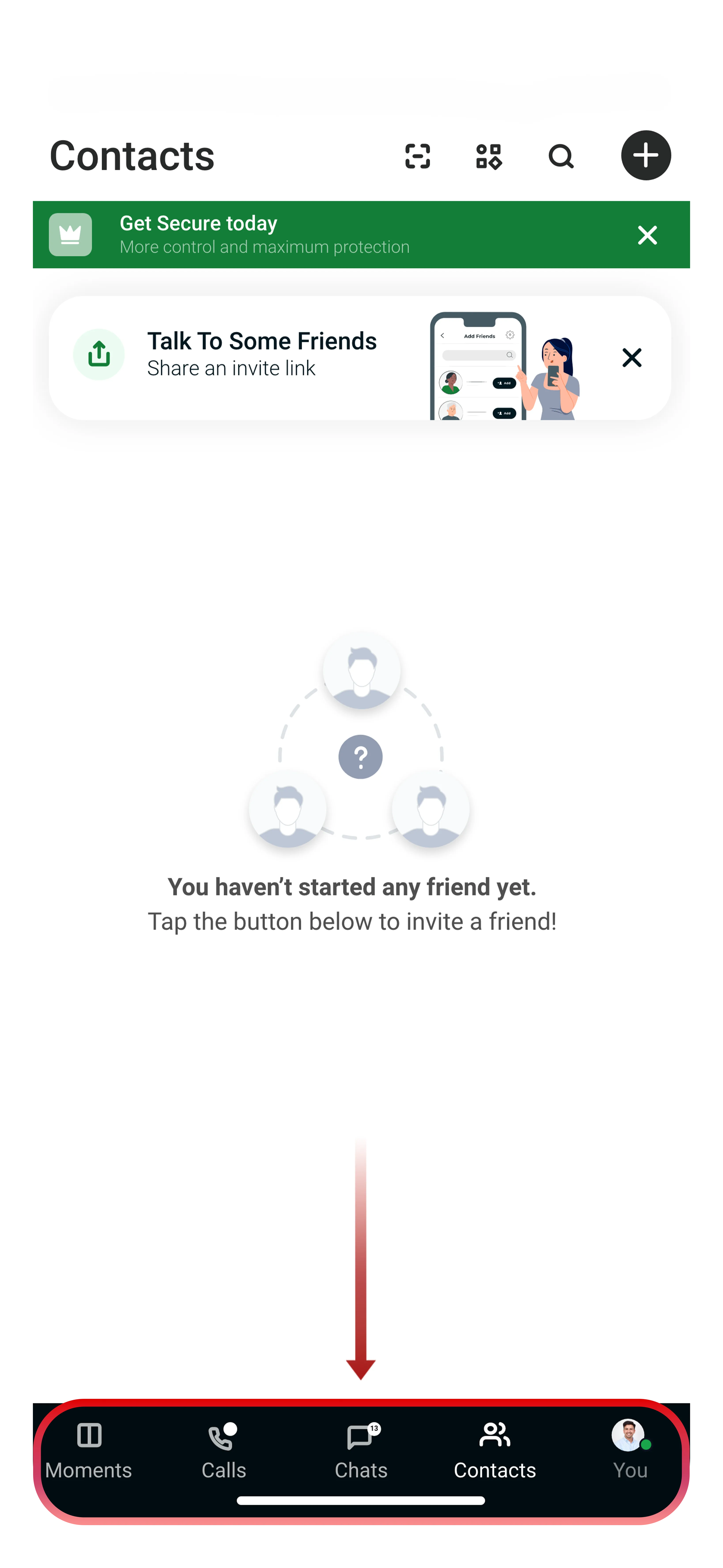
A barra de navegação inferior é a principal forma de acessar os recursos do Tr3sPass. Ela contém cinco elementos:
| Aba | Função |
|---|---|
| Moments | Stories e atualizações de status |
| Calls | Histórico de chamadas de voz e vídeo |
| Chats | Todas as suas conversas, organizadas por zona |
| Contacts | Lista de contatos e busca |
| You | Perfil, alternador de zonas, ZTRS e configurações de conta |
A aba ativa é exibida em destaque. Contagens de mensagens não lidas aparecem como notificações na aba Chats.
Tela de Chats
A tela de Chats é a primeira tela que você vê ao abrir o Tr3sPass. Ela exibe todas as conversas da zona ativa no momento.
O que você vê:
- Nome do contato e foto de perfil
- Prévia da última mensagem
- Horário da última atividade
- Indicador de confiança ZTRS (ponto colorido)
- Contador de mensagens não lidas
- Indicador de zona mostrando à qual zona a conversa pertence
Ações disponíveis na tela de Chats:
- Toque em uma conversa para abri-la
- Deslize para a esquerda em uma conversa para acessar ações rápidas (arquivar, excluir, fixar)
- Pressione e segure para selecionar várias conversas
- Toque no ícone de busca para pesquisar em todas as mensagens
- Toque no ícone de nova conversa para iniciar um chat
Busca
Toque no ícone de lupa no topo da tela de Chats para pesquisar.
Você pode buscar por:
- Nomes de contatos
- Conteúdo de mensagens
- Números de telefone
- Arquivos e mídia compartilhados
Os resultados da busca ficam restritos à zona ativa no momento. Troque de zona para pesquisar conversas em outras zonas.
Tela de Chamadas
A tela de Chamadas exibe o histórico completo de chamadas da zona ativa.
Cada entrada mostra:
- Nome do contato e foto
- Tipo de chamada (voz ou vídeo, recebida ou feita)
- Duração da chamada
- Data e horário
- Indicador de confiança ZTRS
Ações disponíveis:
- Toque em um contato para ligar novamente
- Toque no ícone de informações para ver os detalhes da chamada
- Toque no ícone de telefone (canto superior direito) para iniciar uma nova chamada
- Deslize para a esquerda em uma entrada para removê-la do histórico
Alternador de Zonas
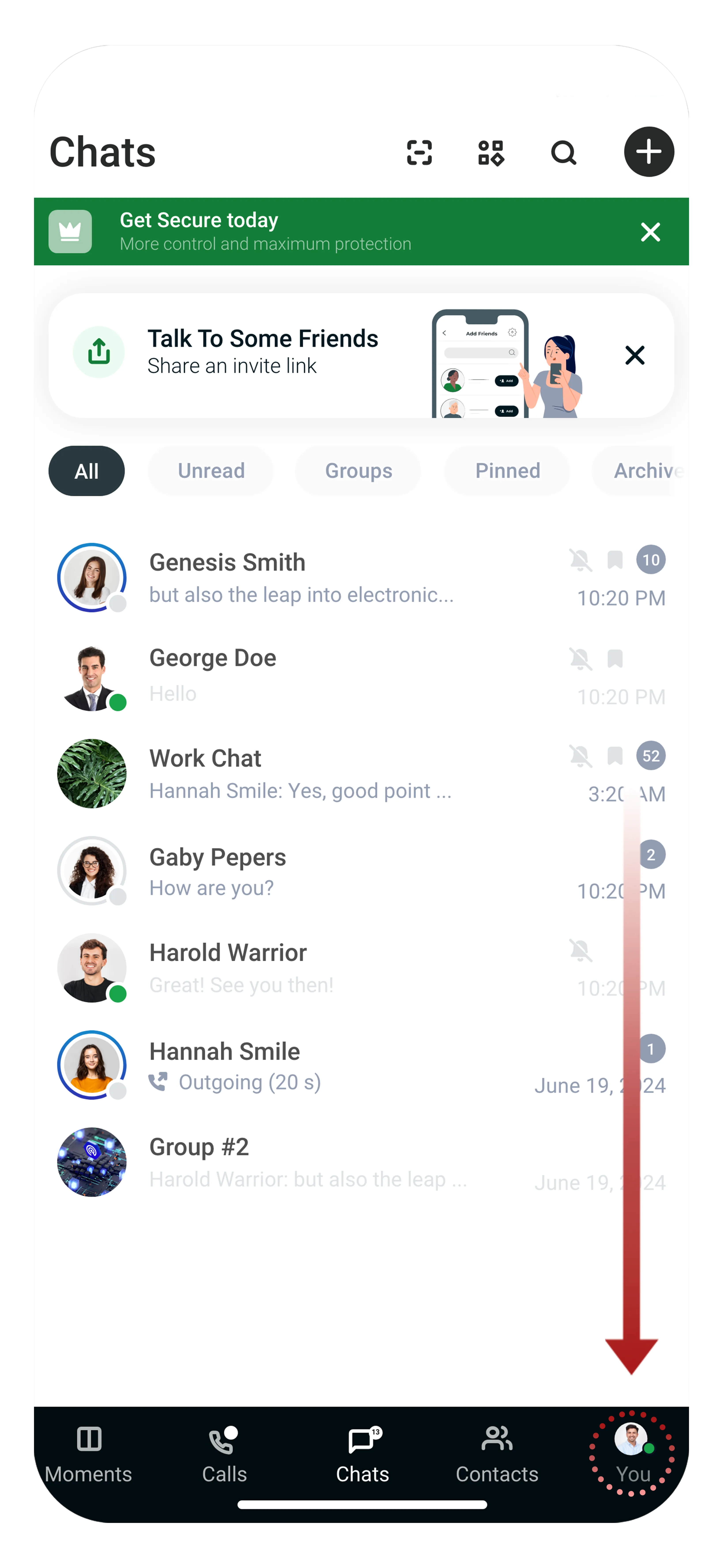
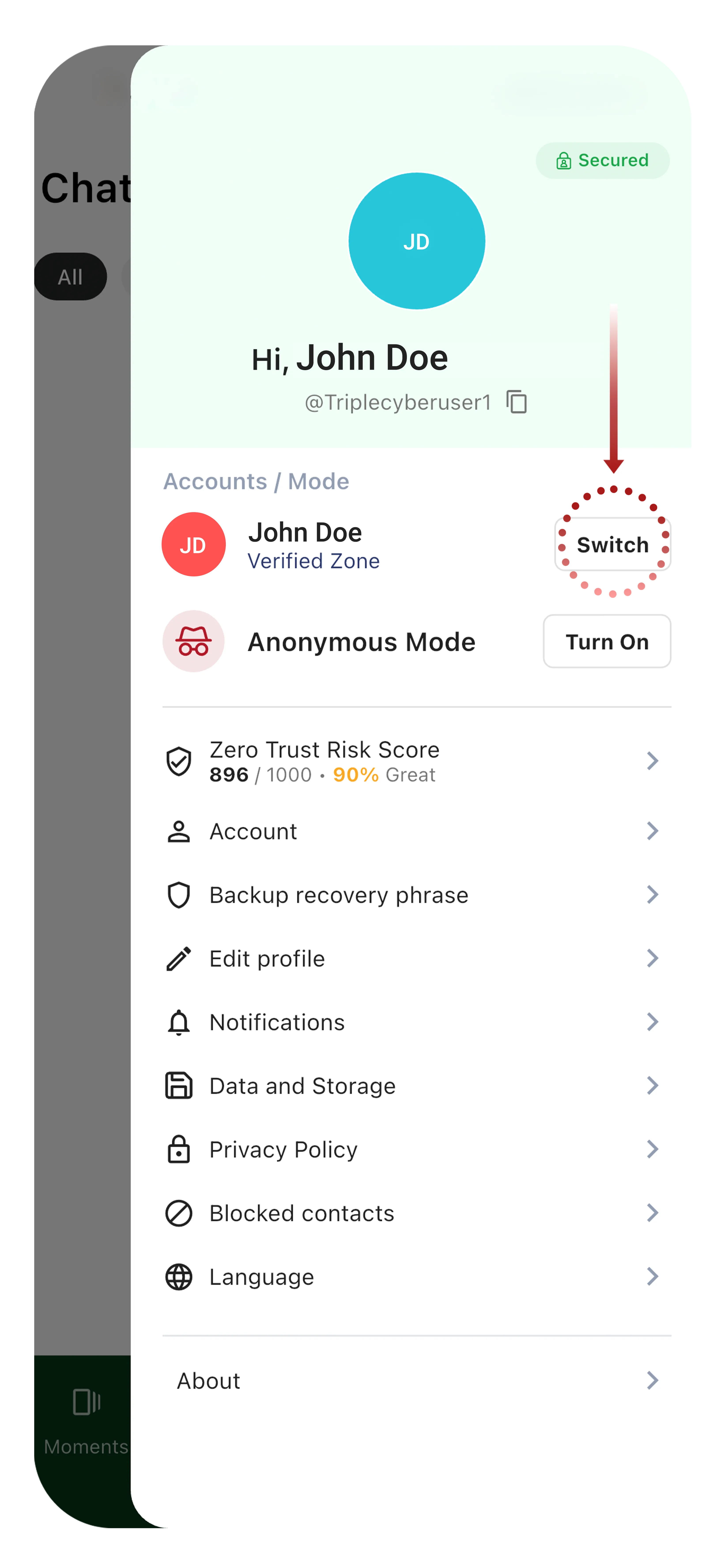
O alternador de zonas é acessado pela aba You. É o núcleo do modelo de segurança de três zonas do Tr3sPass.
Como trocar de zona:
- Toque na aba You na barra de navegação inferior
- Na seção Accounts / Mode, toque em Switch ao lado da zona que deseja ativar, ou toque em Turn On para o Modo Anônimo
- O aplicativo muda para as conversas, contatos e configurações dessa zona
Indicadores de zona:
- Anel vermelho — Zona Anônimo ativa
- Anel azul — Zona Verificado ativa
- Anel verde — Zona Seguro ativa
Cada zona funciona de forma independente. Suas conversas, contatos e configurações de privacidade são separados por zona. Trocar de zona não afeta as outras zonas.
Por que usar múltiplas zonas?
- Use Anonymous para conversas casuais ou privadas em que você não quer revelar sua identidade
- Use Verified para contatos profissionais e comunicação cotidiana com pessoas de confiança
- Use Secure para discussões sensíveis que exigem máxima garantia de identidade
Interface de Chat
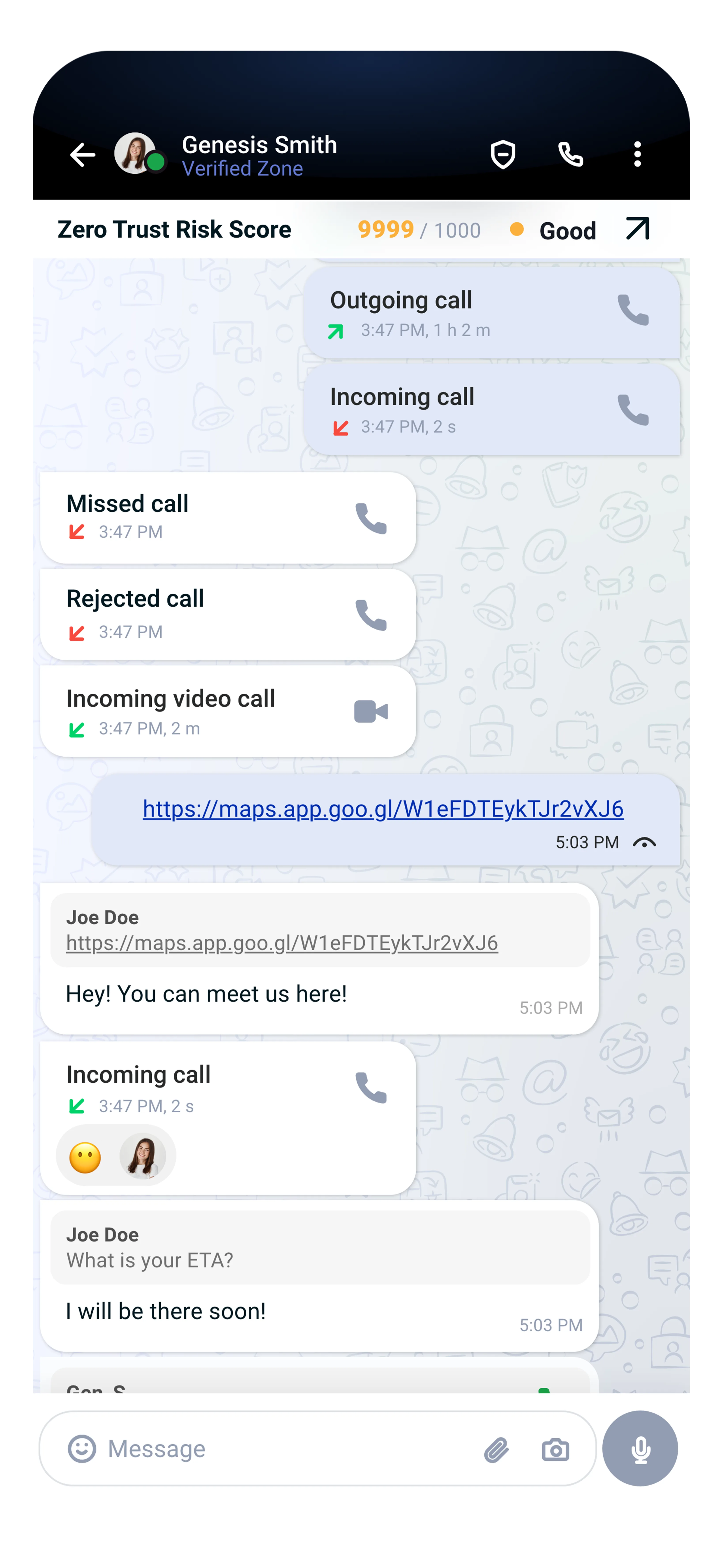
Ao abrir uma conversa, você vê:
Barra superior:
- Seta de voltar para retornar à lista de Chats
- Nome do contato com rótulo de zona e foto de perfil
- Ícones de compartilhamento de tela e chamada telefônica
- Menu de mais opções (três pontos)
- Abaixo da barra superior: exibição da Pontuação de Risco Zero Trust com número e classificação
Área de mensagens:
- Suas mensagens aparecem à direita (bolha colorida)
- As mensagens recebidas aparecem à esquerda (bolha cinza)
- Horários exibidos entre grupos de mensagens
- Mídia (fotos, vídeos, arquivos) exibida inline
- Confirmações de leitura como indicadores de olho (se habilitado)
Barra de entrada (inferior):
- Botão de emoji
- Campo de texto
- Botão de anexo
- Botão de câmera
- Botão de mensagem de voz (pressione e segure para gravar)
- O botão Enviar aparece quando você começa a digitar
Menu de Mais Opções
Toque nos três pontos no canto superior direito de uma conversa para acessar:
- Ver perfil do contato — Veja o detalhamento completo do ZTRS e o nível de zona
- Buscar na conversa — Encontre mensagens específicas
- Silenciar notificações — Desative alertas para este chat
- Mídia, links e documentos — Navegue por todos os arquivos compartilhados
- Papel de parede — Personalize o fundo do chat
- Limpar chat — Exclua o histórico de mensagens
- Denunciar — Sinalize comportamento suspeito
Perfil do Contato
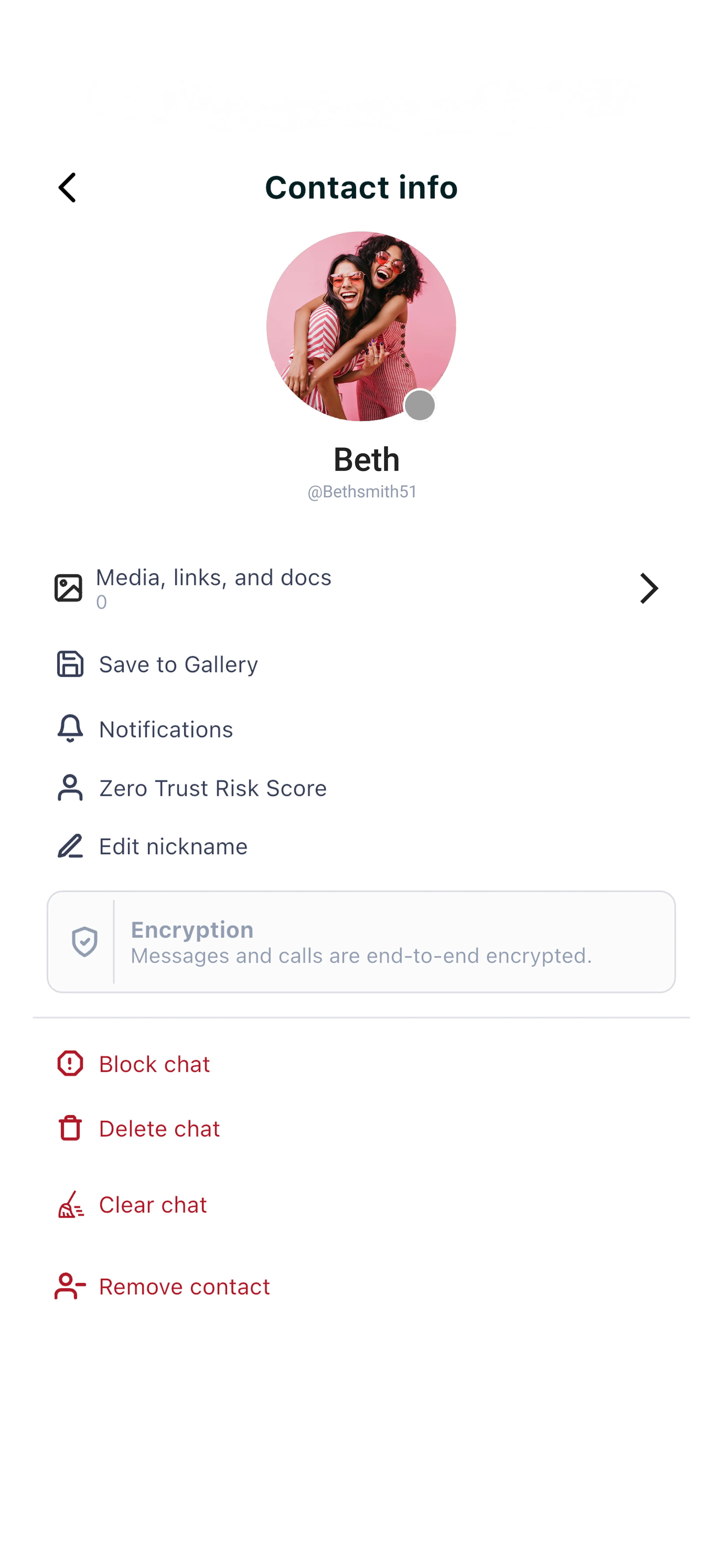
Toque no nome ou na foto do contato no topo de uma conversa para ver o perfil.
O perfil exibe:
- Nome de exibição e nome de usuário
- Foto de perfil com indicador de status
- Quantidade de mídia, links e documentos
- Salvar na Galeria
- Configurações de notificações
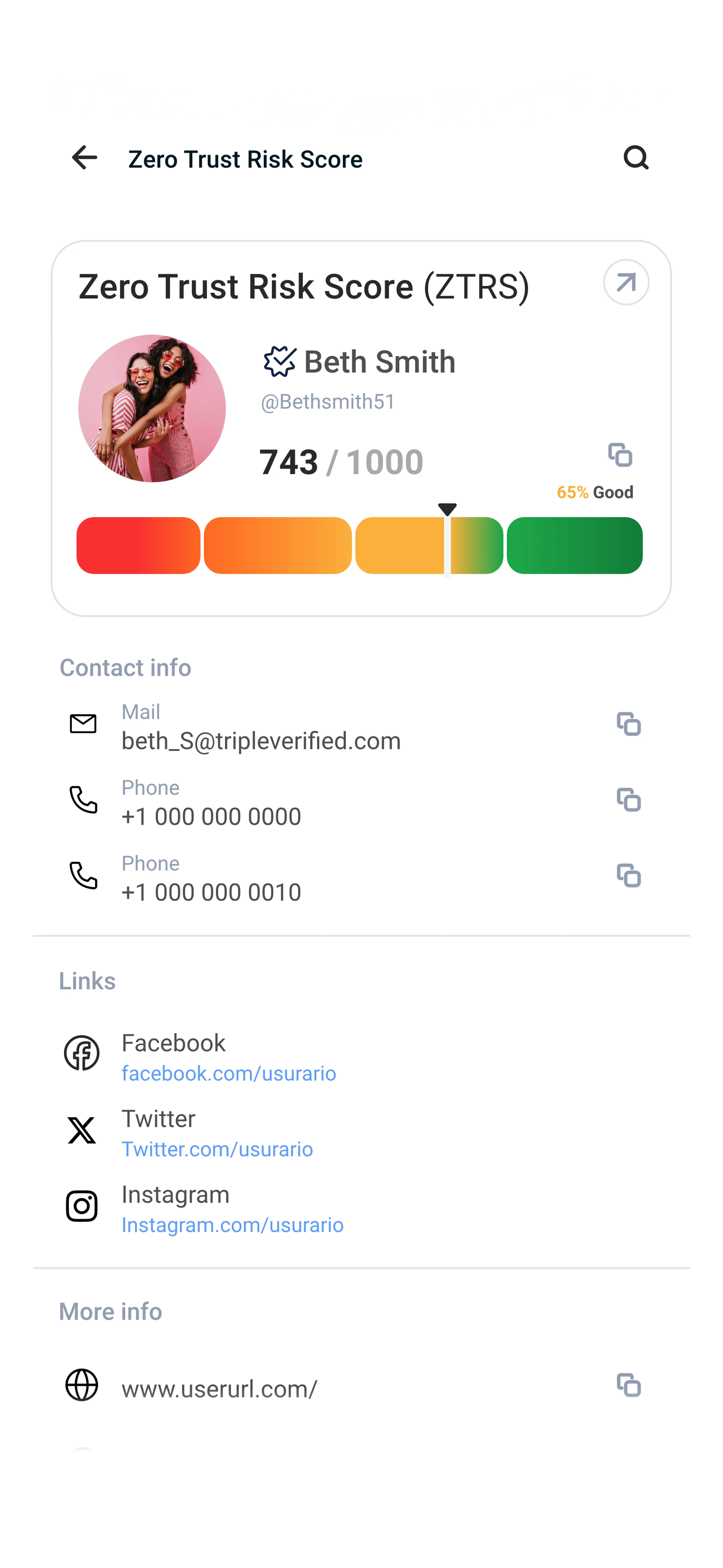
- Pontuação de Risco Zero Trust (toque para ver detalhes)
- Editar apelido
- Status de criptografia
- Gerenciamento de contato (Block, Delete, Clear, Remove)
Tela de Moments
A tela de Moments exibe conteúdo efêmero dos seus contatos. Compartilhe fotos, vídeos e atualizações de texto com controle total sobre audiência, duração e privacidade.
- Ver os Moments dos seus contatos organizados por Recentes, Vistos e Silenciados
- Criar e compartilhar seus próprios Moments com grupos de audiência personalizados
- Reagir e responder a Moments de forma privada
- Definir durações personalizadas de 6 horas a 7 dias
- Detecção completa de capturas de tela e controles de privacidade
Para um guia completo, consulte Moments.
Tela You
Toque em You na barra de navegação inferior para acessar seu perfil e preferências do aplicativo. O menu é organizado em seções:
- Account — Perfil, gerenciamento de zonas, dispositivos vinculados
- Privacy — Controles de visibilidade, contatos bloqueados, confirmações de leitura
- Notifications — Alertas de mensagens, alertas de chamadas, preferências de som
- Appearance — Tema (escuro/claro), papel de parede do chat, tamanho da fonte
- Language — Idioma do aplicativo (inglês, espanhol, francês, português)
- Storage & Data — Download automático de mídia, uso de armazenamento, limpar cache
- Help — Perguntas frequentes, suporte, informações do aplicativo
- About — Número da versão, termos de uso, política de privacidade
Para informações detalhadas sobre as configurações, consulte os artigos Configurações e Navegação e Configurações de Privacidade.
Dicas Rápidas de Navegação
- Toque duas vezes na aba Chats para rolar até o topo da lista de conversas
- Deslize para a direita em uma conversa para fixá-la no topo da lista
- Toque na aba You para acessar rapidamente o alternador de zonas e configurações de perfil
- Use a barra de busca para encontrar rapidamente qualquer contato ou mensagem na sua zona ativa
Acessibilidade
- Suporte a leitor de tela — Todos os elementos de navegação estão devidamente rotulados
- Modo de texto grande — Ajustável em You → Appearance → Font Size
- Alto contraste — Disponível em You → Appearance → Theme
- Navegação por teclado — Suporte completo nas versões para tablet e desktop
Obtendo Ajuda
Se você precisar de assistência para navegar no Tr3sPass:
- Ajuda no aplicativo: You → About
- Central de Ajuda: Acesse triplecyber.com/help/tr3spass
- Suporte: Entre em contato com support@triplecyber.com
Próximos Passos
- Configurações e Navegação - Personalize sua experiência
- Configurações de Privacidade - Controle suas preferências de segurança