Moments é o recurso de compartilhamento de conteúdo efêmero integrado ao Tr3sPass. Compartilhe fotos, vídeos e atualizações de texto com seus contatos, com controle total sobre quem vê e por quanto tempo. Cada Momento é criptografado de ponta a ponta por padrão e protegido pela verificação de identidade TripleEnablement.
Diferente dos stories de outras plataformas, o Moments coloca a privacidade em primeiro lugar. Você decide a audiência, a duração e se seu conteúdo pode ser salvo. Sem algoritmos, sem feeds públicos, sem coleta de dados.
Por que Moments?
A maioria dos recursos sociais sacrifica a privacidade pelo engajamento. O Moments inverte esse modelo:
| Stories Tradicionais | Moments do Tr3sPass |
|---|---|
| Visível para todos os seguidores por padrão | Você escolhe cada visualizador |
| Duração fixa de 24 horas | Duração personalizada: 6h a 48h+ |
| A plataforma armazena o conteúdo indefinidamente | Criptografia de ponta a ponta, excluído após expiração |
| Sem controle sobre capturas de tela | Detecção de captura de tela e gravação de tela |
| Visibilidade dirigida por algoritmo | Sem algoritmo, sem ranking, sem manipulação |
| A confiança é presumida | Destinatários verificados por Zero Trust |
Criando um Momento
Os Moments permitem que você compartilhe fotos, vídeos e atualizações visíveis para seus contatos por 24 horas.
Passo 1: Abrir o Moments
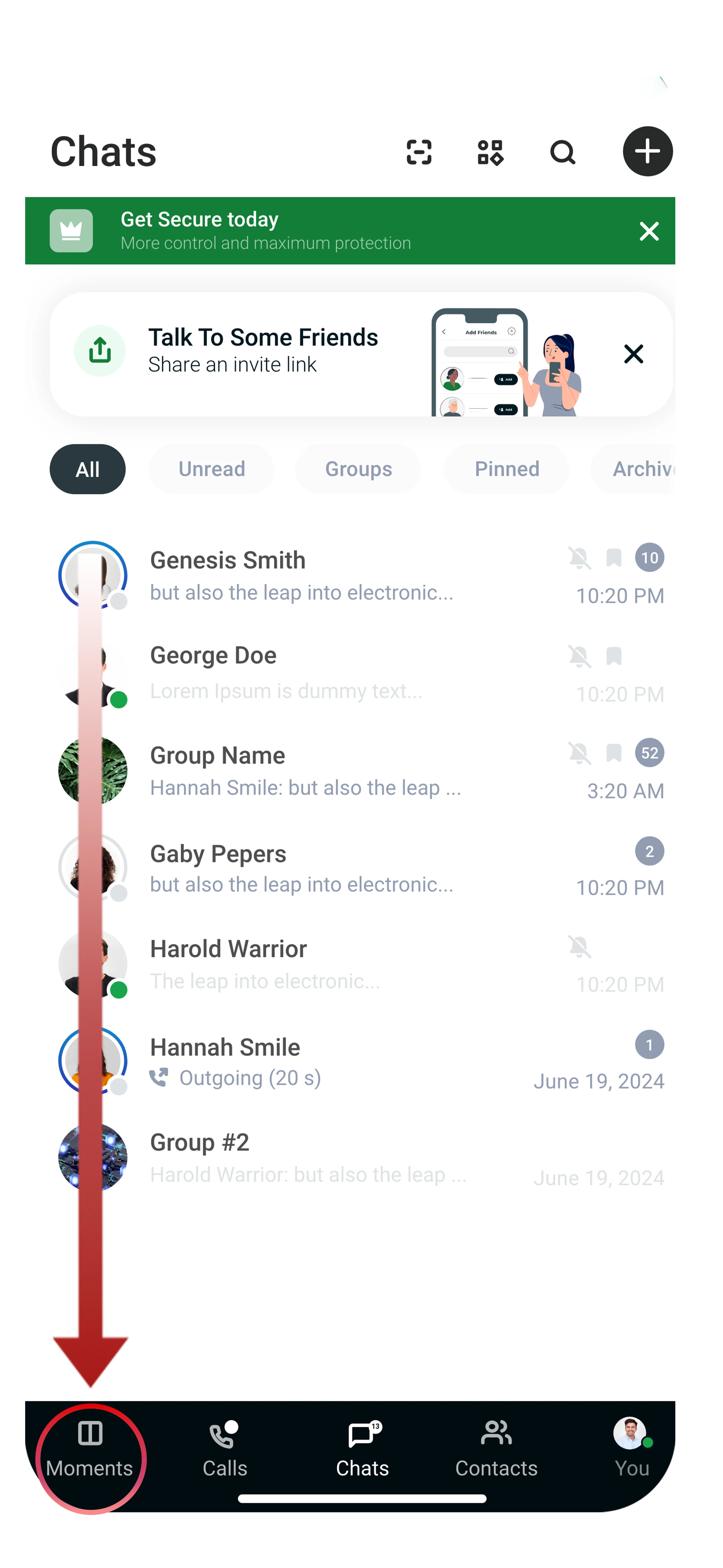
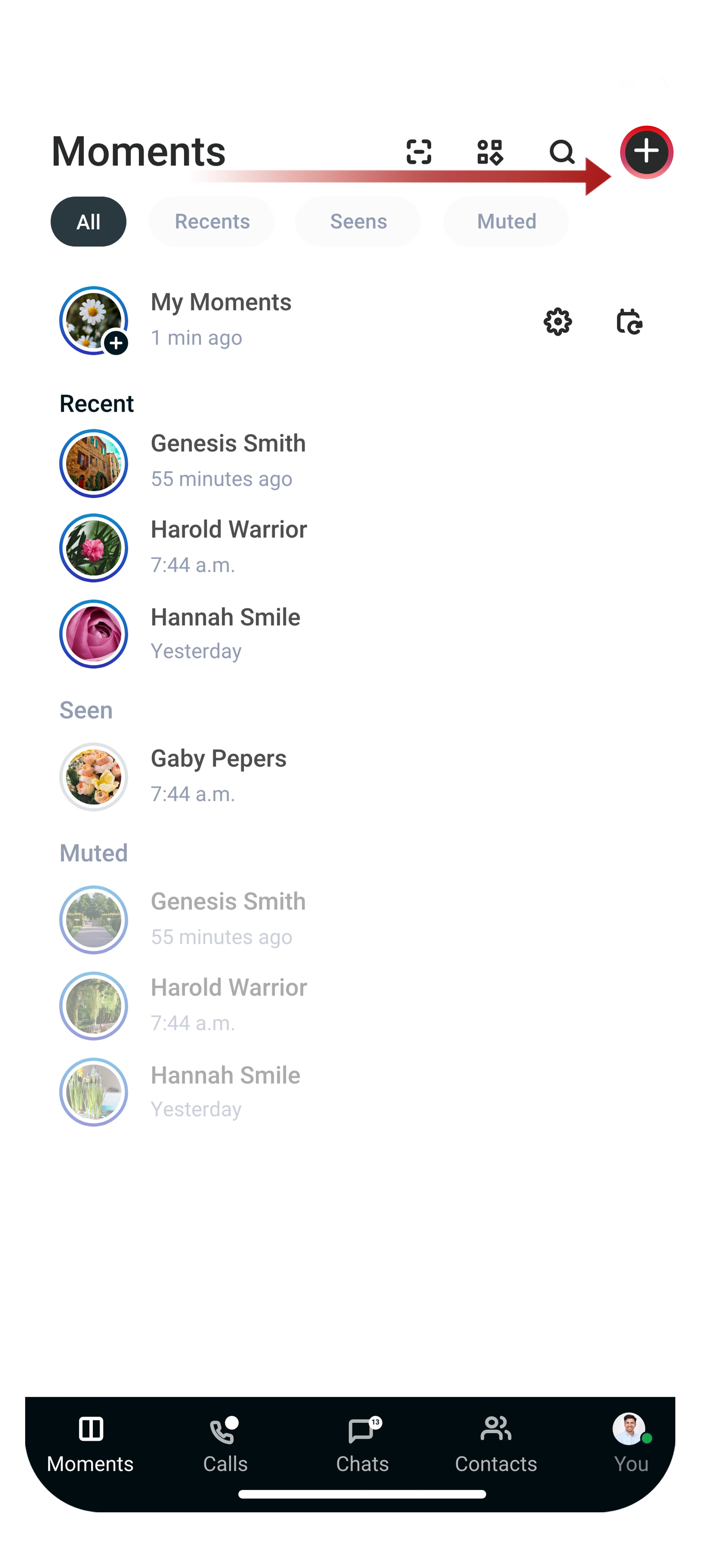
Toque no ícone Moments na barra de navegação do Tr3sPass. Isso abre seu feed de Moments, mostrando os Moments ativos dos seus contatos e um botão + para criar um novo.
Passo 2: Adicionar Conteúdo
Toque em + para começar a criar. Você pode adicionar:
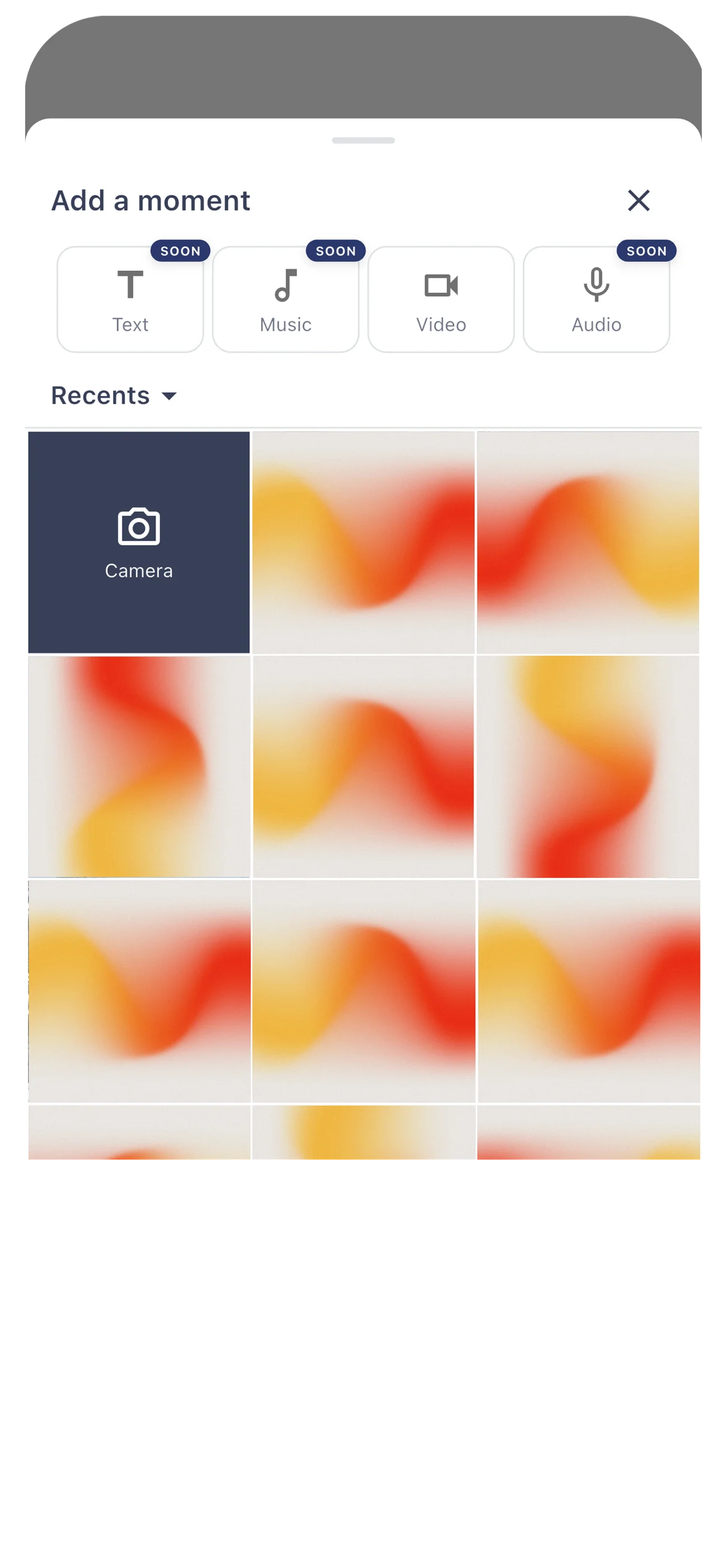
Fotos
- Selecione da sua galeria ou tire uma nova foto
- Múltiplas fotos podem ser combinadas em um único Momento (formato carrossel)
- Ferramentas de edição: cortar, girar, ajustar brilho e contraste
- Desenhe ou adicione sobreposições de texto diretamente nas imagens
Vídeos
- Grave um novo vídeo ou selecione da sua galeria
- Duração máxima: 30 segundos por clipe
- Corte e recorte antes de compartilhar
- Adicione sobreposições de texto ao conteúdo de vídeo
Texto
- Crie Moments apenas de texto com fundos personalizáveis
- Escolha entre cores sólidas, gradientes ou fundos temáticos
- Ajuste o tamanho e alinhamento da fonte
- Adicione links que os visualizadores podem tocar
Passo 3: Adicionar Detalhes
Antes de compartilhar, você pode aprimorar seu Momento:
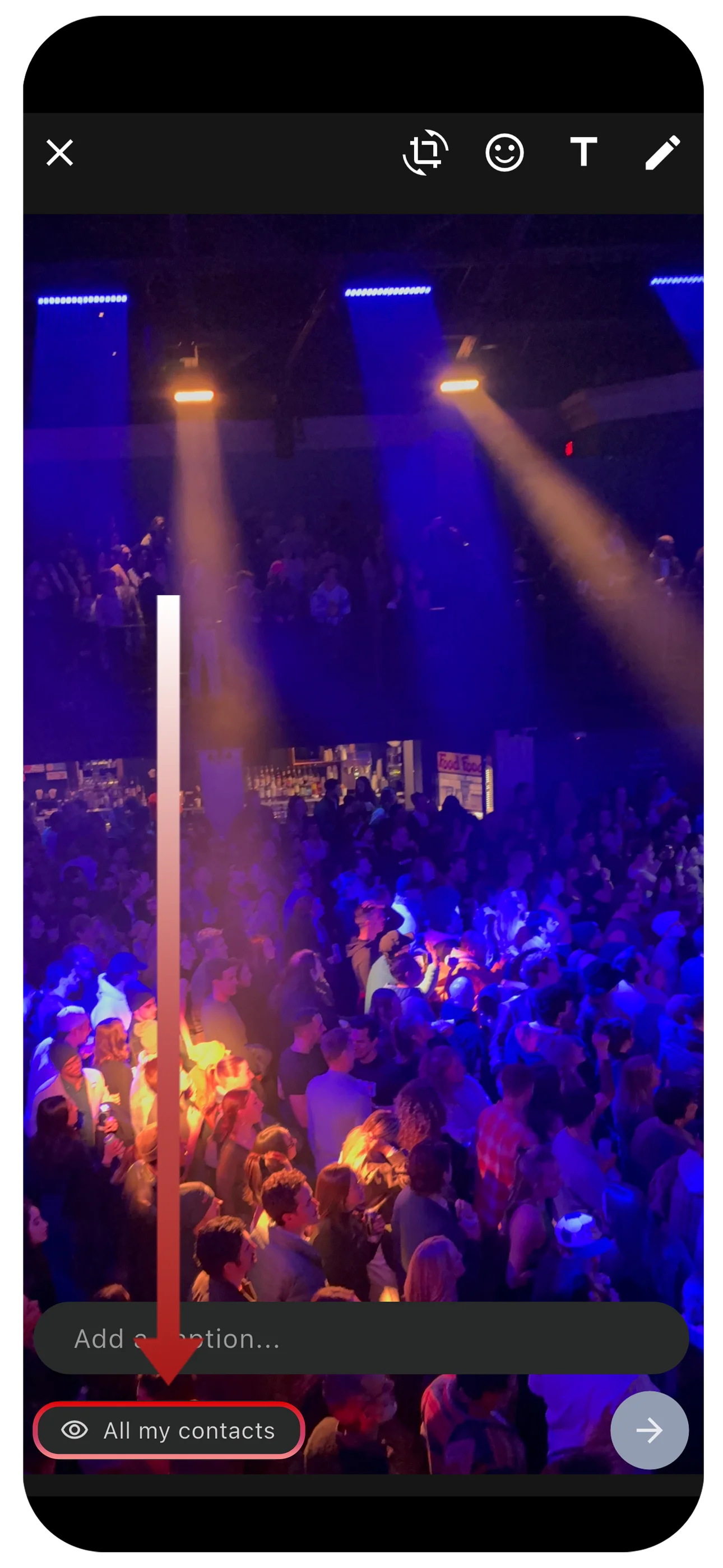
Legendas
- Adicione uma legenda de texto abaixo do conteúdo de mídia
- As legendas suportam a mesma formatação das mensagens de chat (negrito, itálico, tachado)
Marcação
- Marque contatos que aparecem ou são relevantes para seu Momento
- Contatos marcados recebem uma notificação
- As marcações são visíveis para todos os visualizadores do Momento
- Contatos marcados podem escolher recompartilhar o Momento para sua própria audiência
Localização
- Opcionalmente adicione uma localização ao seu Momento
- A localização é visível para os visualizadores, mas nunca é compartilhada com os servidores da TripleCyber
- Criptografada junto com o restante do conteúdo do Momento
Passo 4: Definir Sua Audiência
É aqui que o Moments se diferencia de todas as outras plataformas. Você tem controle total sobre quem vê seu conteúdo.
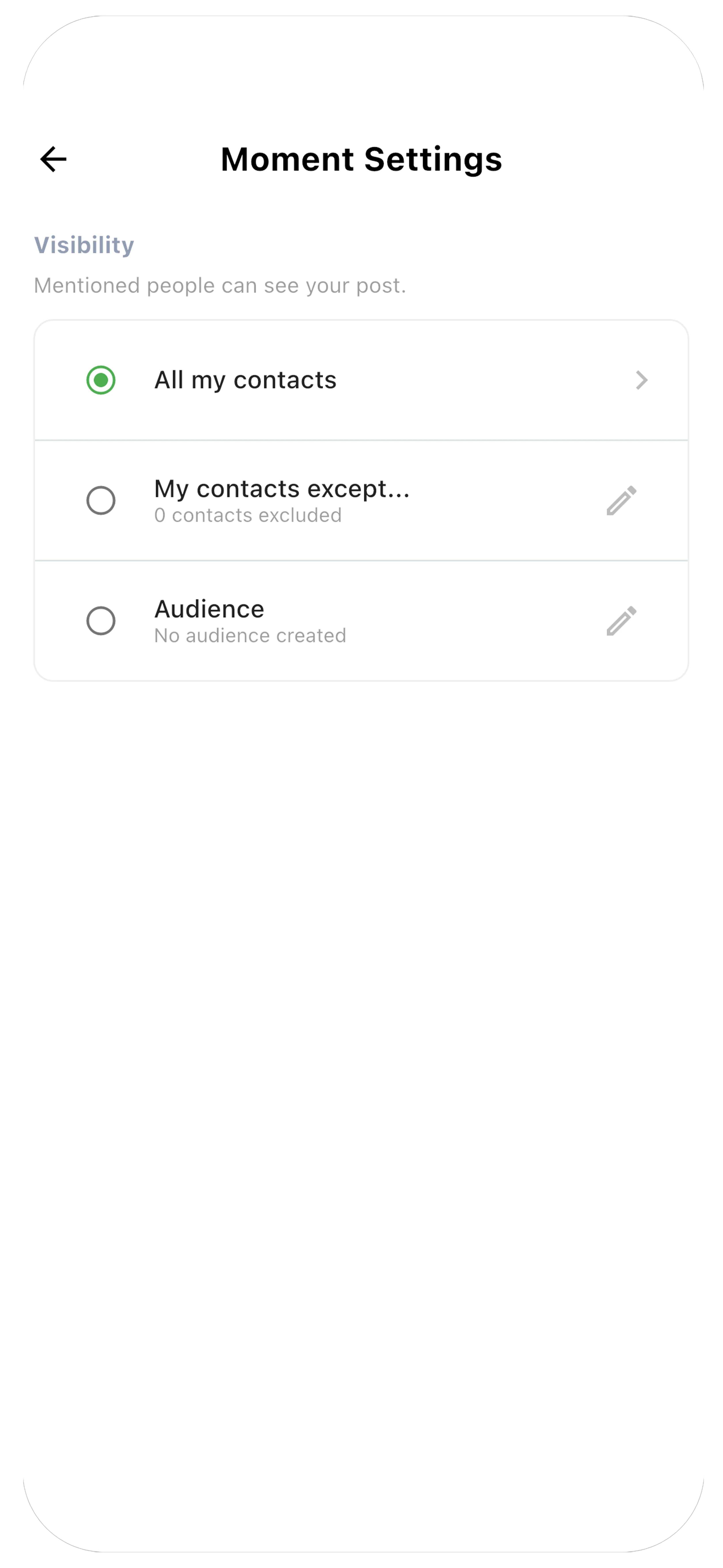
Todos
- Todos os seus contatos do Tr3sPass podem visualizar o Momento
- Esta é a opção de audiência mais ampla
- Ainda limitado apenas aos seus contatos (nunca público)
Contatos Específicos
- Selecione manualmente contatos individuais da sua lista
- Pesquise por nome para encontrar contatos rapidamente
- Os contatos selecionados são os únicos que podem visualizar
Grupos Salvos
- Selecione um grupo de visualização pré-criado (veja Grupos de Audiência abaixo)
- Um toque para compartilhar com "Amigos Próximos", "Equipe de Trabalho" ou qualquer grupo personalizado
- Os grupos podem ser editados a qualquer momento sem afetar Moments ativos
Excluir Contatos
- Comece com "Todos" e depois remova contatos específicos
- Útil quando você quer compartilhamento amplo, mas precisa excluir certas pessoas
Passo 5: Definir Duração
Escolha por quanto tempo seu Momento fica visível após a publicação:
| Duração | Melhor Para |
|---|---|
| 6 horas | Atualizações rápidas, conteúdo sensível ao tempo |
| 12 horas | Visibilidade de meio dia, postagens da manhã ou noite |
| 24 horas | Compartilhamento padrão de story |
| 48 horas | Eventos de fim de semana, atualizações de vários dias |
| Personalizada | Defina qualquer duração de 1 hora a 7 dias |
Após a duração expirar, o Momento é permanentemente excluído de todos os dispositivos. Nenhuma cópia no servidor é mantida.
Passo 6: Compartilhar ou Agendar
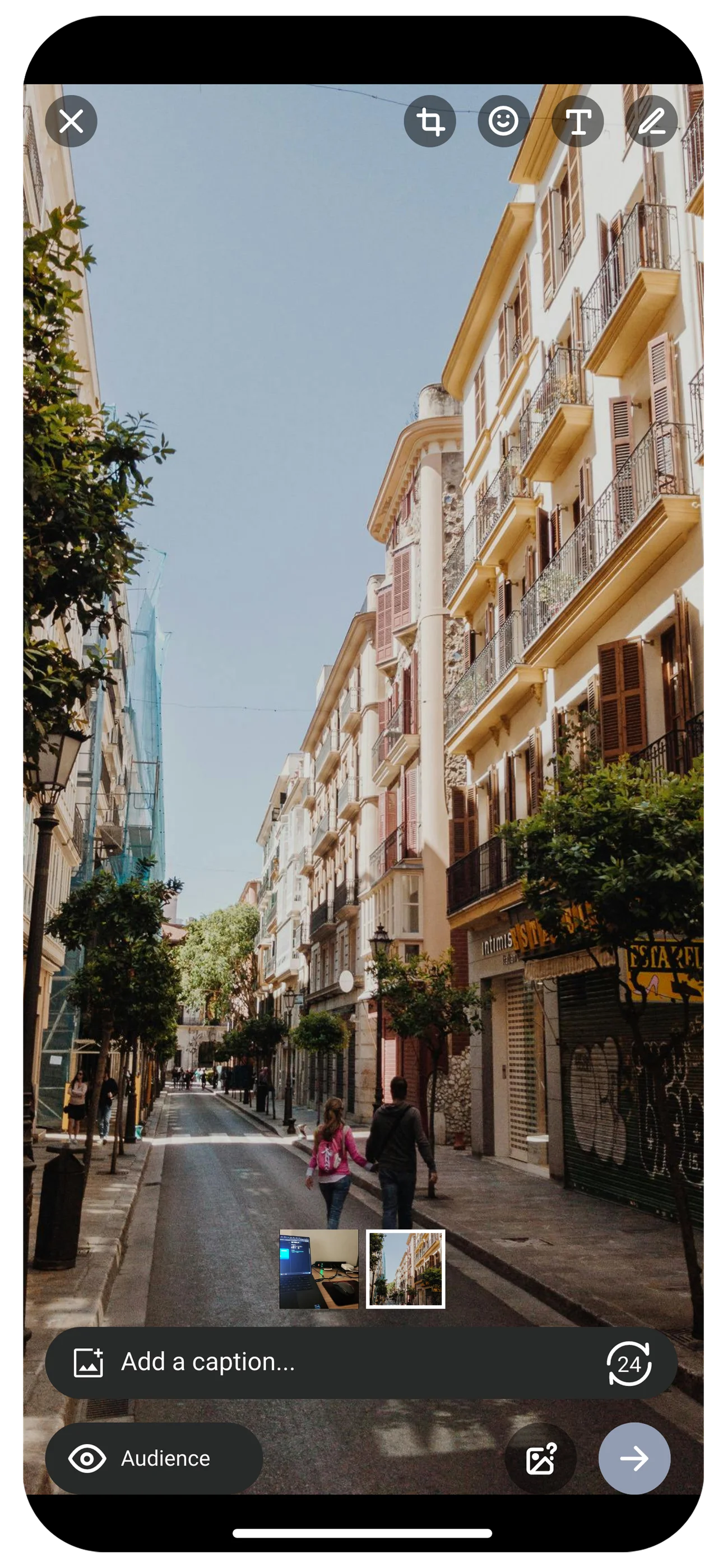
Compartilhar Agora
- Toque em Compartilhar para publicar imediatamente
- Seu Momento aparece nos feeds dos seus contatos em segundos
Agendar para Depois
- Toque em Agendar em vez de Compartilhar
- Escolha uma data e hora para publicação automática
- Moments agendados aparecem nos seus rascunhos até serem publicados
- Você pode editar ou cancelar um Momento agendado a qualquer momento antes de ser publicado
Visualizando Moments
Acesse e navegue por todos os Moments disponíveis dos seus contatos.
Seu Feed
O feed de Moments mostra avatares circulares no topo da tela para contatos que têm Moments ativos:
- Anel azul: Moments não visualizados deste contato
- Anel cinza: Você já visualizou todos os Moments atuais dele
- Seu avatar (mais à esquerda): Toque para ver seus próprios Moments ativos ou criar um novo
Toque em qualquer avatar para ver seus Moments em sequência. Deslize ou toque para avançar por múltiplos Moments do mesmo contato.
Controles de Navegação
Ao visualizar um Momento:
- Toque no lado direito: Próximo Momento
- Toque no lado esquerdo: Momento anterior
- Deslize para a esquerda: Pular para os Moments do próximo contato
- Deslize para a direita: Voltar para os Moments do contato anterior
- Toque e segure: Pausar o temporizador de avanço automático
- Deslize para baixo: Fechar e retornar ao feed
Reagindo a Moments
Você pode responder a Moments sem sair do visualizador:
Reações Rápidas
- Deslize para cima em um Momento para revelar reações com emoji
- Sua reação é enviada como mensagem direta para o criador
- Reações são privadas (apenas o criador as vê)
Responder
- Toque no campo de texto na parte inferior para digitar uma resposta
- Sua resposta é enviada como mensagem direta na sua conversa com o criador
- As respostas fazem referência ao Momento específico para que o criador saiba ao que você está respondendo
Grupos de Audiência
Grupos de Audiência permitem salvar listas de contatos para compartilhamento rápido e repetido. Em vez de selecionar contatos um por um toda vez, crie um grupo uma vez e reutilize.
Criando um Grupo
- Vá para Configurações de Moments (ícone de engrenagem no feed de Moments)
- Toque em Grupos de Audiência
- Toque em Criar Novo Grupo
- Nomeie seu grupo (ex.: "Amigos Próximos", "Família", "Equipe de Trabalho")
- Selecione os contatos para incluir
- Toque em Salvar
Gerenciando Grupos
- Editar: Adicione ou remova contatos de qualquer grupo a qualquer momento
- Excluir: Remova um grupo completamente (não afeta contatos ou Moments anteriores)
- Renomear: Altere o nome do grupo sem modificar a lista de membros
- Reordenar: Arraste grupos para alterar a ordem de exibição no seletor de audiência
Como os Grupos Funcionam com Moments Ativos
- Se você adicionar alguém a um grupo enquanto tem Moments ativos compartilhados com esse grupo, o novo membro não verá seus Moments já publicados
- Se você remover alguém de um grupo, essa pessoa perderá imediatamente o acesso a quaisquer Moments ativos compartilhados com esse grupo
- Alterações nos grupos afetam apenas Moments futuros, a menos que uma remoção acione a revogação de acesso
Contagens de Visualização e Análises
Cada Momento que você publica vem com análises detalhadas de visualização.
Vendo Suas Estatísticas
Deslize para cima no seu próprio Momento ativo para ver:
- Contagem total de visualizações: Quantos contatos viram este Momento
- Lista de visualizadores: Nomes de cada pessoa que visualizou, em ordem cronológica
- Carimbos de data/hora: Hora exata em que cada pessoa visualizou
- Resumo de reações: Todas as reações com emoji recebidas
- Contagem de respostas: Número de respostas por mensagem direta
O Que os Visualizadores Veem
- Os visualizadores não podem ver quem mais visualizou um Momento
- Os visualizadores não podem ver a contagem total de visualizações
- Apenas o criador do Momento tem acesso às análises
Arquivo
Salve seus Moments favoritos antes de expirarem. Moments arquivados são armazenados localmente no seu dispositivo em um cofre criptografado.
Salvando no Arquivo
- Ao visualizar seu próprio Momento ativo, toque no ícone Arquivo (marcador)
- O Momento é salvo no seu arquivo privado imediatamente
- Você pode arquivar a qualquer momento antes da expiração
Navegando no Seu Arquivo
- Abra o feed de Moments
- Toque no ícone Arquivo na navegação superior
- Navegue por data usando a visualização de calendário ou role pela grade
Visualização de Calendário
O arquivo inclui uma visualização de calendário para navegar pelo seu histórico de Moments:
- Visualização mensal: Veja quais dias tiveram Moments arquivados (marcados com pontos)
- Toque em um dia: Veja todos os Moments arquivados nessa data
- Deslize entre meses: Navegue pelo seu histórico
Privacidade do Arquivo
- Seu arquivo é armazenado apenas localmente, nunca enviado para nenhum servidor
- Moments arquivados são criptografados com a chave do seu dispositivo
- Se você desinstalar o Tr3sPass, seu arquivo é permanentemente excluído, a menos que você tenha um backup
- O conteúdo do arquivo nunca é incluído nos backups do Tr3sPass para serviços em nuvem
Privacidade e Segurança
O Moments herda todas as proteções de privacidade integradas ao Tr3sPass, além de controles adicionais específicos para conteúdo efêmero.
Criptografia de Ponta a Ponta
Cada Momento é criptografado antes de sair do seu dispositivo. As chaves de criptografia são compartilhadas apenas com sua audiência escolhida. A TripleCyber não pode ver, ler ou acessar seus Moments em nenhum momento.
Detecção de Captura de Tela e Gravação de Tela
O Tr3sPass monitora tentativas de captura de tela e gravação de tela enquanto alguém está visualizando seu Momento:
- Captura de tela detectada: Você recebe uma notificação imediata identificando quem fez a captura
- Gravação de tela detectada: Você recebe uma notificação se um visualizador tiver a gravação de tela ativa
- Dissuasão, não prevenção: O sistema notifica você, mas não pode tecnicamente prevenir todos os métodos de captura em todos os dispositivos
Verificação Zero Trust
O Moments se integra com o framework de confiança TripleEnablement:
- Limite por pontuação de confiança: Você pode definir uma pontuação mínima de confiança necessária para visualizar seus Moments
- Verificação de identidade: Os visualizadores devem ter uma identidade verificada através do TripleEnablement
- Contatos anônimos bloqueados: Contatos na zona de confiança Anônima não podem visualizar Moments por padrão (configurável)
- Selo de verificação: Moments de contatos verificados exibem o selo TripleEnablement
Expiração do Conteúdo
Quando um Momento expira:
- O Momento é removido de todos os dispositivos dos visualizadores
- As chaves de criptografia são rotacionadas e as chaves antigas são destruídas
- Nenhuma cópia no servidor existe para ser excluída (o conteúdo é criptografado de ponta a ponta, o servidor armazena apenas blobs criptografados)
- A única cópia sobrevivente está no seu arquivo local (se você arquivou)
Exclusão de Dados
Se você excluir um Momento antes de expirar:
- Remoção imediata do feed para todos os visualizadores
- Os dispositivos dos visualizadores excluem o cache local na próxima sincronização
- Suas análises de visualização para esse Momento também são excluídas
- A exclusão é permanente e não pode ser desfeita
Configurações de Moments
Acesse as configurações específicas de Moments pelo ícone de engrenagem no feed de Moments.
Quem Pode Ver Meus Moments
- Todos os Contatos: Padrão. Qualquer contato pode visualizar, a menos que você defina uma audiência específica por Momento.
- Audiência Padrão Personalizada: Defina um grupo de audiência padrão que se aplica a todos os novos Moments, a menos que seja substituído.
Preferências de Notificação
- Alertas de novo Momento: Receba notificações quando contatos publicam novos Moments
- Notificações de reação: Receba notificações quando alguém reage ao seu Momento
- Notificações de resposta: Receba notificações quando alguém responde ao seu Momento
- Alertas de captura de tela: Sempre ativado (não pode ser desativado por segurança)
Duração Padrão
Defina sua duração padrão preferida para novos Moments. Você ainda pode substituir por Momento.
Arquivamento Automático
Ative o arquivamento automático para salvar cada Momento que você publica no seu arquivo local sem ação manual.
Dicas e Boas Práticas
Para Uso Pessoal
- Crie um grupo de audiência "Amigos Próximos" para conteúdo pessoal
- Use a duração de 6 horas para atualizações rápidas que não precisam persistir
- Ative o arquivamento automático se quiser manter um registro pessoal
Para Negócios ou Equipes
- Crie grupos de audiência específicos por equipe para atualizações de trabalho
- Use o agendamento para publicar durante o horário comercial, mesmo se criar conteúdo fora do expediente
- Use a duração de 48 horas para anúncios importantes, para que membros da equipe em diferentes fusos horários tenham tempo de visualizar
Boas Práticas de Privacidade
- Revise seus grupos de audiência periodicamente e remova contatos que não são mais relevantes
- Use o recurso de exclusão em vez de compartilhar amplamente
- Verifique suas análises de visualização para entender quem interage com seu conteúdo
- Lembre-se de que a detecção de captura de tela notifica você, mas não pode prevenir todos os métodos de captura
Perguntas Frequentes
Posso editar um Momento depois de publicar? Não. Uma vez que um Momento é compartilhado, não pode ser editado. Você pode excluí-lo e criar um novo.
Posso ver quem fez uma captura de tela? Sim. O Tr3sPass envia uma notificação com o nome do contato que capturou seu Momento.
O que acontece se eu bloquear alguém que visualizou meu Momento? O contato bloqueado perde imediatamente o acesso a todos os seus Moments ativos. A visualização dele é revogada.
Posso compartilhar um Momento no meu feed de Moments a partir de um chat? Não diretamente. Você pode salvar a mídia de um chat no seu dispositivo e então criar um novo Momento com ela.
Existe um limite de quantos Moments posso publicar? Sem limite no número de Moments ativos ao mesmo tempo.
Moments usam mais dados do que mensagens comuns? Moments usam aproximadamente a mesma quantidade de dados que enviar a mídia equivalente em uma mensagem de chat. O overhead de criptografia é mínimo.
Posso ver Moments no desktop? Moments está atualmente disponível apenas para iOS e Android. Suporte para desktop está planejado para uma versão futura.
Relacionado
- Funcionalidades de Chat - Mensagens, compartilhamento de mídia e o sistema de indicador visual
- Configurações de Privacidade - Controle sua visibilidade e descoberta
- Perfis de Contato e ZTRS - Entenda as pontuações de confiança dos seus contatos
- O que é o Tr3sPass? - Visão geral da plataforma e seu modelo de segurança