Assista ao processo completo de configuração, do download à primeira mensagem
Baixe o Aplicativo
Siga os passos abaixo para configurar sua conta Tr3sPass pela primeira vez.
Passo 1: Conceda Permissões
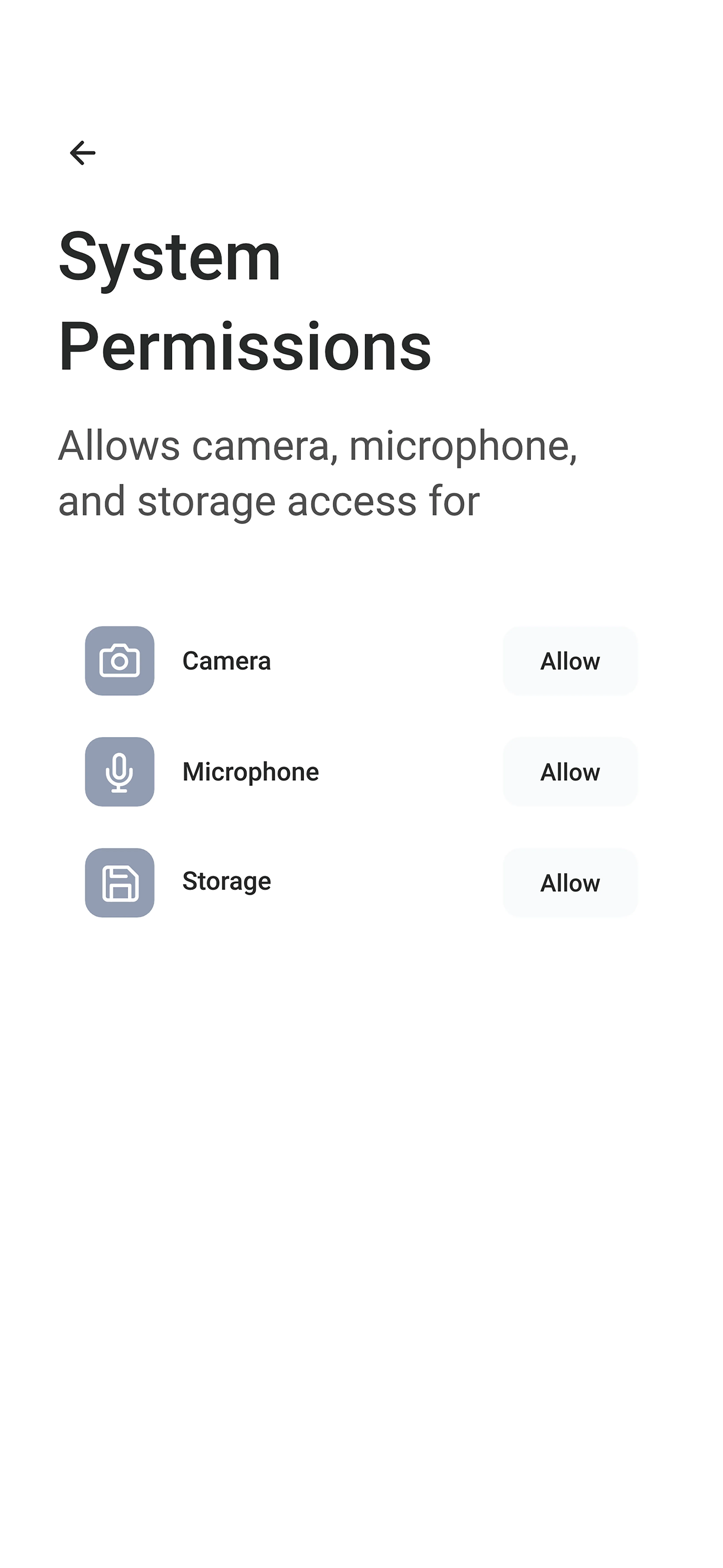
Quando você abrir o Tr3sPass pela primeira vez, o aplicativo solicitará acesso a recursos essenciais do dispositivo. Conceda essas permissões para funcionalidade completa:
Câmera
Necessário para chamadas de vídeo e compartilhamento de fotos diretamente da sua câmera.
Microfone
Necessário para chamadas de voz e envio de mensagens de voz.
Armazenamento
Necessário para salvar e compartilhar arquivos de mídia, documentos e outros conteúdos.
Nota: Você pode ajustar essas permissões depois nas configurações do seu dispositivo, mas alguns recursos podem não funcionar sem elas.
Passo 2: Escolha Sua Zona de Segurança
O Tr3sPass oferece três zonas de segurança distintas. Você pode criar contas em uma, duas ou todas as três zonas e alternar entre elas instantaneamente com base em com quem está conversando e o que está compartilhando.
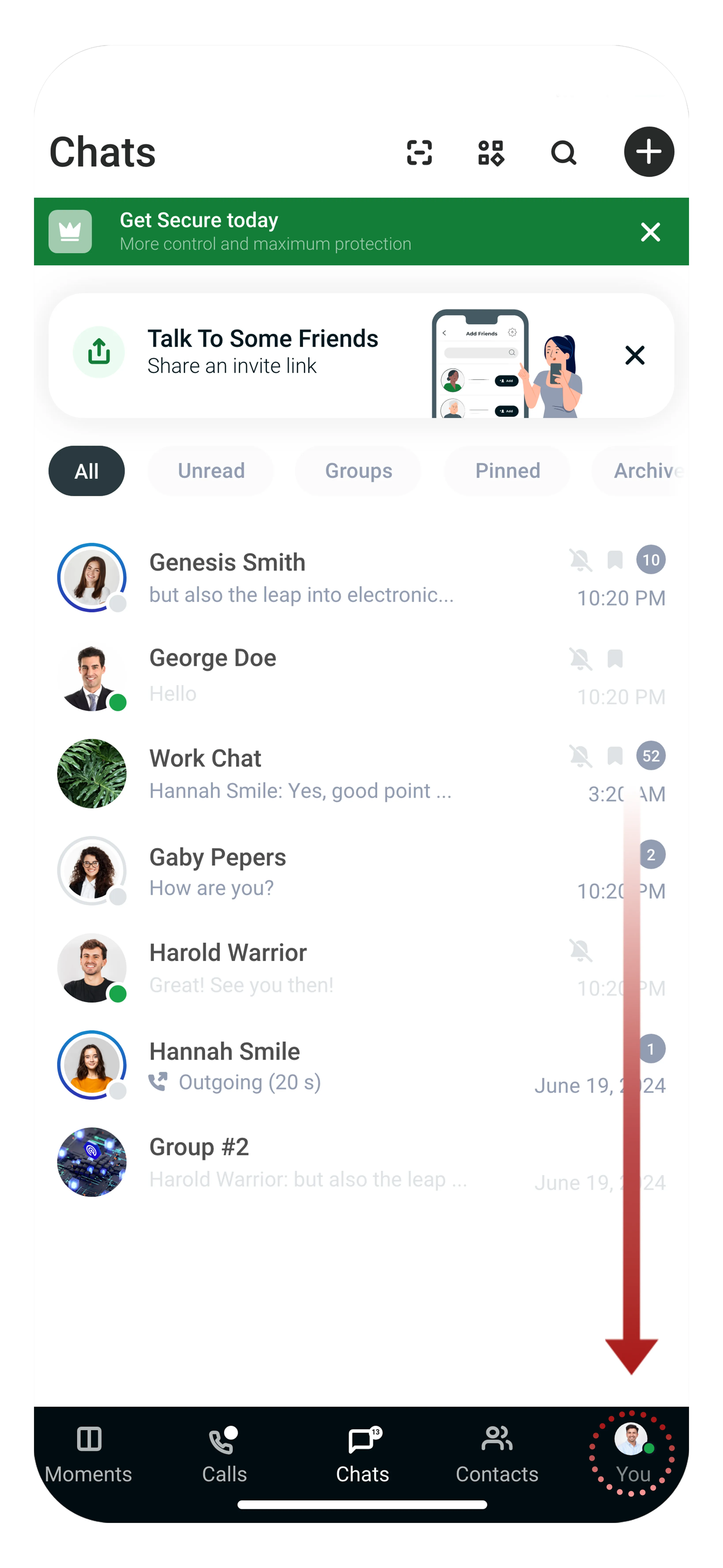
Anonymous Zone
Ideal para: Máxima privacidade, conversas casuais, explorar o aplicativo
O que é necessário:
- Nome de usuário (sua escolha)
- Senha
O que você recebe:
- Privacidade completa com criptografia de ponta a ponta
- Nenhuma informação pessoal necessária
- Recursos completos de mensagens e chamadas
- Não pode ser validado por outros (por design)
Casos de uso:
- Conversas onde você quer permanecer privado
- Explorar o aplicativo antes de se comprometer com verificação
- Comunicar em comunidades onde anonimato importa
Verified Zone
Ideal para: Conexões confiáveis com segurança moderada
O que é necessário:
- Nome de usuário e senha
- Autenticação de dois fatores (2FA) via email ou telefone
O que você recebe:
- Status de identidade confirmada visível para contatos
- Capacidade de adicionar e proteger ativos digitais
- Maior potencial de pontuação ZTRS
- Pode enviar e receber solicitações de validação
Casos de uso:
- Networking profissional
- Comunicar com contatos verificados
- Conversas de negócios que requerem alguma garantia de identidade
Secure Zone
Ideal para: Máxima confiança e verificação
O que é necessário:
- Nome de usuário e senha
- Verificação de documento oficial
- Correspondência de reconhecimento facial
- Validação de número de telefone
- Confirmação de email
O que você recebe:
- Nível mais alto de verificação de identidade
- Máximo potencial de pontuação ZTRS
- Acesso à integração com TripleValidate
- Sinais de confiança mais fortes para seus contatos
Casos de uso:
- Comunicações comerciais sensíveis
- Discussões financeiras
- Qualquer conversa que requer confiança absoluta na identidade
- Relacionamentos profissionais onde confiança é essencial
Passo 3: Crie Sua Frase de Recuperação de Backup
Este passo é crítico. Durante a configuração da conta, você criará uma frase de recuperação de backup para recuperação da conta.
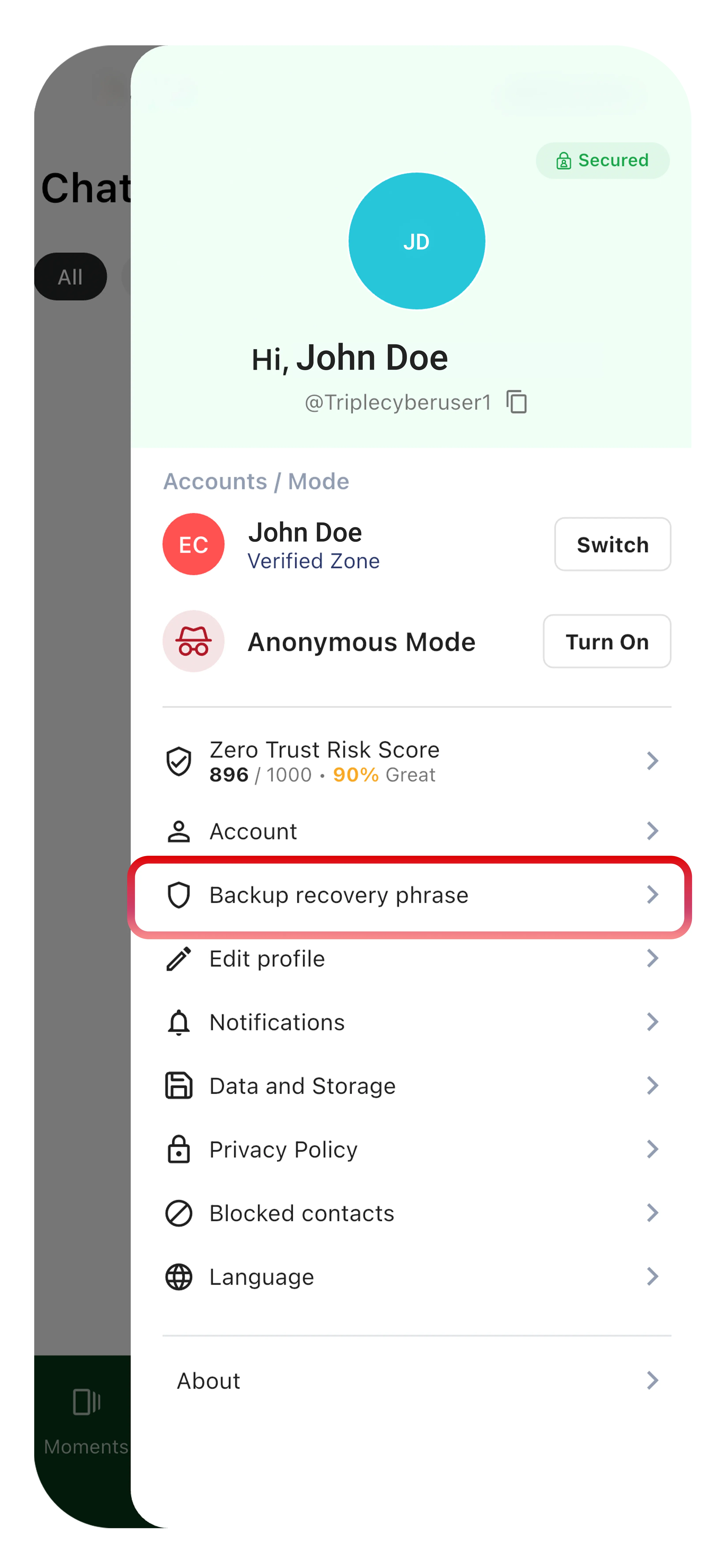
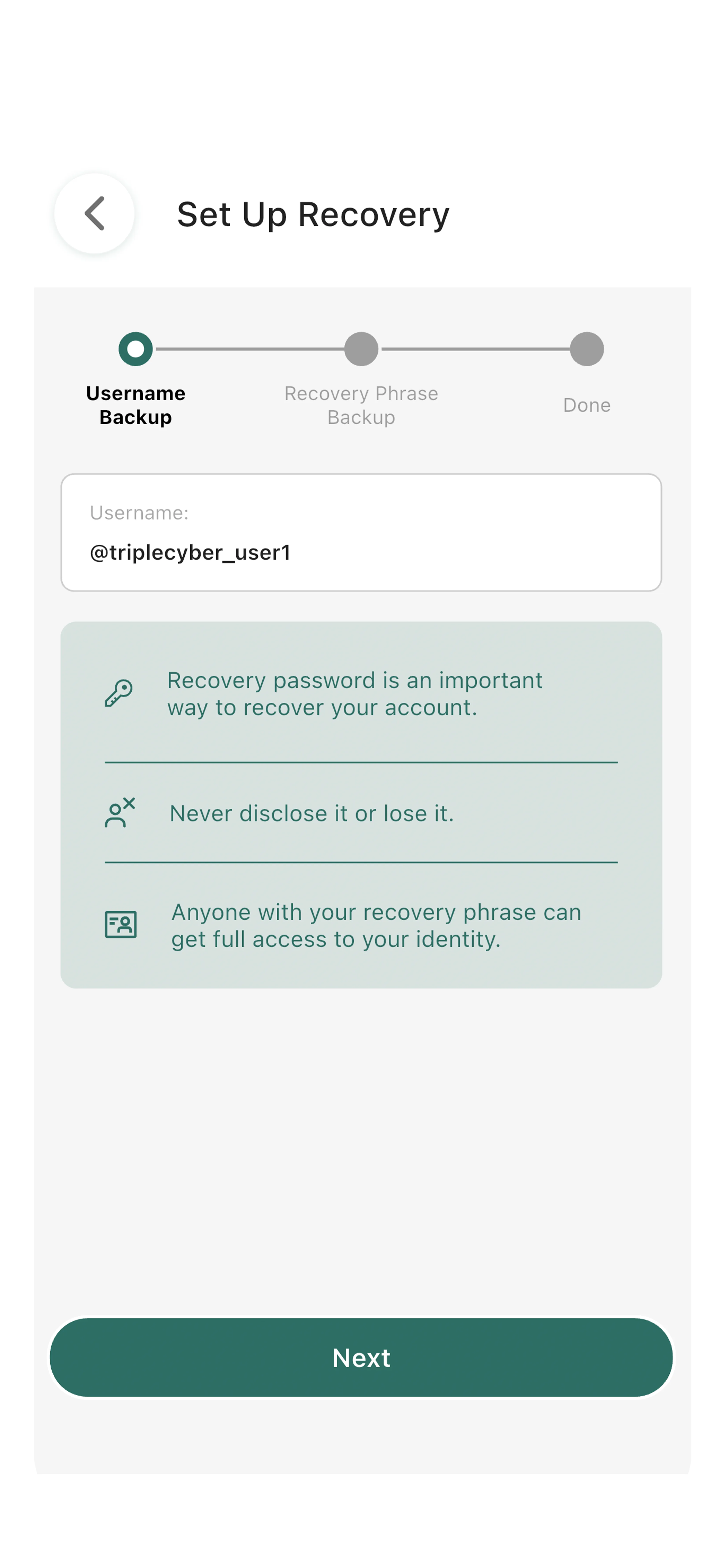
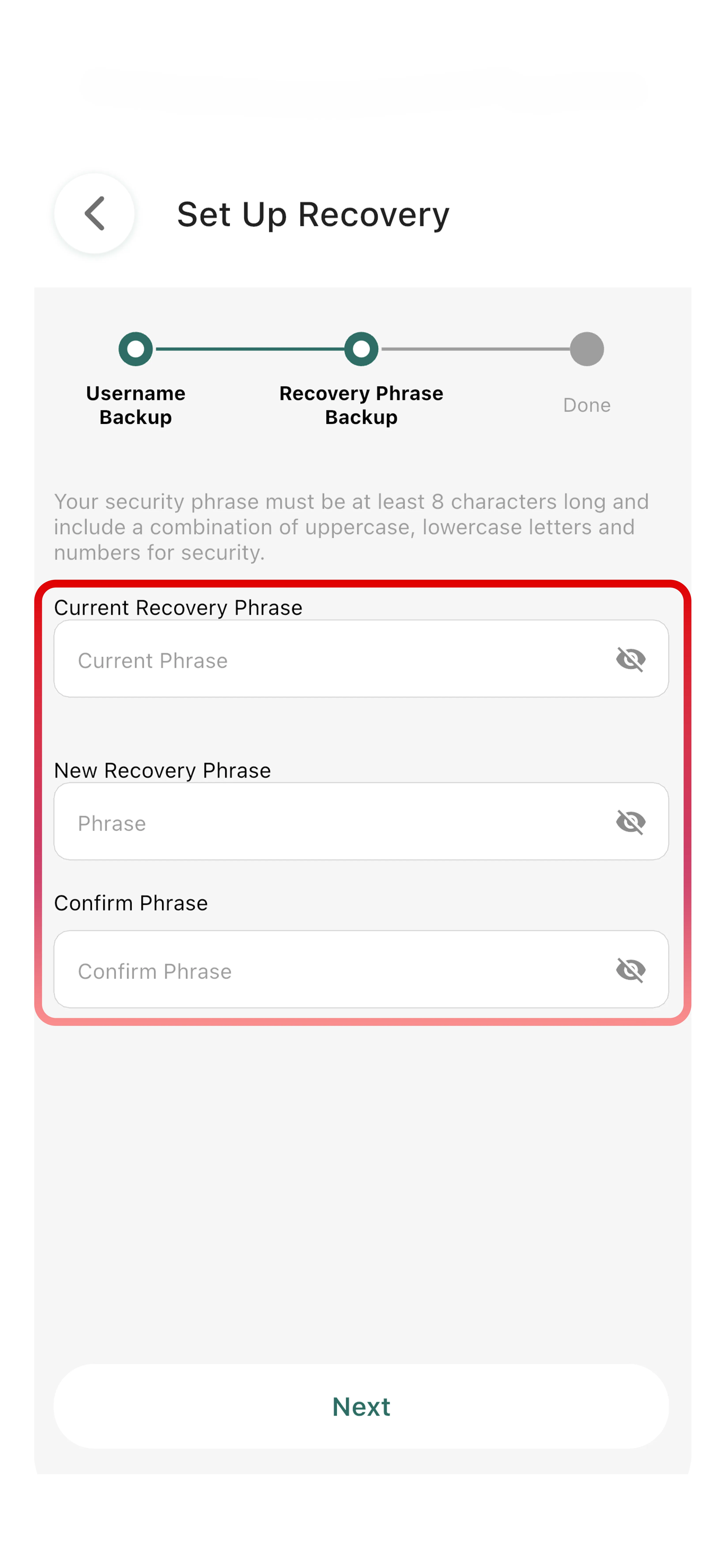
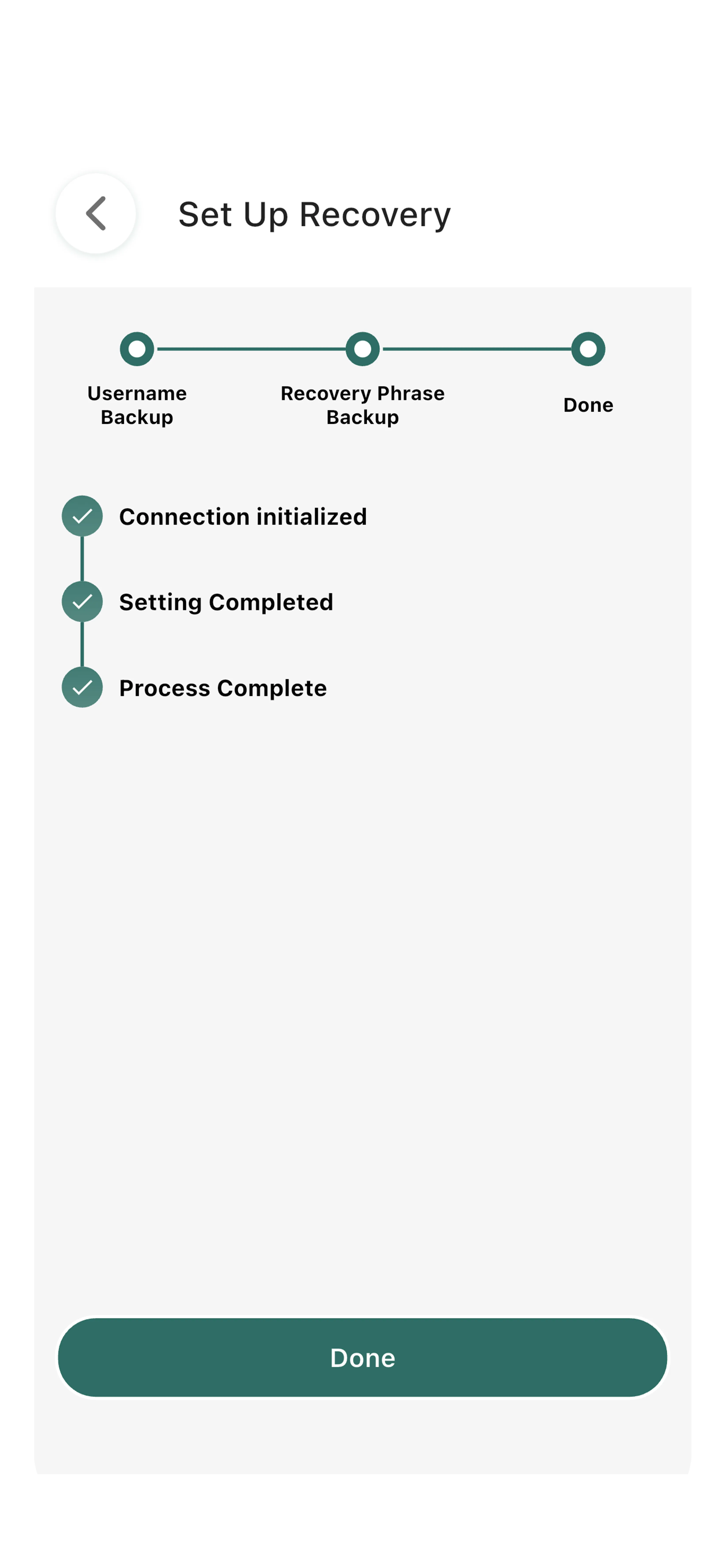
Você será guiado pelas telas de Set Up Recovery:
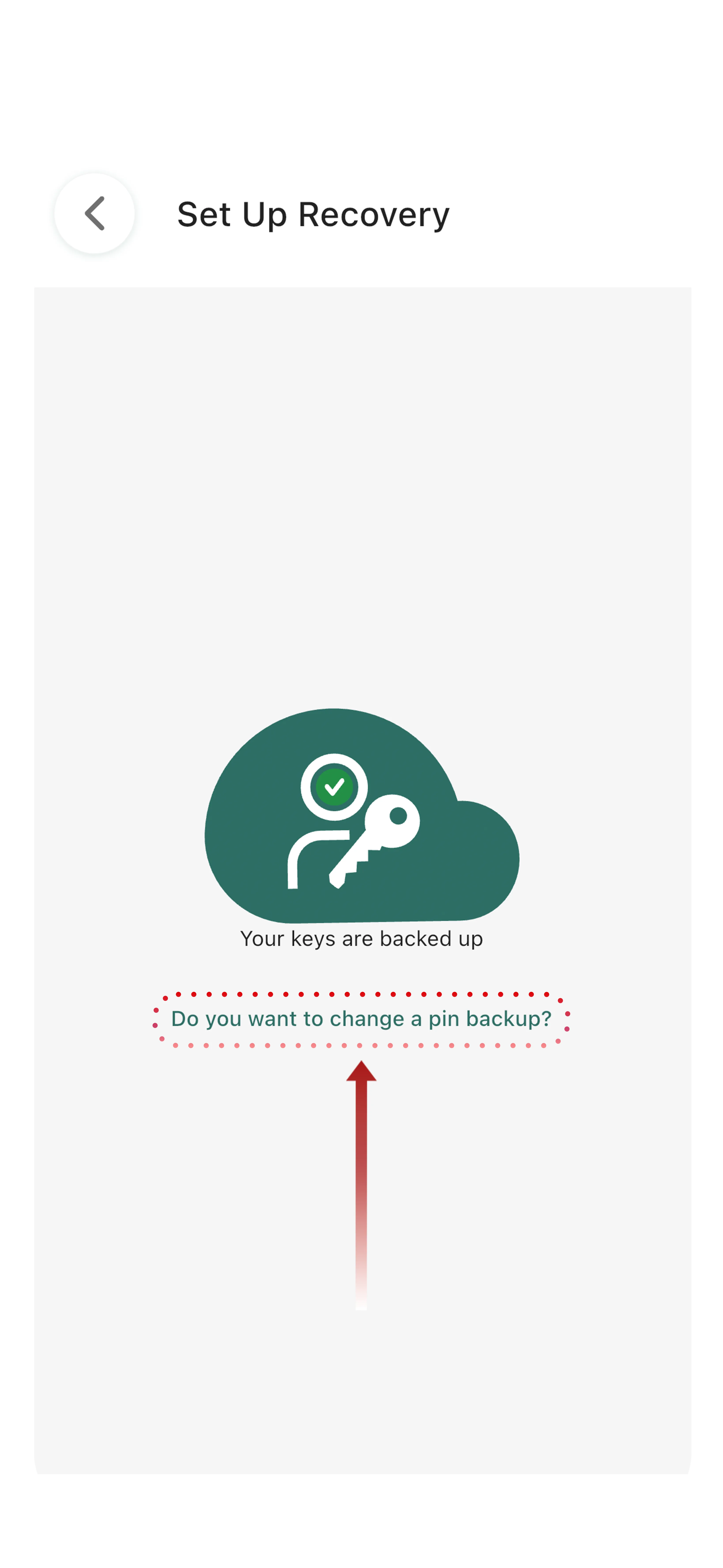
Primeiro, confirme seu nome de usuário para recuperação:
Defina sua frase de recuperação:
Uma vez concluído, sua frase de recuperação de backup está pronta:
Importante:
- Guarde sua frase de recuperação de backup com segurança (gerenciador de senhas, anotada em lugar seguro)
- NÃO há perguntas de segurança para recuperar sua conta
- Se você perder sua frase de recuperação de backup e senha, sua conta não pode ser recuperada
- Este design garante que sua privacidade permaneça absolutamente protegida
Por que não há perguntas de recuperação de conta?
Métodos tradicionais de recuperação (perguntas de segurança, resets por email) criam vulnerabilidades. Ao eliminá-los, o Tr3sPass garante que apenas você pode acessar sua conta, mas isso significa que você deve guardar sua frase de recuperação de backup cuidadosamente.
Passo 4: Complete a Verificação Específica da Zona
Dependendo de qual(is) zona(s) você escolher, complete a verificação necessária:
Anonymous Zone:
Escolha nome de usuário → Crie senha → Pronto
Verified Zone:
Escolha nome de usuário → Crie senha → Digite telefone ou email → Complete verificação 2FA → Pronto
Secure Zone:
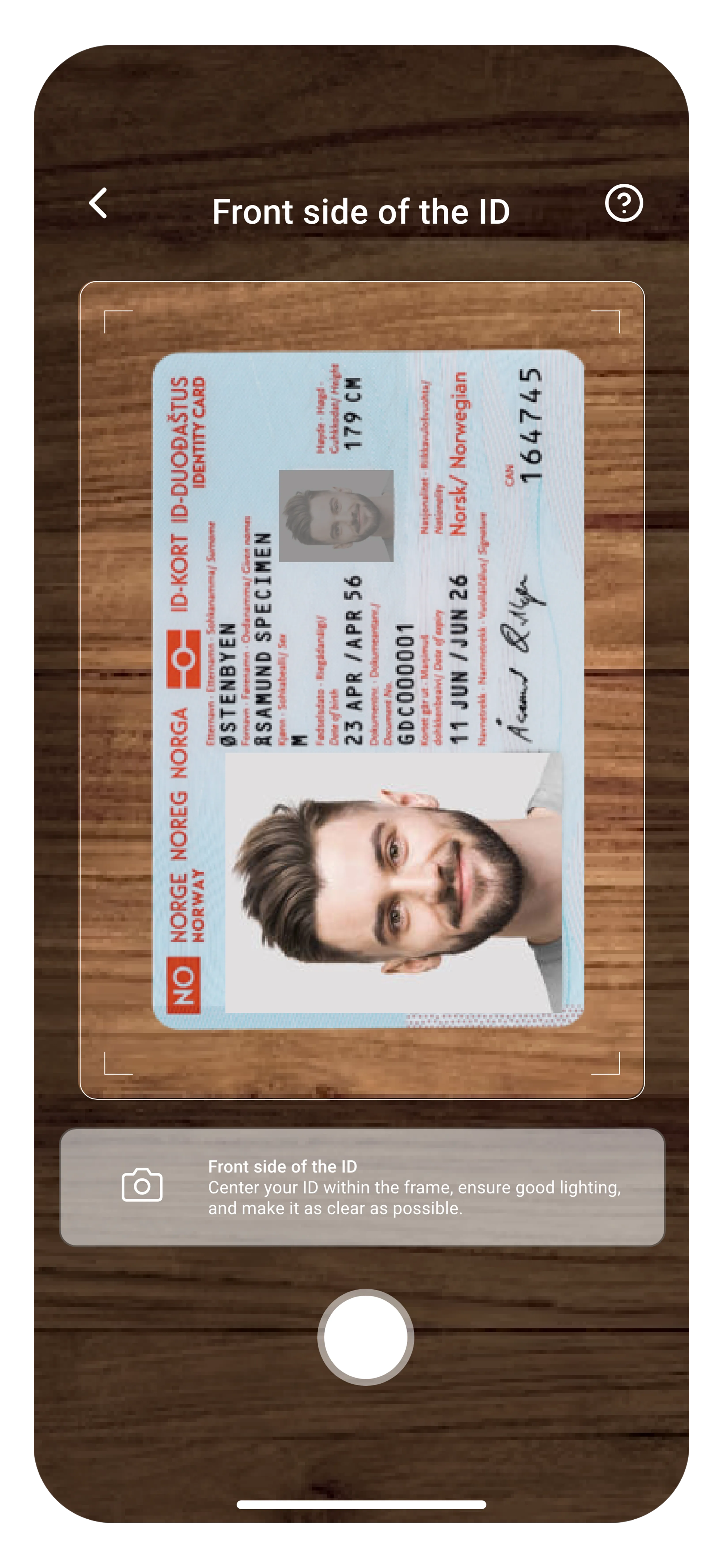
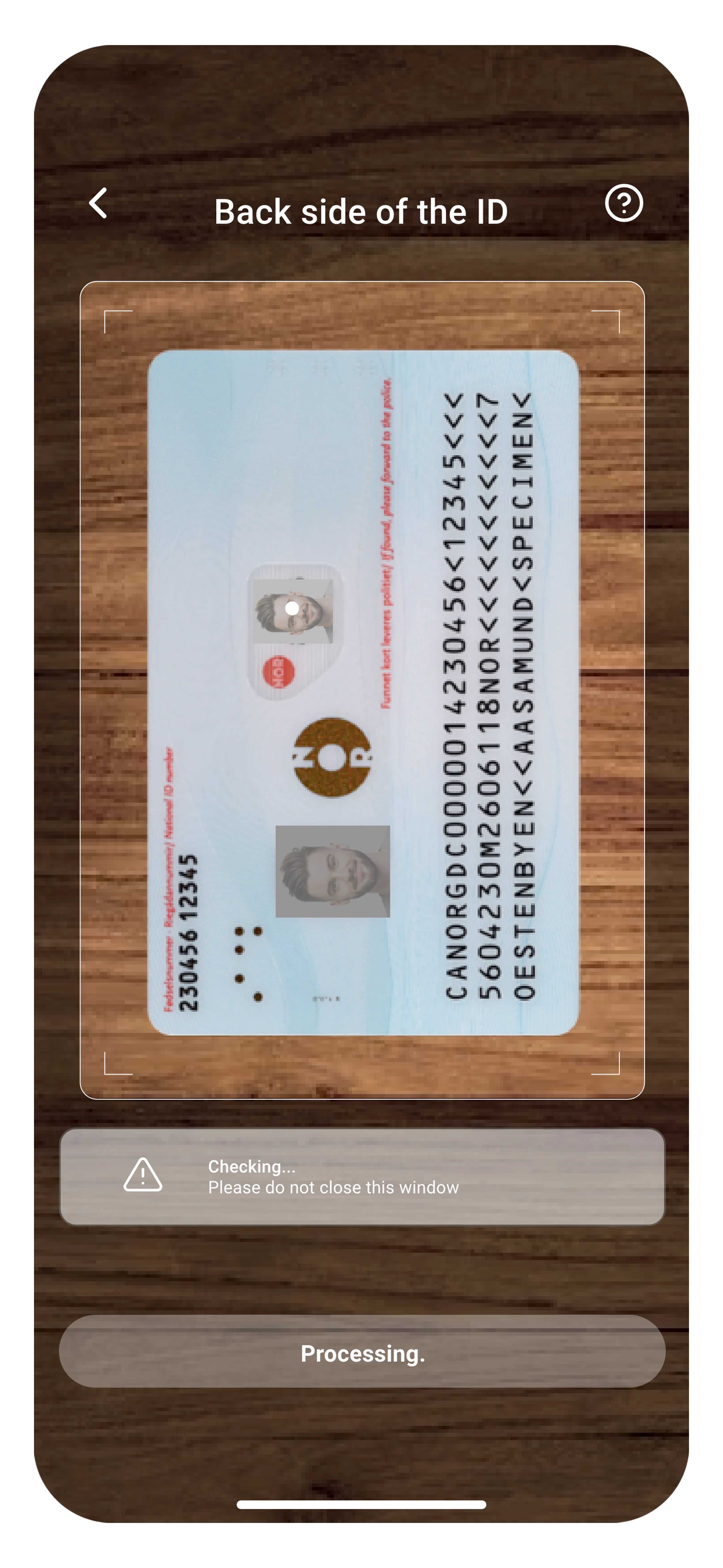
Escolha nome de usuário → Crie senha → Digite número de telefone → Verifique via SMS → Digite email → Verifique via link de email → Escaneie a frente do documento de identidade governamental:
Escaneie o verso do documento de identidade governamental:
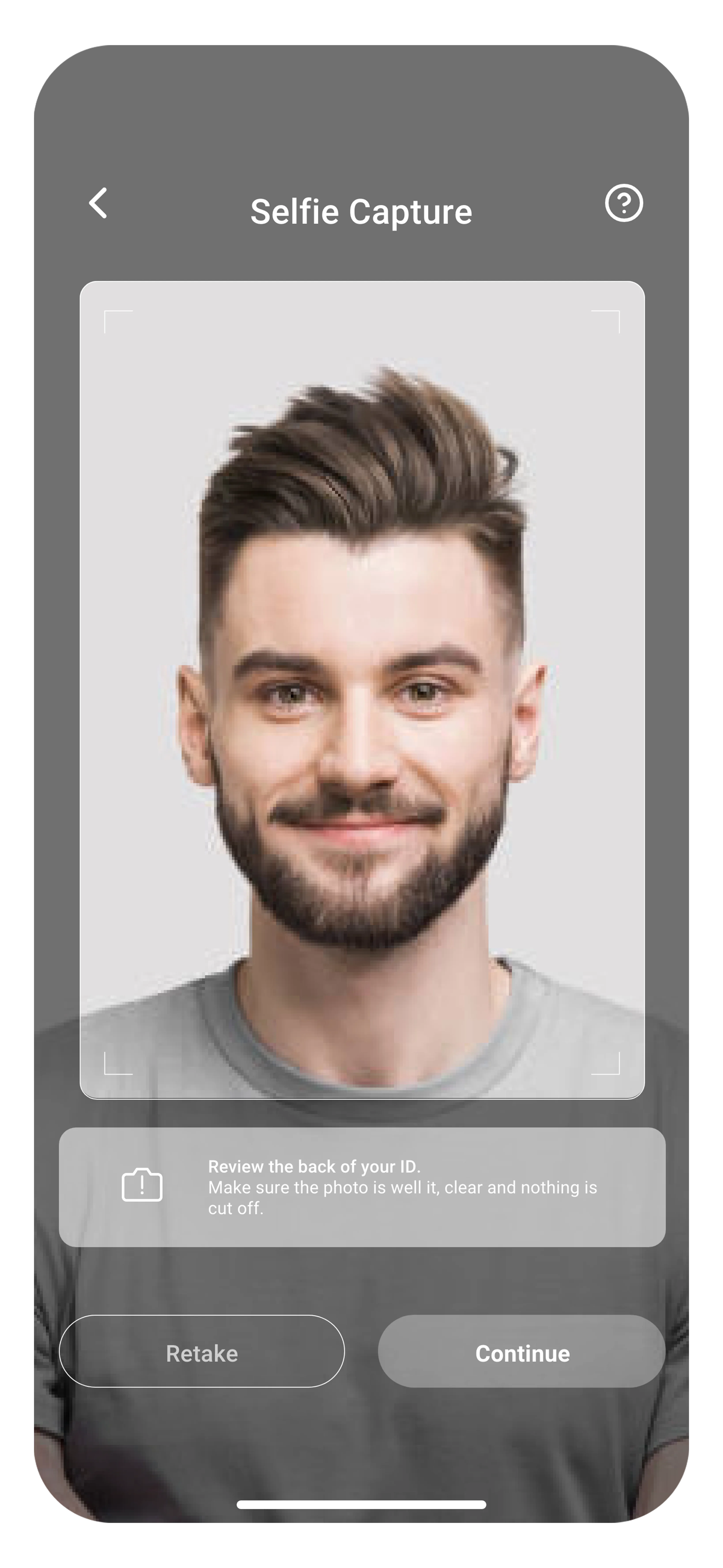
Complete a captura de selfie:
Pronto!
Alternando Entre Zonas
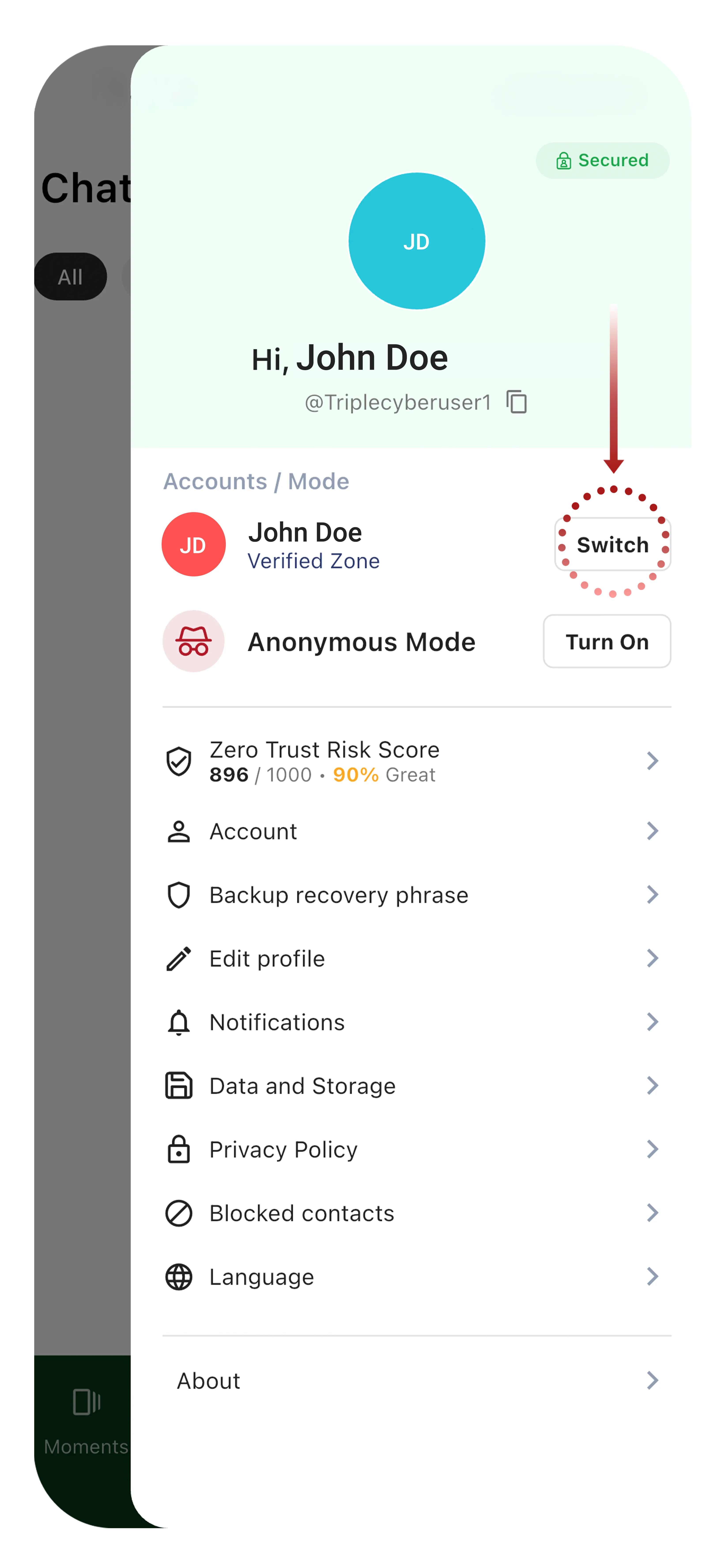
Depois de criar contas em múltiplas zonas, você pode executar todas as três simultaneamente e alternar entre elas instantaneamente:
- Toque na aba You na barra de navegação inferior
- Toque em Switch ao lado de uma zona ativa ou Turn On para ativar uma nova zona
- Agora você está se comunicando daquela zona
Por que alternar zonas?
- Use Anonymous para chats de grupo casuais
- Mude para Verified para contatos profissionais
- Use Secure para discussões comerciais sensíveis
Cada zona mantém conversas e contatos separados, dando a você controle completo sobre sua identidade em diferentes contextos.
Fazendo Login
Ao retornar ao Tr3sPass, faça login baseado na sua zona:
Anonymous Zone: Nome de usuário + senha
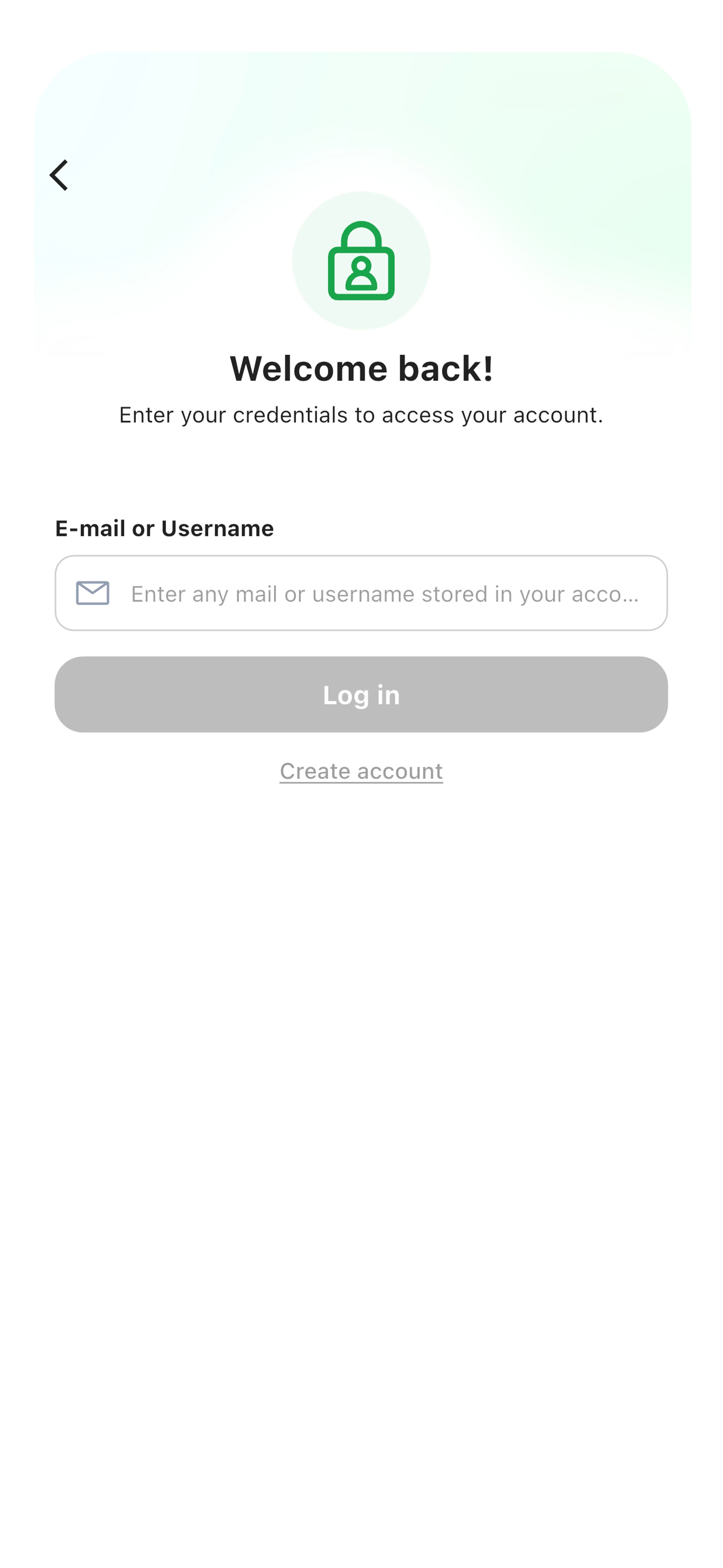
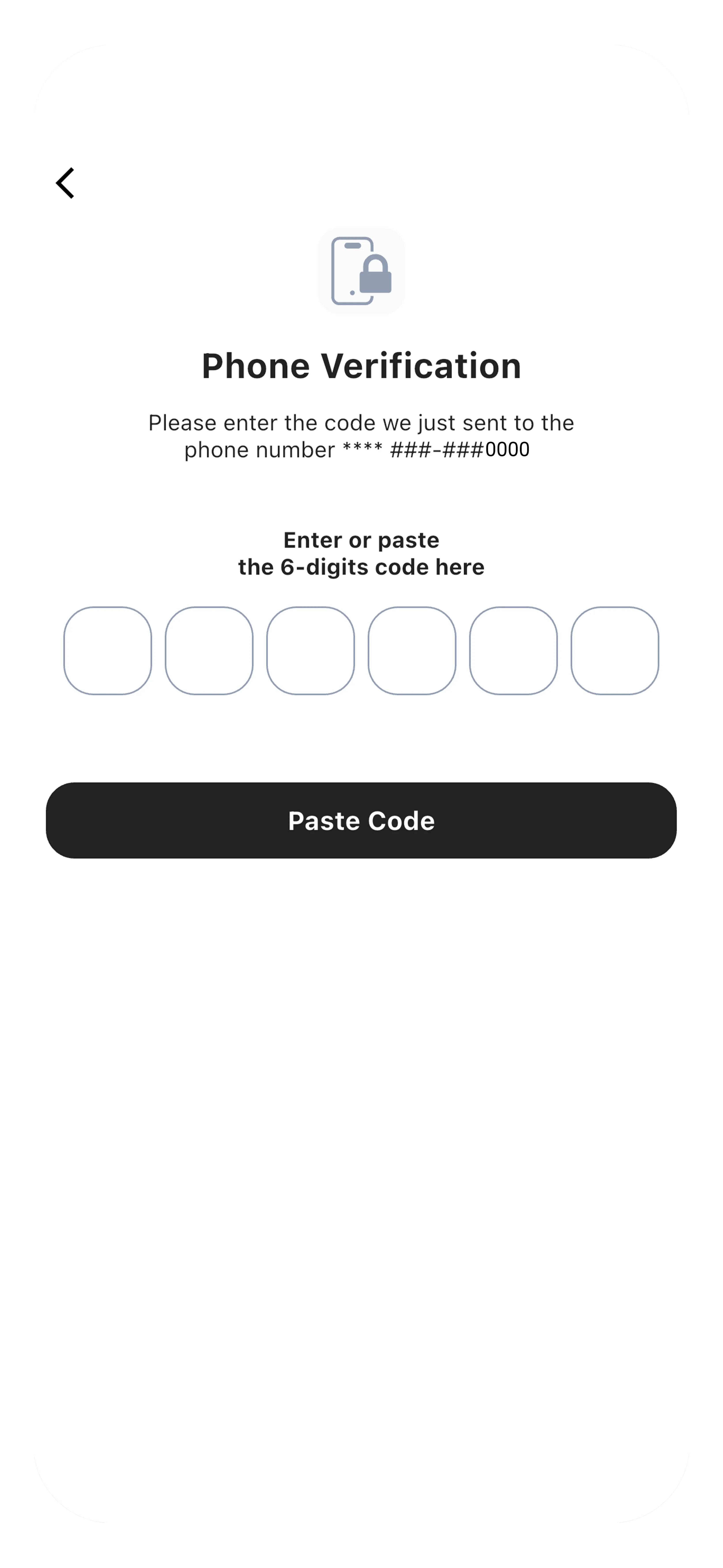
Verified Zone: Nome de usuário + senha + código 2FA
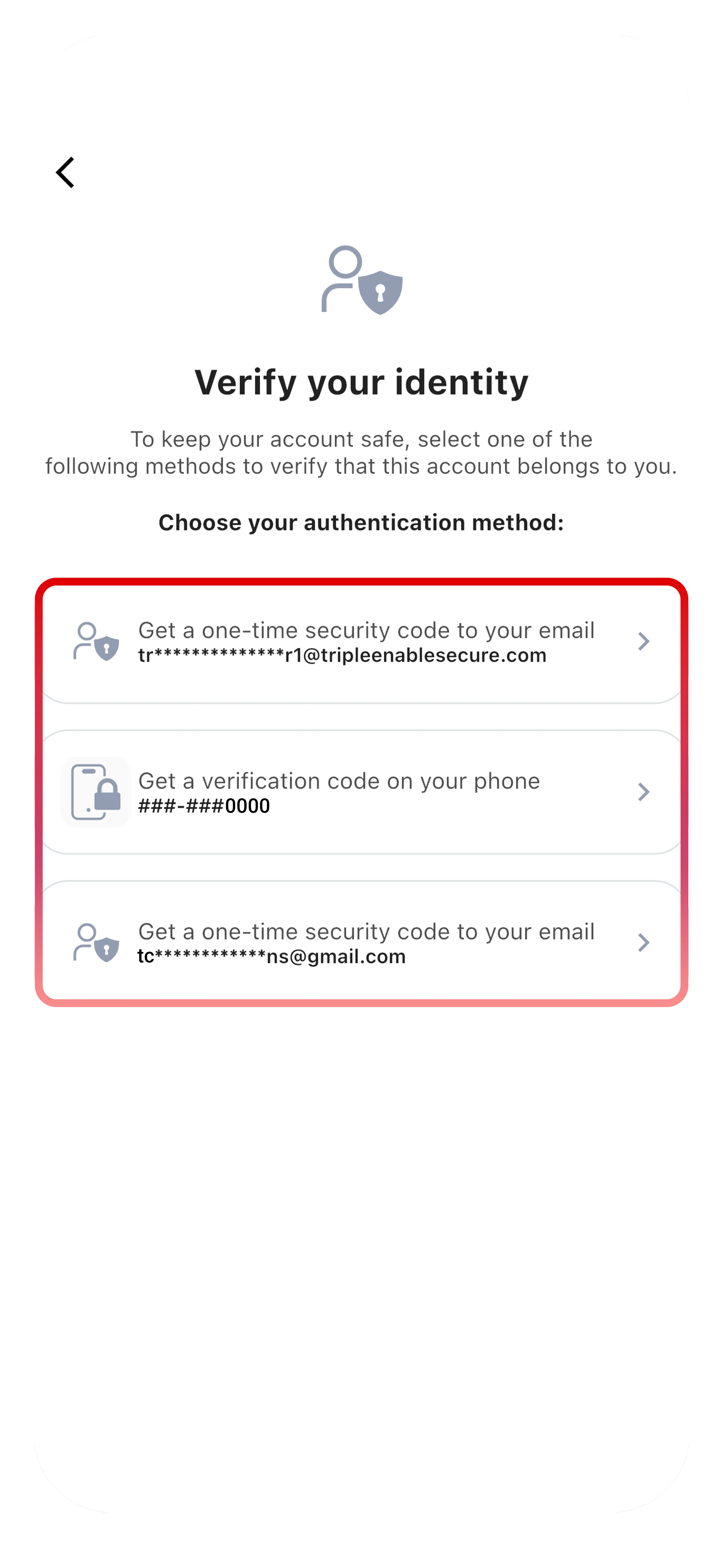
Secure Zone: Nome de usuário + senha + código 2FA (verificação adicional pode ser necessária periodicamente)
Próximos Passos
Sua conta está configurada e pronta para usar:
- Encontrando Contatos - Aprenda as três formas de adicionar pessoas
- Recursos de Chat - Comece a trocar mensagens com acesso completo aos recursos
- Perfis de Contato e ZTRS - Entenda como ler indicadores de confiança