Aprenda o sistema de status do olho, compartilhamento de mídia e recursos de chat
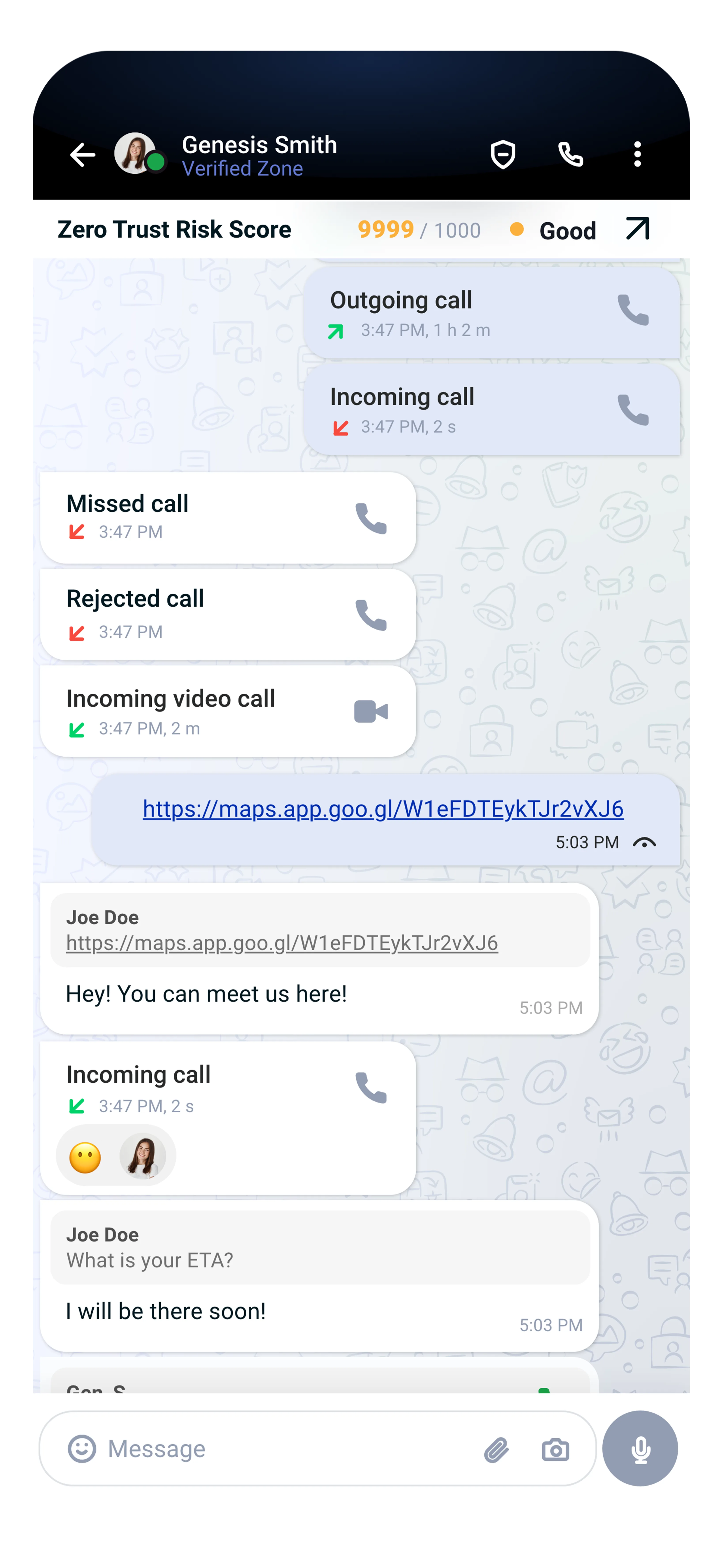
Indicadores de Status de Mensagem (Sistema do Olho)
O Tr3sPass usa um sistema exclusivo de indicadores baseado em olhos para rastrear o status de entrega e leitura das suas mensagens — diferente das marcas de verificação típicas que você vê em outros aplicativos.
 Olho Preto Fechado
Sua mensagem foi enviada mas ainda não foi recebida pelo destinatário. Isso pode significar que ele está offline ou com problemas de conectividade.
 Olho Vermelho Aberto
Sua mensagem foi recebida no dispositivo do destinatário mas ainda não foi lida. Ele tem a mensagem mas não abriu a conversa.
 Olho Azul Aberto
Sua mensagem foi lida. O destinatário abriu a conversa e viu sua mensagem.
Por que olhos ao invés de marcas de verificação?
O sistema do olho fornece uma metáfora visual mais intuitiva — fechado significa não visto, aberto significa visto, e a cor indica o estágio de entrega.

Informações da Mensagem
Obtenha informações detalhadas sobre qualquer mensagem que você enviou.
Como visualizar:
- Toque e segure em qualquer mensagem que você enviou
- Selecione "Informações da Mensagem"
Informações mostradas:
- Hora exata em que a mensagem foi enviada
- Hora em que a mensagem foi entregue
- Hora em que a mensagem foi lida
- Em chats de grupo: quem leu sua mensagem e quando
Enviando Mídia e Arquivos
Compartilhe conteúdo rico nas suas conversas além de apenas texto.
Imagens
- Envie fotos da sua galeria
- Tire novas fotos diretamente da câmera
- Múltiplas imagens podem ser enviadas de uma vez
Vídeos
- Compartilhe clipes de vídeo do seu dispositivo
- Grave e envie novos vídeos
Localização
- Compartilhe sua localização GPS atual
- Envie qualquer localização do mapa
- Os destinatários podem tocar para abrir no aplicativo de mapas
Documentos
- Envie arquivos de qualquer tipo (PDF, Word, Excel, etc.)
- Sem restrições de tipo de arquivo
GIFs
- Acesse biblioteca de GIFs integrada
- Busque a reação perfeita
Importante: Para as duas primeiras mensagens em uma nova conversa, você só pode enviar texto. O compartilhamento de mídia fica disponível após a troca inicial baseada em texto. Isso ajuda a prevenir spam e conteúdo indesejado de contatos desconhecidos.
Formatação de Texto
Expresse-se com texto formatado:
- Negrito: Envolva o texto com asteriscos assim
- Itálico: Envolva o texto com underscores assim
- Tachado: Envolva o texto com tis
assim
Encaminhando Mensagens
Compartilhe rapidamente mensagens com outros contatos ou grupos.
Como encaminhar:
- Toque e segure a mensagem
- Selecione "Encaminhar"
- Escolha um ou mais destinatários
- Toque em Enviar
Você pode encaminhar para:
- Contatos individuais
- Chats de grupo
- Múltiplos destinatários de uma vez
Mensagens encaminhadas são rotuladas para que os destinatários saibam que o conteúdo foi encaminhado.
Excluindo Mensagens
Controle seu histórico de mensagens com duas opções de exclusão.
Excluir para Você
- Remove a mensagem apenas da sua visualização do chat
- O destinatário ainda vê a mensagem
- Útil para limpar seu próprio histórico de conversa
Excluir para Todos
- Cancela o envio da mensagem para todos os participantes
- Os destinatários veem "Esta mensagem foi excluída"
- Funciona apenas para mensagens que você enviou
- Limite de tempo pode se aplicar para mensagens mais antigas
Como excluir:
- Toque e segure a mensagem
- Selecione "Excluir"
- Escolha "Excluir para mim" ou "Excluir para todos"
Mensagens de Voz
Envie mensagens de áudio quando digitar não for conveniente.
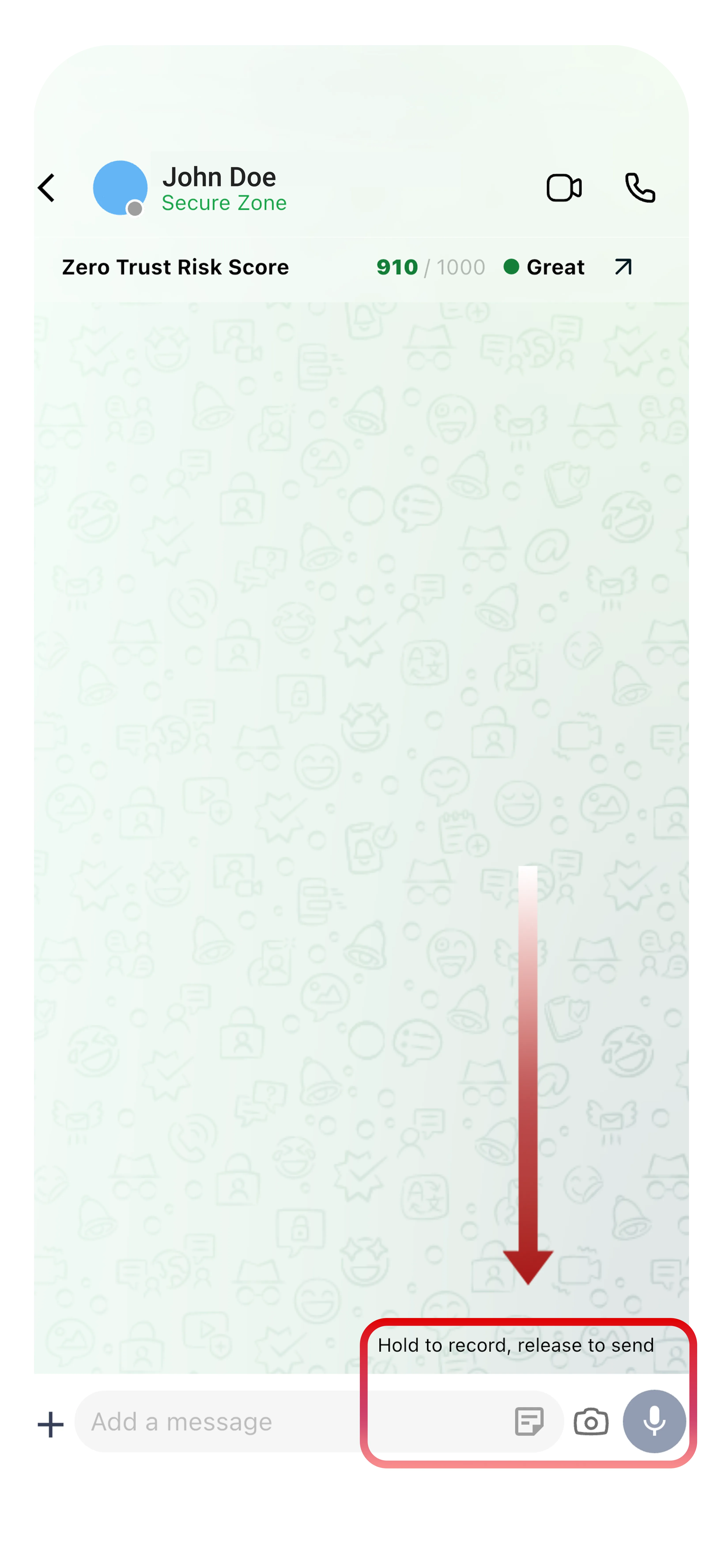
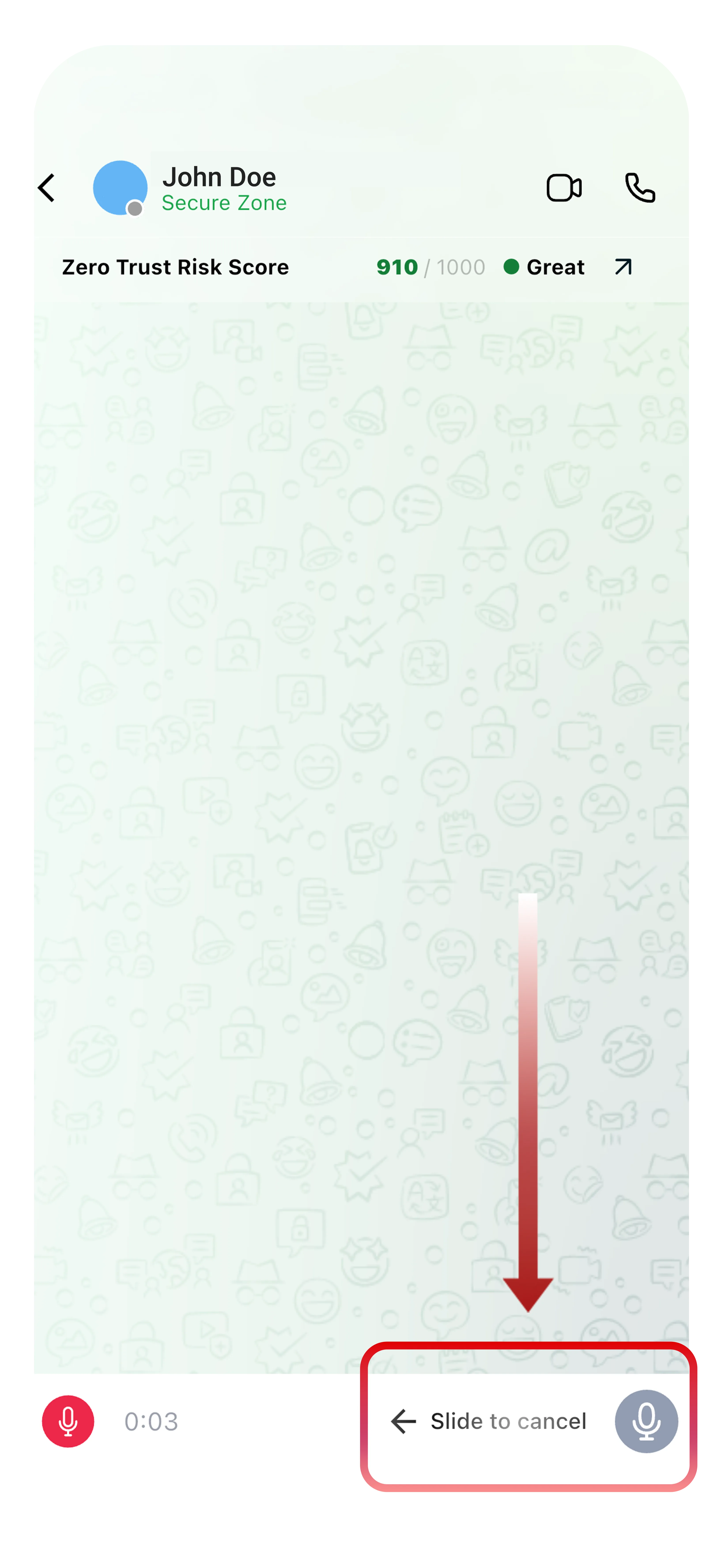
Como enviar:
- Toque e segure o ícone do microfone
- Fale sua mensagem
- Solte para enviar (ou deslize para cancelar)
Reprodução:
- Os destinatários podem reproduzir em velocidade normal ou aumentada
- A barra de progresso mostra a posição de reprodução
Respondendo a Mensagens Específicas
Faça referência a uma mensagem específica na sua resposta para contexto.
Como responder:
- Toque e segure a mensagem que você quer responder
- Selecione "Responder"
- Digite sua resposta
- Envie
Sua resposta mostrará a mensagem original acima da sua resposta, tornando os threads de conversa fáceis de acompanhar.
Copiando Texto
Copie qualquer mensagem de texto para sua área de transferência.
Como copiar:
- Toque e segure a mensagem
- Selecione "Copiar"
- Cole em qualquer lugar do seu dispositivo
Próximos Passos
Agora que você entende os recursos de chat:
- Perfis de Contato e ZTRS - Aprenda como verificar com quem você está conversando
- Recursos de Mensagens - Explore chamadas de voz, chamadas de vídeo e grupos