Comment rechercher
- Ouvrez l'application TripleValidate
- Vous verrez la barre de recherche affichée de manière proéminente
- Appuyez sur la barre de recherche pour sélectionner une catégorie de recherche
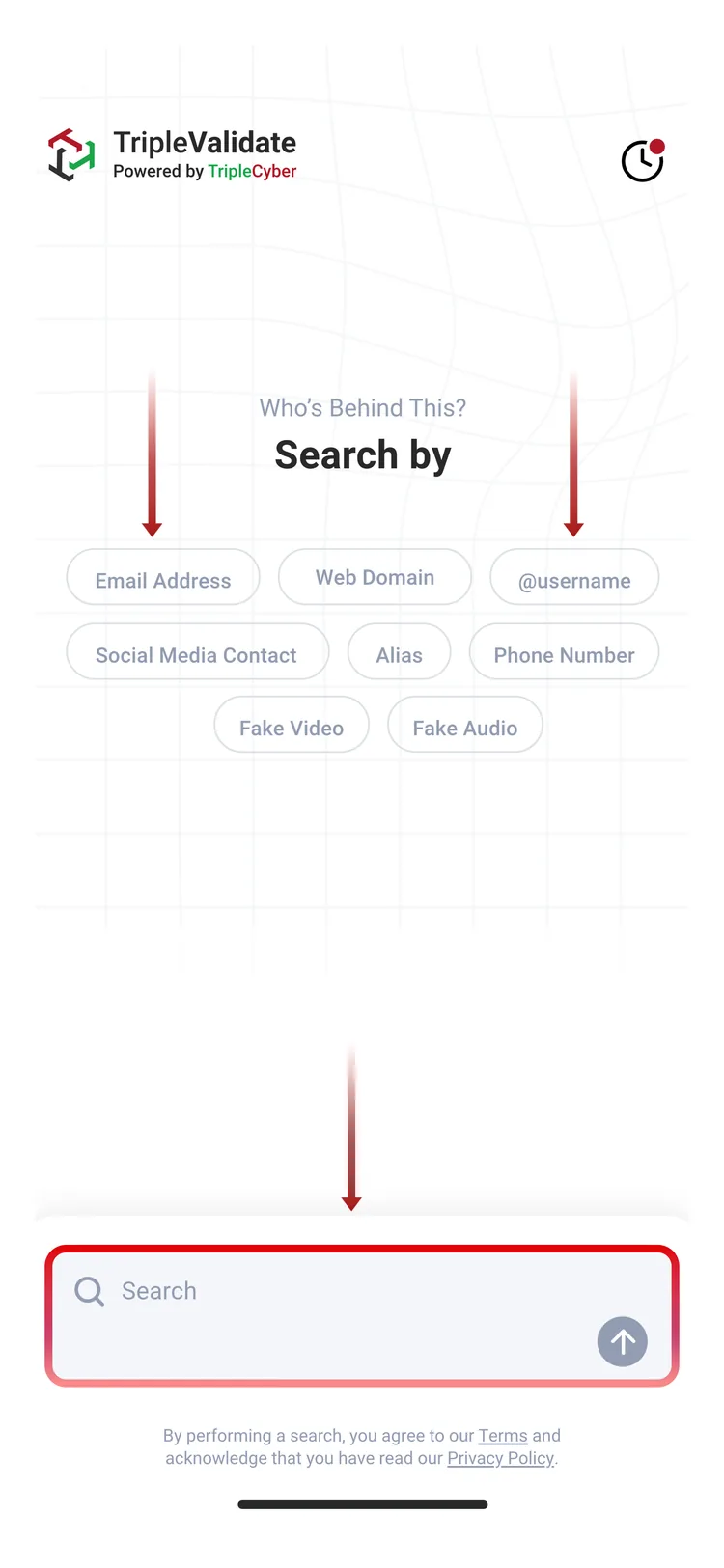
- Tapez ou collez l'actif numérique que vous souhaitez vérifier
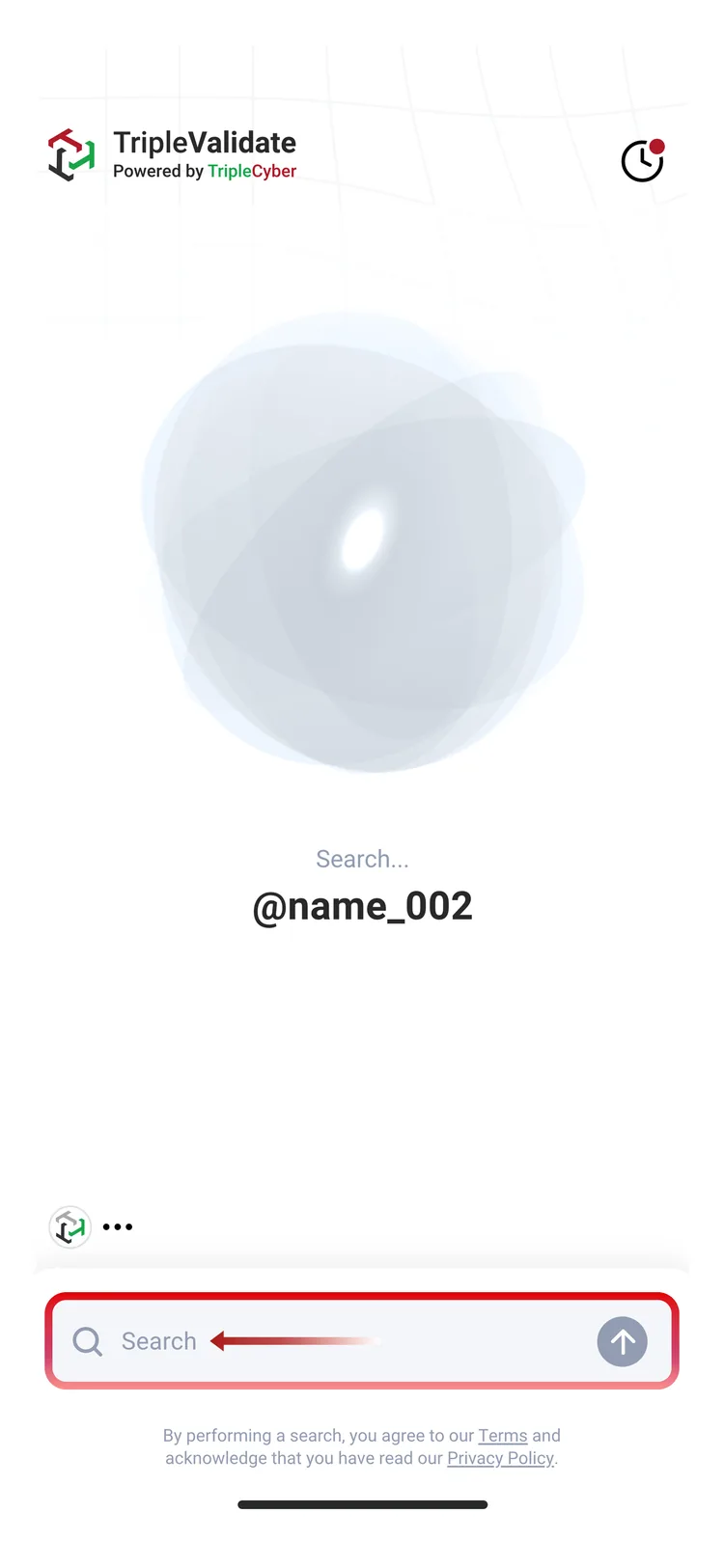
- Appuyez sur la flèche de soumission dans la barre de recherche ou appuyez sur Entrée
Méthodes de recherche

Recherche par nom ou nom d'utilisateur
Ce que vous pouvez rechercher :
- Noms légaux complets ("Jean Dupont")
- Noms d'utilisateur TripleEnable ("jean_dupont_pro")
- Noms d'utilisateur Helloii
- Noms d'affichage
- Surnoms (si définis comme nom d'utilisateur)
Meilleures pratiques :
- Utilisez l'orthographe exacte si possible
- Essayez des variations ("Jean Dupont" vs "J. Dupont" vs "jeandupont")
- Incluez le deuxième prénom/initiale si connu
- Recherchez d'abord sans caractères spéciaux
Exemples de recherches :
- "Sarah Martin"
- "mike_developpeur"
- "Dr. Robert Chen"
- "JDupont_Paris"
Recherche par adresse e-mail
Ce que vous pouvez rechercher :
- E-mails personnels (gmail.com, yahoo.com, outlook.com)
- E-mails professionnels/d'entreprise (domaines d'entreprise)
- E-mails TripleEnable (tripleenableverified.com, tripleenablesecure.com)
- E-mails de domaines personnalisés
Meilleures pratiques :
- Copiez et collez pour éviter les fautes de frappe
- Incluez l'adresse e-mail complète avec le domaine
- Essayez les e-mails personnels et professionnels
- Vérifiez les fautes de frappe courantes (gamil vs gmail)
Conseils de recherche :
- E-mail principal d'abord : La plupart des gens ajoutent leur e-mail principal
- E-mail professionnel pour les contacts business : Les professionnels ajoutent souvent leur e-mail d'entreprise
- E-mail TripleEnable : S'ils sont dans l'écosystème, leur e-mail auto-généré fonctionne
Exemples de recherches :
Recherche par numéro de téléphone
Ce que vous pouvez rechercher :
- Numéros de téléphone mobile
- Lignes fixes professionnelles
- Numéros internationaux
- Numéros VoIP
Exigences de format :
- Incluez l'indicatif pays pour de meilleurs résultats : +1, +44, +33, etc.
- Supprimez les espaces et tirets (ou incluez-les - les deux fonctionnent)
- Utilisez le format international si possible
Meilleures pratiques :
- Commencez avec l'indicatif pays : "+33-6-12-34-56-78"
- Essayez sans formatage : "33612345678"
- Essayez avec formatage : "06 12 34 56 78"
- International : "+44-20-1234-5678"
Exemples de recherches :
- "+33-6-12-34-56-78"
- "0612345678"
- "+44-20-7946-0958"
Recherche par identifiants de réseaux sociaux
Ce que vous pouvez rechercher :
- URL ou noms d'utilisateur LinkedIn
- Identifiants Facebook
- Identifiants X
- Autres identifiants de réseaux sociaux
Meilleures pratiques :
- Utilisez l'identifiant exact (avec ou sans le symbole @)
- Essayez l'URL complète du profil
- Copiez directement depuis leur profil
- Vérifiez d'abord le badge vérifié sur la plateforme sociale
Recherches LinkedIn :
- "linkedin.com/in/jean-dupont-12345"
- "jean-dupont-12345" (juste le slug du profil)
Facebook/X :
- "@sarahmartin" ou "sarahmartin"
- Copiez l'identifiant exactement tel qu'affiché
Exemples de recherches :
- "linkedin.com/in/sarah-martin-pdg"
- "@mike_developpeur"
- "jean.dupont.officiel"
Comprendre les résultats de recherche
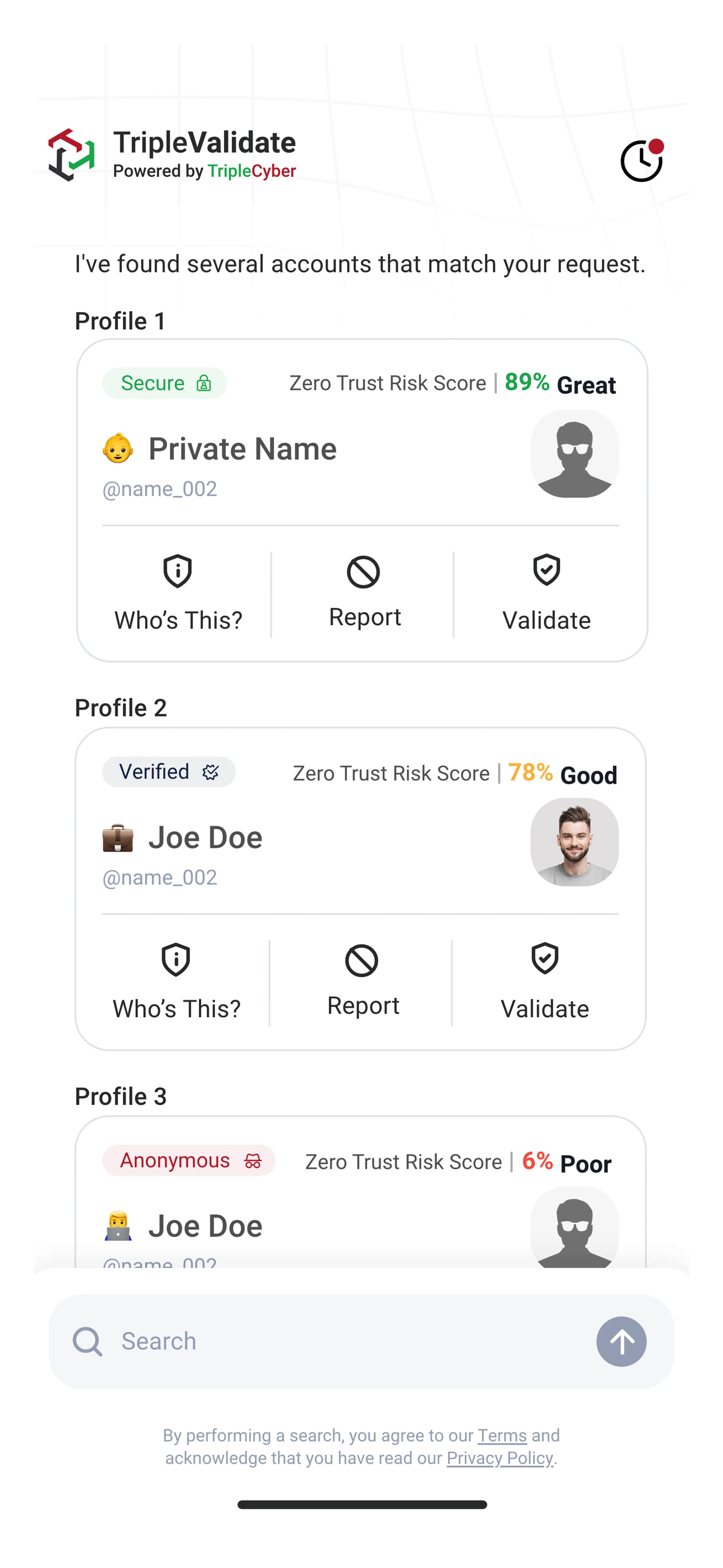
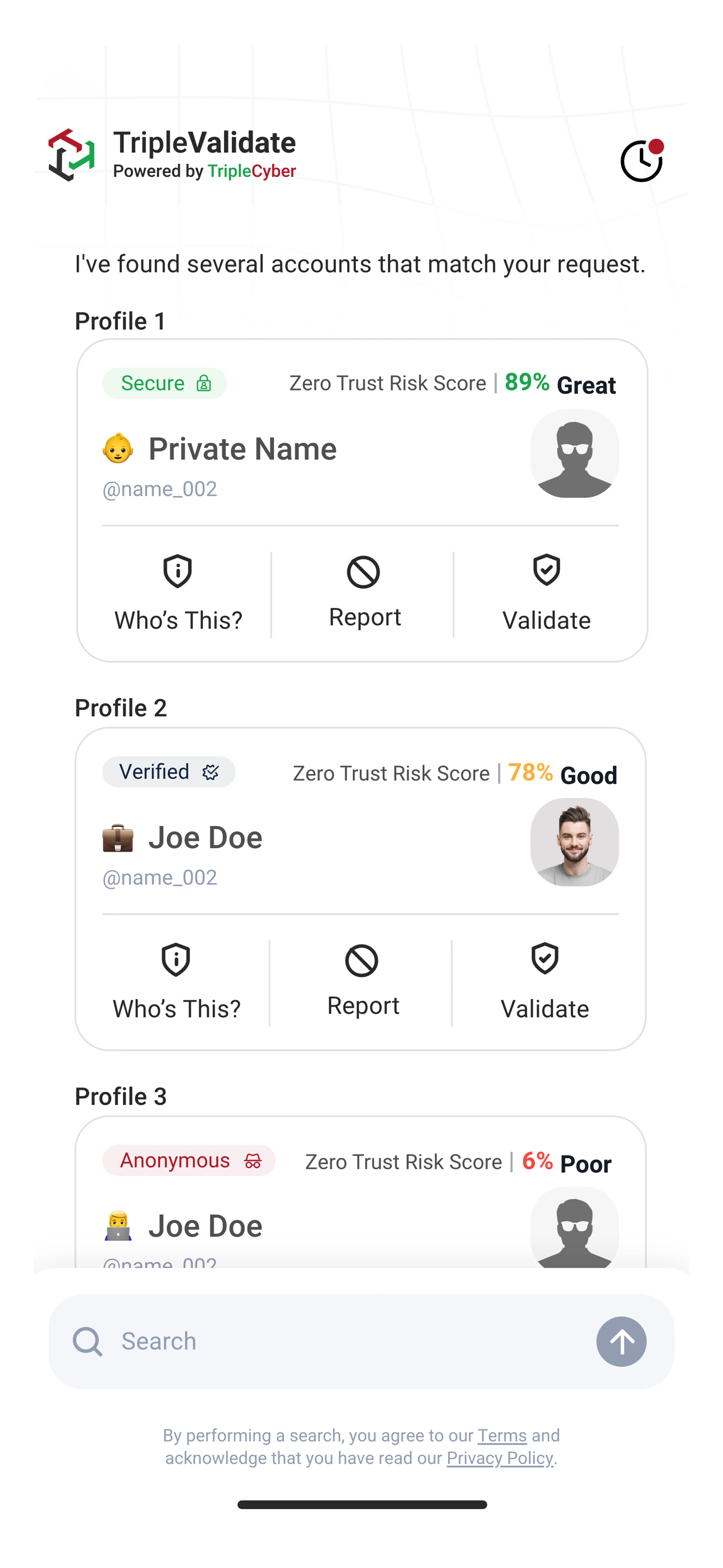
Quand l'identité est trouvée
Vous verrez :
Informations du profil utilisateur :
- Nom d'utilisateur dans TripleEnable/Helloii
- Nom d'affichage (si défini)
- Photo de profil (si publique)
Informations de zone :
- Badge Zone Vérifiée : Authentifié par 2FA
- Badge Zone Sécurisée : Vérifié par pièce d'identité gouvernementale
- L'indicateur de zone aide à évaluer le niveau de confiance
Score ZTRS :
- Score numérique (0-1000)
- Indicateur de couleur :
- Vert : 750-1000 (Great — Confiance élevée)
- Jaune : 500-749 (Good — Confiance moyenne)
- Orange : 250-499 (Fair — Confiance modérée-faible)
- Rouge : 0-249 (Poor — Confiance faible)
- Détail du score (appuyez pour plus de détails)
Actifs vérifiés (si visibles) :
- Adresses e-mail liées au compte
- Numéros de téléphone vérifiés
- Comptes de réseaux sociaux connectés
- Domaines possédés
- Horodatages de vérification des actifs
Métadonnées du compte :
- Date de création du compte (si visible)
- Horodatage de dernière activité
- Statut du compte (Actif/Inactif)
- Niveau de vérification
Quand l'identité n'est PAS trouvée
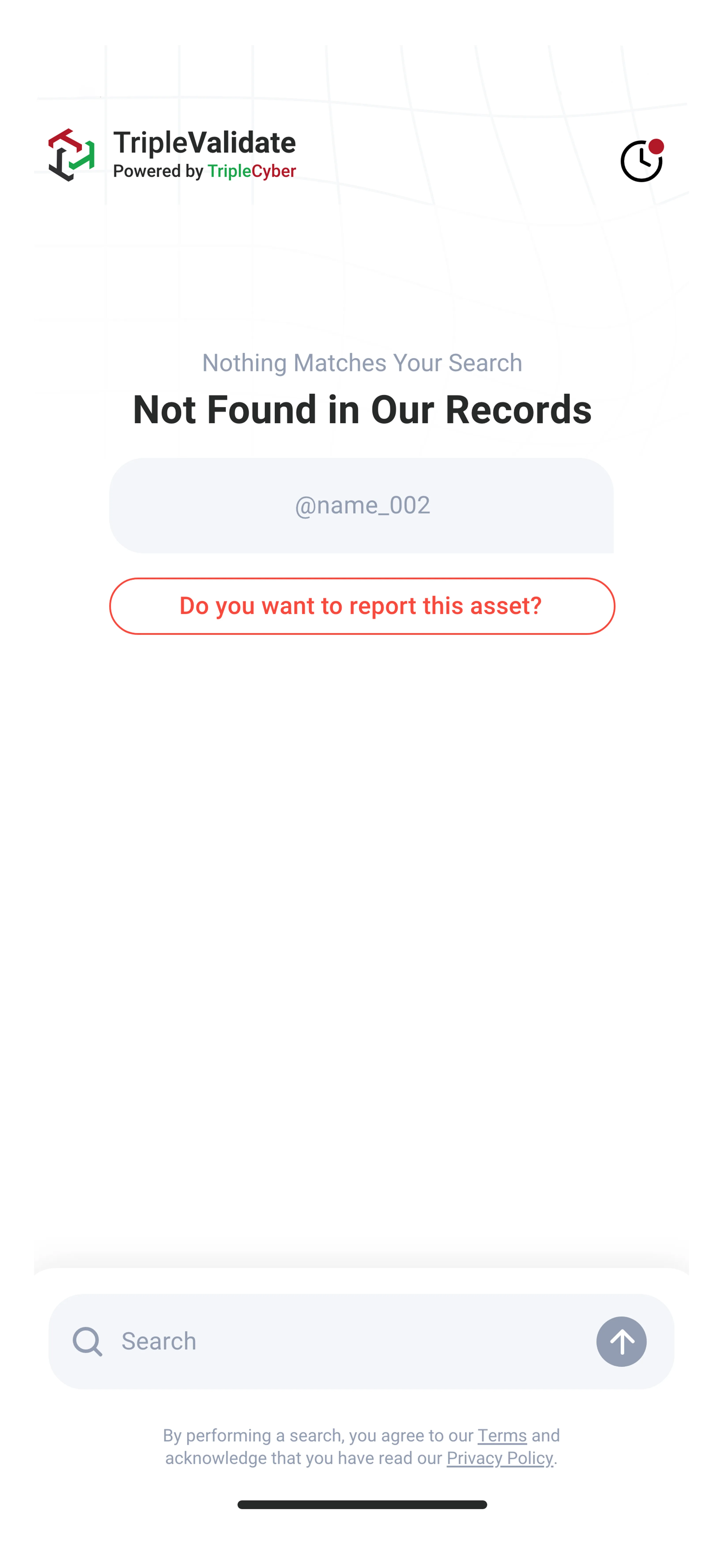
Raisons possibles :
1. Pas dans l'écosystème TripleEnable
- La personne n'a pas créé de compte TripleEnable
- Raison la plus courante pour aucun résultat
- Pas nécessairement suspect
2. Les paramètres de confidentialité bloquent les recherches
- L'utilisateur a défini sa confidentialité sur "My Contacts"
- L'utilisateur a défini sa confidentialité sur "Only me"
- Vous n'êtes pas dans leur liste de contacts
3. Utilisateur Zone Anonyme
- Les utilisateurs anonymes ne peuvent pas être recherchés (par conception)
- Leur confidentialité est protégée
- Si vous devez les vérifier, ils doivent changer de zone
4. Actif non ajouté
- L'utilisateur est dans l'écosystème mais n'a pas ajouté cet e-mail/téléphone spécifique
- Essayez de rechercher par nom d'utilisateur à la place
- Essayez d'autres méthodes de contact
5. Erreur de recherche
- Faute de frappe dans l'adresse e-mail ou le numéro de téléphone
- Mauvais format pour le numéro de téléphone
- Nom ou nom d'utilisateur mal orthographié
Que faire :
- Essayez d'autres termes de recherche
- Recherchez par différents actifs (e-mail vs téléphone vs nom d'utilisateur)
- Demandez à la personne son nom d'utilisateur TripleEnable
- Demandez-leur de créer un compte ou d'ajuster les paramètres de confidentialité
- Utilisez les méthodes de vérification traditionnelles si pas dans l'écosystème
Considérations de confidentialité

Qui peut être trouvé dans les recherches ?
Utilisateurs trouvables :
- Utilisateurs Zone Vérifiée avec confidentialité "Tout le monde"
- Utilisateurs Zone Sécurisée avec confidentialité "Tout le monde"
- Utilisateurs avec confidentialité "My Contacts" (si vous êtes dans leurs contacts)
Ne peuvent pas être trouvés :
- Utilisateurs Zone Anonyme (toujours cachés)
- Utilisateurs avec paramètre de confidentialité "Only me"
- Utilisateurs avec confidentialité "My Contacts" (si vous n'êtes pas dans leurs contacts)
- Comptes supprimés ou suspendus
Impact des paramètres de confidentialité
Paramètre de confidentialité "Tout le monde" :
- N'importe qui avec TripleValidate peut les trouver
- Tous les actifs ajoutés sont trouvables
- Score ZTRS visible
- Idéal pour les utilisateurs professionnels/business
Paramètre de confidentialité "My Contacts" :
- Seules les personnes dans leurs contacts Helloii peuvent les trouver
- Les inconnus voient "Utilisateur non trouvé"
- Équilibre entre confidentialité et vérification
- Bon pour un usage personnel
Paramètre de confidentialité "Only me" :
- Ne peut être trouvé dans aucune recherche
- Confidentialité maximale
- Ne peut pas recevoir de demandes de validation
- Limite les avantages de l'écosystème
Synchronisation des paramètres de confidentialité :
Les paramètres de confidentialité définis dans TripleEnable ou Helloii se synchronisent automatiquement avec TripleValidate. Si quelqu'un ne peut pas vous trouver, vérifiez vos paramètres de confidentialité dans ces applications.
Techniques de recherche avancées
Stratégie de recherche pour résultats inconnus
Étape 1 : Commencez large
- Recherchez d'abord par nom/nom d'utilisateur
- Filet plus large pour la découverte initiale
Étape 2 : Affinez
- Si plusieurs résultats, recherchez par e-mail spécifique
- Utilisez le numéro de téléphone pour confirmer l'identité
- Faites correspondre les scores ZTRS et les zones
Étape 3 : Vérification croisée
- Comparez les identifiants de réseaux sociaux
- Vérifiez la liste des actifs vérifiés
- Recherchez la cohérence entre les identifiants
Trouver des personnes avec des noms communs
Problème : Rechercher "Jean Dupont" renvoie 50+ résultats
Solution :
- Ajoutez un identifiant géographique : "Jean Dupont Paris"
- Recherchez par e-mail à la place : "jean.dupont@entreprise.com"
- Utilisez le numéro de téléphone : "+33-6-12-34-56-78"
- Recherchez par nom d'utilisateur unique : "jeandupont_designer"
- Recherchez l'entreprise/secteur dans les résultats
Vérifier la bonne personne
Vérifiez plusieurs facteurs :
- Le score ZTRS correspond-il au niveau de confiance attendu ?
- Les actifs liés sont-ils cohérents avec la personne que vous connaissez ?
- Le niveau de zone correspond-il (professionnel = Sécurisé, occasionnel = Vérifié) ?
- Le nom d'utilisateur/profil a-t-il du sens ?
- Les identifiants de réseaux sociaux sont-ils corrects ?
Signaux d'alerte :
- Score ZTRS très faible pour un supposé professionnel
- Nouveau compte (créé hier) pour un collègue de longue date
- Actifs incohérents (e-mail professionnel + réseaux sociaux personnels ne correspondent pas)
- Le niveau de zone ne correspond pas au contexte
Interprétation des résultats de recherche
Great (750-1000)
Ce que ça signifie :
- Identité hautement vérifiée
- Multiples actifs confirmés
- Historique de compte établi
- Pièce d'identité gouvernementale vérifiée (si Zone Sécurisée)
Votre action :
- Confiance élevée dans l'identité
- Validez quand même pour les transactions à haut risque
- Généralement sûr de procéder
Good (500-749)
Ce que ça signifie :
- Vérification modérée
- Quelques actifs confirmés
- Score de confiance en construction
- 2FA activé (si Zone Vérifiée)
Votre action :
- Prudence normale conseillée
- Validez pour les transactions financières
- Vérifiez avec d'autres sources
Fair (250-499)
Ce que ça signifie :
- Vérification partielle
- Peu d'actifs vérifiés
- Historique limité
- Possiblement légitime mais non bien établi
Votre action :
- Faites preuve d'une prudence supplémentaire
- Validez toujours avant de faire confiance
- Vérifiez avec d'autres sources
Poor (0-249)
Ce que ça signifie :
- Nouveau compte ou vérification minimale
- Peu ou aucun actif vérifié
- Historique très limité
- Compte récent ou non vérifié
Votre action :
- Prudence maximale requise
- Utilisez des méthodes de vérification supplémentaires
- Envisagez d'attendre la maturité du compte
- Ne procédez pas sans validation supplémentaire
Dépannage des problèmes de recherche
La recherche ne renvoie aucun résultat
Essayez ces solutions :
- Vérifiez l'orthographe et le formatage
- Essayez d'autres termes de recherche (e-mail vs téléphone vs nom d'utilisateur)
- Supprimez les caractères spéciaux
- Essayez avec/sans indicatif pays pour le téléphone
- Recherchez uniquement par prénom, puis affinez
- Demandez à la personne son nom d'utilisateur TripleEnable
La recherche renvoie trop de résultats
Affinez votre recherche :
- Utilisez l'adresse e-mail au lieu du nom
- Ajoutez un identifiant géographique ou d'entreprise
- Utilisez le numéro de téléphone (généralement unique)
- Recherchez par nom d'utilisateur exact
- Filtrez par plage de score ZTRS
- Recherchez les actifs vérifiés correspondants
La recherche renvoie la mauvaise personne
Étapes de vérification :
- Vérifiez tous les actifs vérifiés
- Comparez le score ZTRS
- Examinez le niveau de zone
- Regardez la date de création du compte
- Envoyez une demande de validation pour confirmer
- Demandez un identifiant spécifique pour vérifier
Impossible de trouver quelqu'un que vous savez être dans l'écosystème
Problèmes possibles :
- Leurs paramètres de confidentialité vous bloquent
- Ils n'ont pas ajouté cet actif spécifique
- Vous recherchez le mauvais identifiant
- Ils sont en Zone Anonyme (ne peuvent pas être trouvés)
- Compte suspendu ou supprimé
Solutions :
- Demandez-leur de vérifier leurs paramètres de confidentialité
- Demandez-leur d'ajouter l'actif que vous recherchez
- Demandez leur nom d'utilisateur exact
- Demandez-leur de passer de la Zone Anonyme à une autre
Meilleures pratiques de recherche
Avant de rechercher
- Rassemblez plusieurs identifiants (e-mail, téléphone, nom d'utilisateur)
- Ayez le contexte prêt (pourquoi vous validez)
- Sachez ce que vous cherchez (business vs personnel)
- Préparez le message de validation à l'avance
Pendant la recherche
- Commencez avec l'identifiant le plus unique (e-mail ou téléphone)
- Examinez attentivement tous les résultats avant de sélectionner
- Vérifiez le score ZTRS et le niveau de zone
- Recherchez les actifs vérifiés correspondant à votre contexte
Après avoir trouvé
- Envoyez une demande de validation si incertain
- Documentez la recherche et les résultats
- Sauvegardez dans l'historique de validation
- Faites le suivi basé sur la réponse de validation
Recherche respectueuse de la confidentialité
Respecter la confidentialité des utilisateurs
- Ne spammez pas les recherches pour la même personne
- Ne partagez pas les résultats de recherche publiquement
- N'utilisez pas TripleValidate pour le harcèlement ou la surveillance
- Respectez les résultats "Non trouvé" - ils ont peut-être des paramètres de confidentialité
Raisons légitimes de recherche
- Vérifier l'identité pour une transaction commerciale
- Confirmer l'authenticité d'une communication
- Se protéger contre le phishing
- Valider un nouveau contact commercial
- Due diligence pour des partenariats
Raisons inappropriées de recherche
- Harcèlement ou surveillance
- Doxxing ou exposition d'informations personnelles
- Collecte de renseignements concurrentiels
- Vérifications d'antécédents non autorisées
- Spam ou marketing non sollicité
Prochaines étapes
Maintenant que vous comprenez la recherche d'identités :
- Envoi de demandes de validation - Comment valider efficacement après avoir trouvé quelqu'un
- Historique de validation - Suivez et gérez vos recherches et validations
- Cas d'utilisation avancés et business - Stratégies de vérification au niveau entreprise
