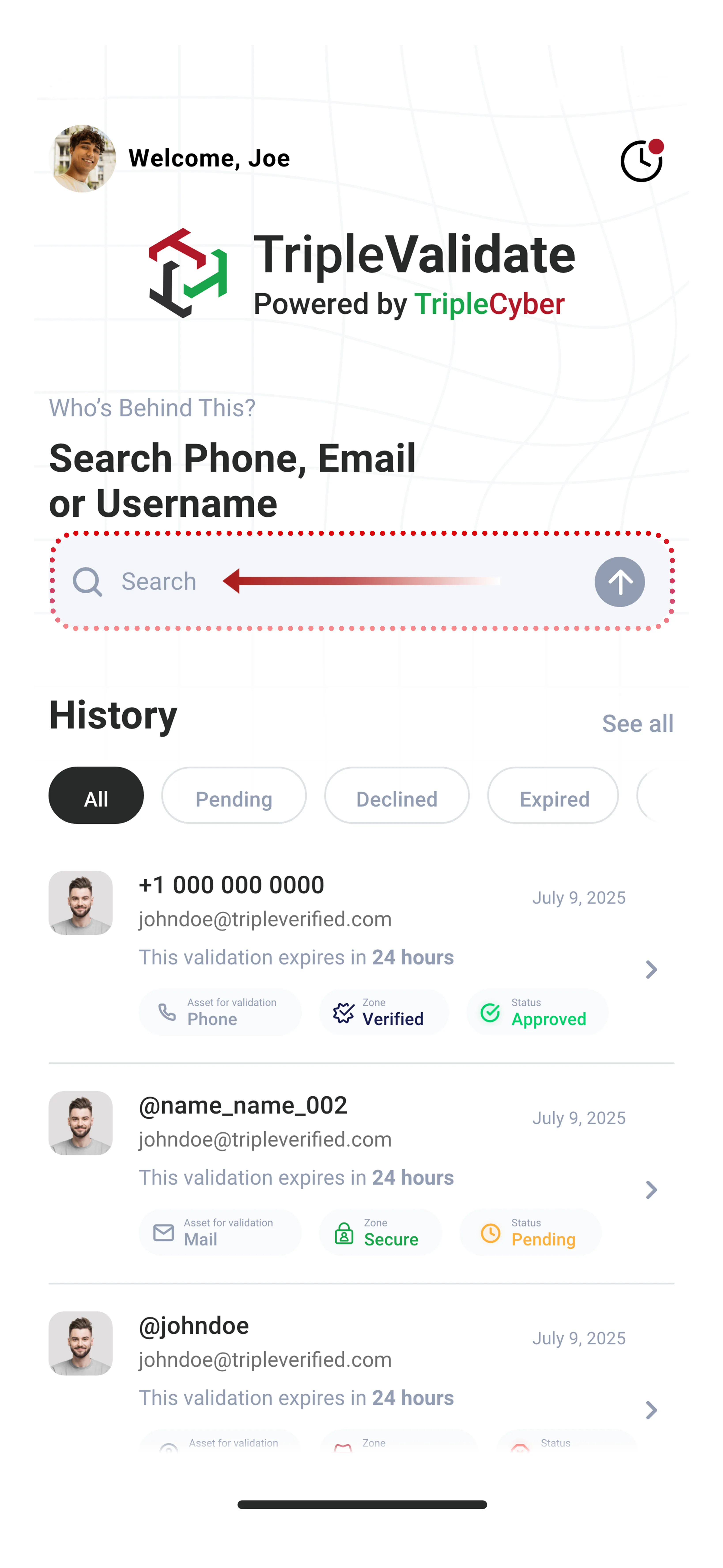
Étape 1 : Recherche simple
Entrez n'importe quel actif numérique dans la barre de recherche intuitive : adresses e-mail, numéros de téléphone, noms d'utilisateur, identifiants de réseaux sociaux ou domaines.
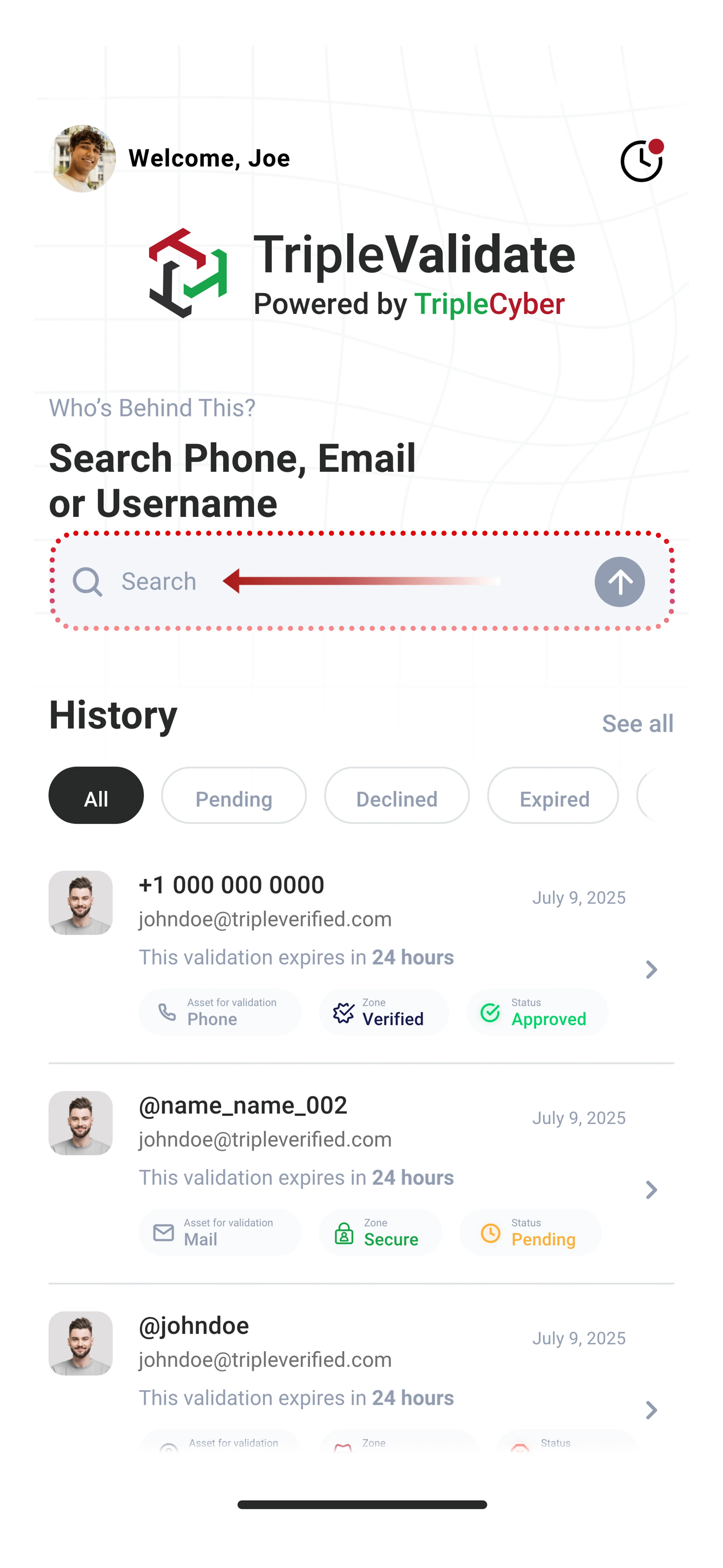
Pour des instructions détaillées et des conseils de recherche, consultez Recherche d'identités.
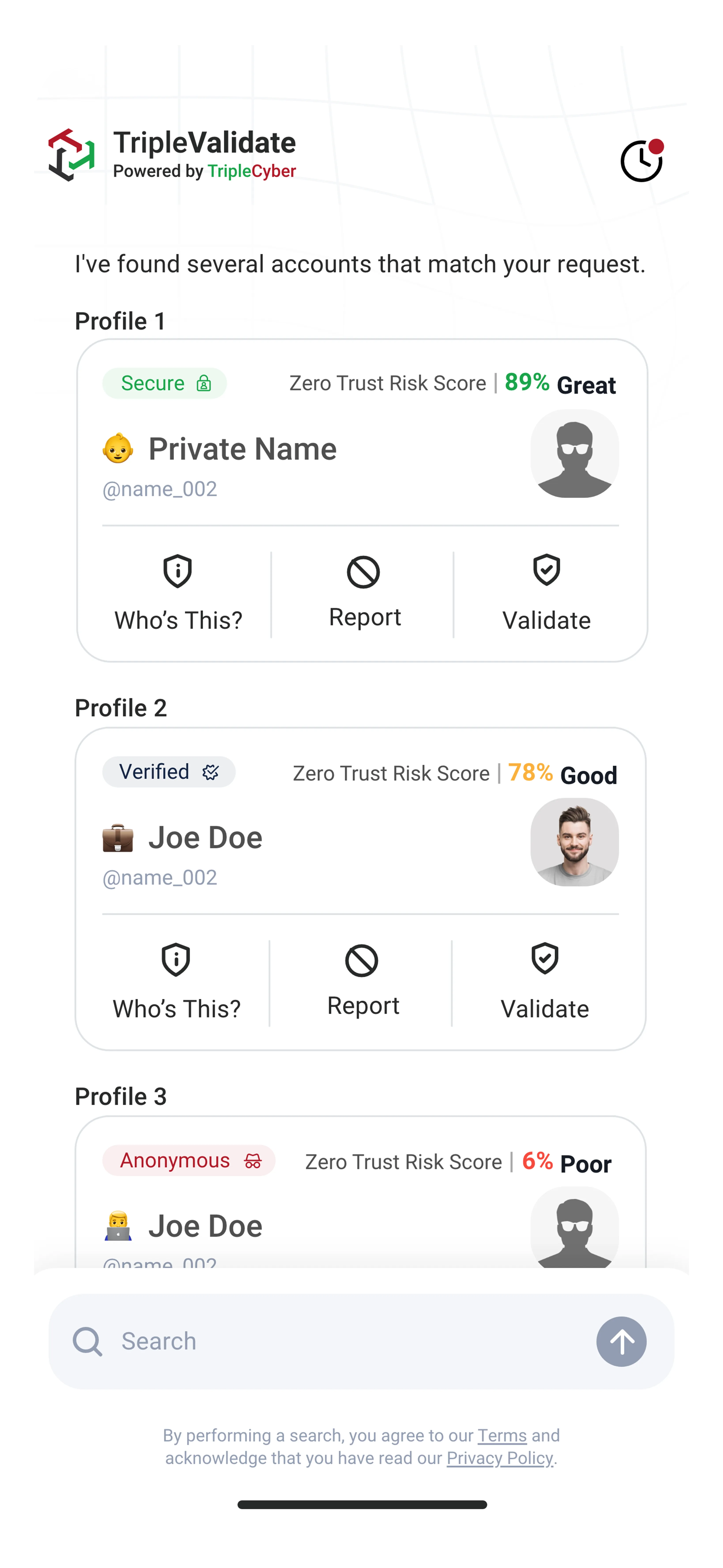
Étape 2 : Vérification en temps réel
TripleValidate vérifie instantanément dans la base de données sécurisée TripleEnable.
Ce qui se passe en coulisses
Requête de base de données instantanée :
- Recherche parmi des millions d'identités vérifiées
- Vérifie tous les actifs liés à travers les zones
- Fait correspondre avec les comptes TripleEnable
- Renvoie les résultats en millisecondes
Protocoles de sécurité :
- Connexion chiffrée à la base de données
- Vérification Zero Trust pour la demande de recherche
- Votre activité de recherche est enregistrée pour la sécurité
- Résultats protégés par la confidentialité
Ce qui est vérifié :
- Cet actif est-il enregistré dans TripleEnable ?
- Dans quelle zone se trouve le compte ? (Vérifiée ou Sécurisée)
- Quel est leur score ZTRS actuel ?
- Sont-ils actifs et vérifiés ?
- Quels autres actifs sont liés ? (si visible)
Temps de chargement
Réponse typique :
- Les résultats apparaissent en 1-3 secondes
- Plus rapide que toute vérification manuelle
- Données en temps réel, non mises en cache
Étape 3 : Afficher les résultats
Consultez des informations complètes sur l'actif et son propriétaire.

Ce que montrent les résultats
Si l'actif est trouvé :
Informations utilisateur :
- Nom d'utilisateur dans TripleEnable/Helloii
- Niveau de zone (Vérifiée ou Sécurisée)
- Statut du compte (Actif, Inactif)
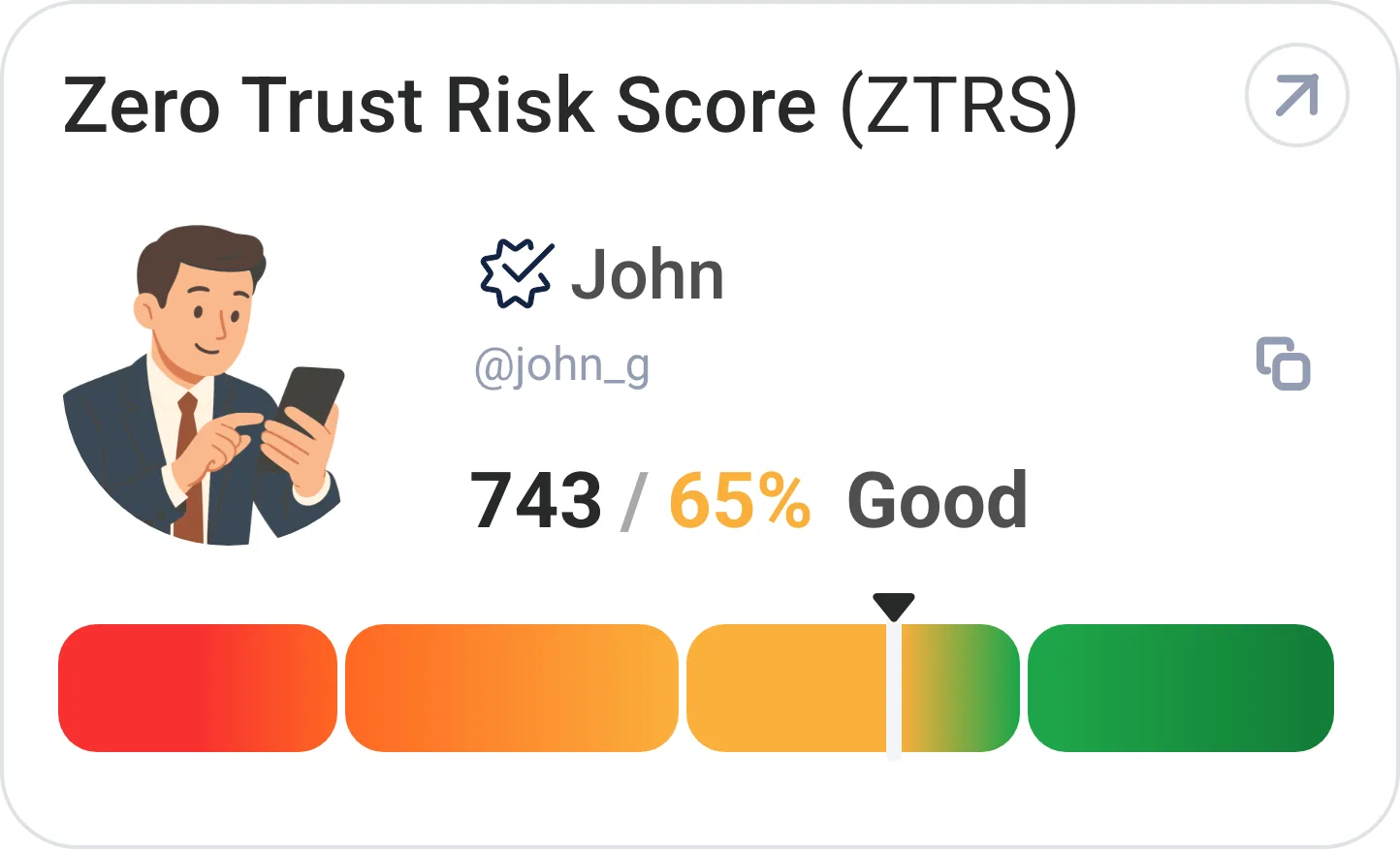
Score ZTRS :
- Score de confiance actuel (0-1000)
- Indicateur visuel (rouge/jaune/vert)
- Tendance du score (si disponible)
Actifs vérifiés :
- Liste des actifs liés (si la confidentialité le permet)
- Statut de vérification pour chacun
- Types d'actifs (e-mail, téléphone, réseaux sociaux)
Détails du compte :
- Ancienneté du compte (si visible)
- Horodatage de la dernière activité
- Badges et indicateurs de zone
Si l'actif n'est PAS trouvé :
Raisons possibles :
- Non enregistré dans TripleEnable
- Paramètres de confidentialité définis sur "Only me"
- Utilisateur Zone Anonyme (ne peut pas être trouvé)
- Actif non ajouté à leur compte
- Faute de frappe dans votre recherche
Ce que cela signifie :
- Impossible de vérifier via TripleValidate
- Peut être légitime mais pas dans l'écosystème
- Pourrait être suspect (procédez avec prudence)
- Envisagez de leur demander de créer un compte
Comprendre les résultats
Great (750-1000) :
- Très digne de confiance
- Vérifié par pièce d'identité gouvernementale (si Sécurisé)
- Multiples actifs vérifiés
- Historique de compte établi
- Sûr de procéder avec confiance
Good (500-749) :
- Modérément digne de confiance
- Vérification de base complétée
- Quelques actifs vérifiés
- Score de confiance en construction
- Procédez avec prudence normale
Fair (250-499) :
- Niveau de confiance modéré-faible
- Nouveau compte ou vérification partielle
- Peu d'actifs vérifiés
- Historique limité
- Faites preuve d'une prudence supplémentaire
Poor (0-249) :
- Niveau de confiance très faible
- Vérification minimale ou nulle
- Peu ou aucun actif vérifié
- Compte très récent ou suspect
- Validez davantage avant de procéder
Considérations de confidentialité
Ce que vous pouvez voir dépend de :
- Leurs paramètres de confidentialité
- Votre relation (contact vs. inconnu)
- Leur niveau de zone
- Quels actifs ils ont rendus publics
Utilisateurs Zone Anonyme :
- N'apparaîtront JAMAIS dans les recherches
- C'est par conception pour leur confidentialité
- Si vous devez les vérifier, ils doivent changer de zone
Étape 4 : Envoyer une demande de validation
Demandez au propriétaire de confirmer la propriété de l'actif.
Quand envoyer une demande de validation
Situations critiques :
- Demande d'argent inattendue reçue
- Sur le point d'envoyer un virement bancaire
- E-mail ou message suspect
- Transaction commerciale avec un nouveau contact
- Achat ou vente de grande valeur
Situations de précaution :
- Vérification d'un nouveau partenaire commercial
- Confirmation d'une communication client
- Validation des informations d'un prestataire
- Vérification avant de partager des données sensibles
Comment envoyer une demande de validation
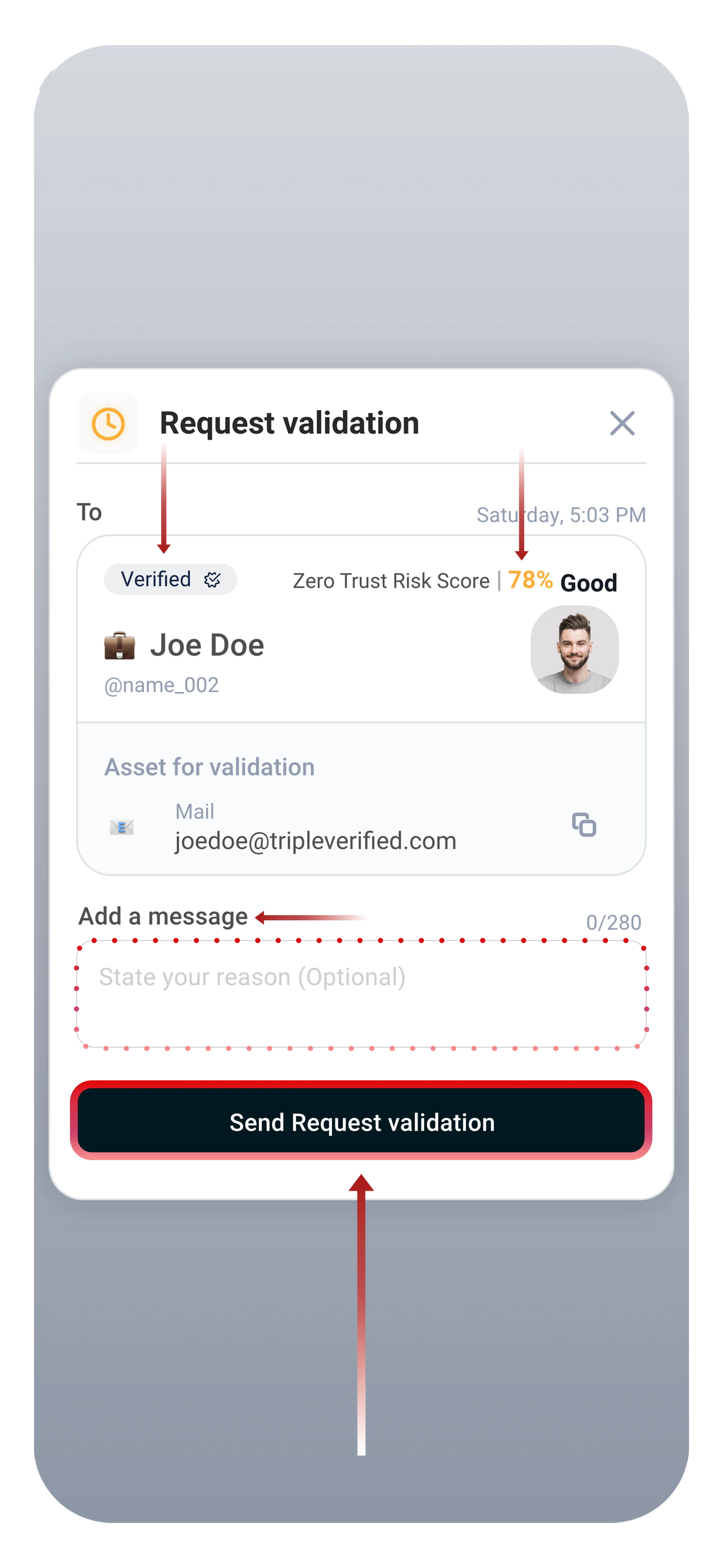
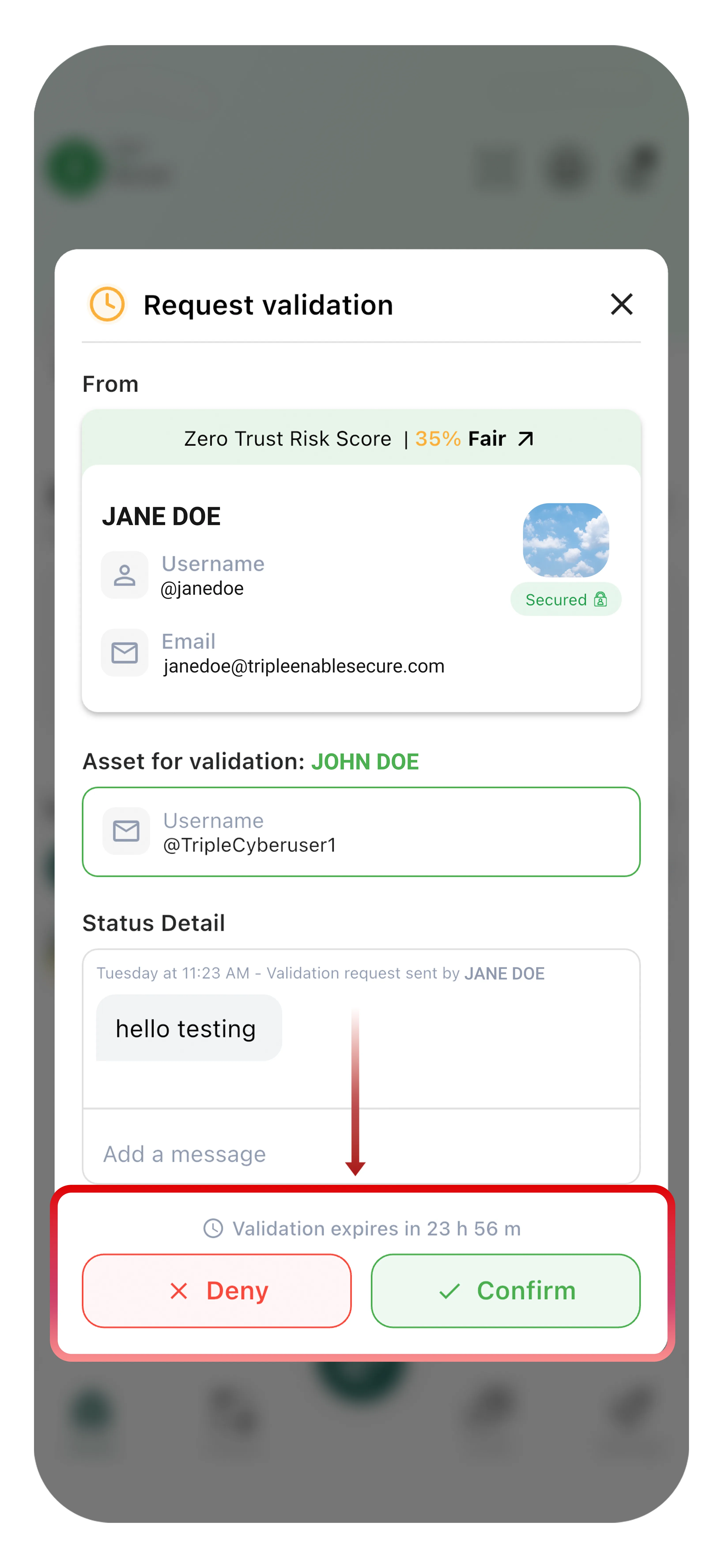
- Après avoir consulté les résultats de recherche, appuyez sur "Send Request validation"
- Rédigez votre message à l'utilisateur :
- Soyez précis sur ce que vous vérifiez
- Expliquez le contexte
- Restez professionnel et clair
- Vérifiez les détails de la demande
- Appuyez sur "Send Request validation"
- La demande est envoyée à leur compte TripleEnable
Exemples de messages de validation
Vérification de demande d'argent :
"Bonjour, j'ai reçu un e-mail de votrenom@gmail.com me demandant de virer 5 000 €. Pouvez-vous confirmer que cet e-mail vous appartient et que vous avez envoyé cette demande ?"
Communication commerciale :
"Bonjour, j'ai reçu un contrat de cette adresse e-mail. Pouvez-vous vérifier qu'il s'agit bien de votre e-mail professionnel officiel avant que je ne signe ?"
Vérification de réseau social :
"Bonjour, quelqu'un prétendant être vous m'a contacté sur Instagram depuis ce compte. Pouvez-vous confirmer que c'est bien votre compte ?"
Vérification générale :
"Je veux confirmer que je communique avec la vraie personne. Pouvez-vous vérifier qu'il s'agit bien de votre adresse e-mail ?"
Ce qui se passe après l'envoi
Le destinataire reçoit :
- Une notification push sur son appareil
- Un e-mail vers son adresse TripleEnable
- Une notification dans l'application TripleEnable
- Votre message de validation
Il peut répondre :
- Confirm - Confirme que l'actif lui appartient
- Deny - Nie la propriété (DRAPEAU ROUGE !)
- Ignorer - Pas de réponse (expire après 24 heures)
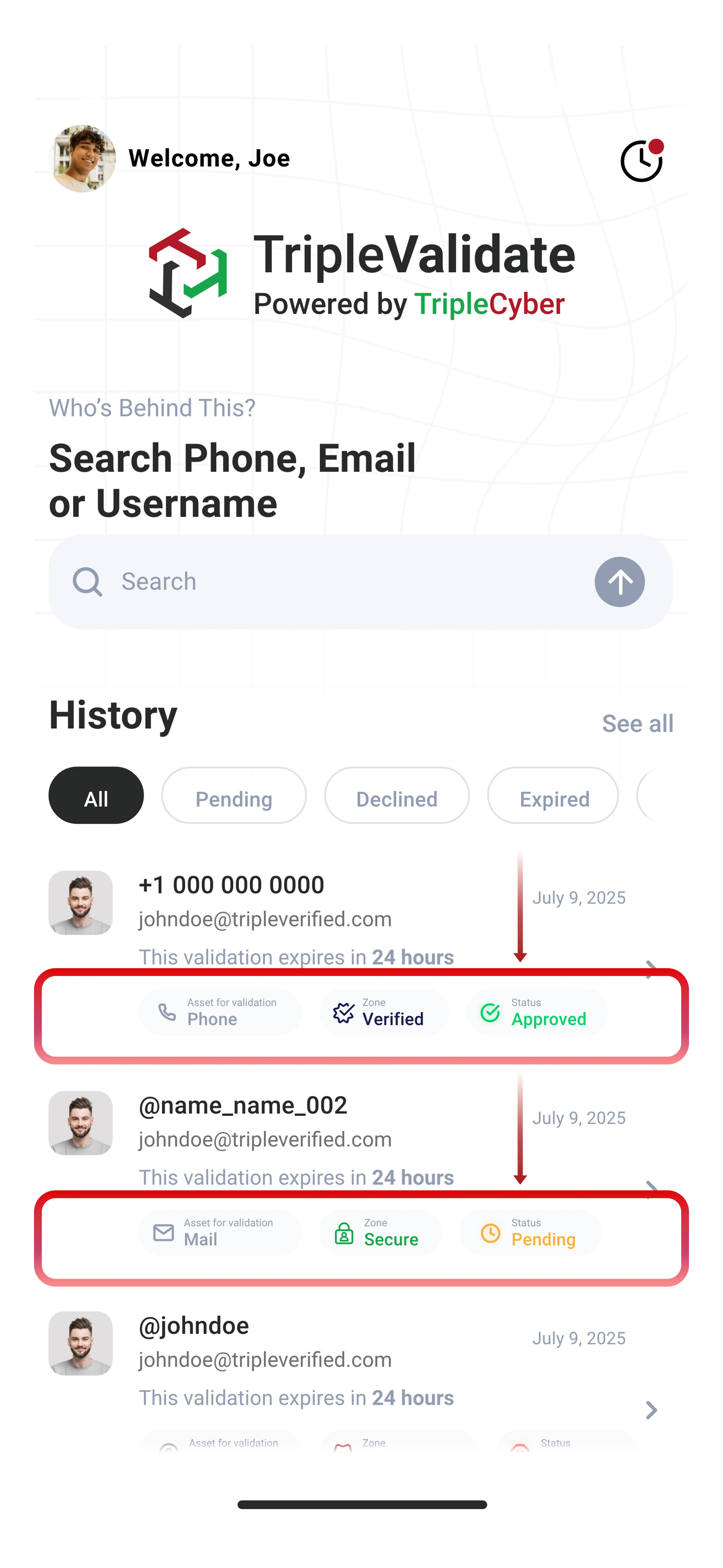
Vous êtes notifié :
- Notification push instantanée quand ils répondent
- Notification par e-mail
- Mise à jour dans l'application avec leur réponse
Délai de réponse
Fenêtre de 24 heures :
- Les demandes expirent après 24 heures
- La plupart des utilisateurs répondent en quelques heures
- Les demandes urgentes obtiennent souvent des réponses plus rapides
Et s'ils ne répondent pas :
- Pourrait être occupé et avoir manqué la notification
- Pourrait être suspect (ils évitent)
- Pourrait être légitime mais ne vérifie pas TripleEnable
- Procédez avec une extrême prudence en l'absence de réponse
Exemple de processus complet
Scénario : Vous recevez un e-mail de "jean.dupont@entreprise.com" demandant un virement bancaire de 50 000 €.
Étape 1 : Recherche
- Ouvrez TripleValidate
- Recherchez : "jean.dupont@entreprise.com"
Étape 2 : Vérification
- TripleValidate vérifie la base de données
- Les résultats apparaissent en 2 secondes
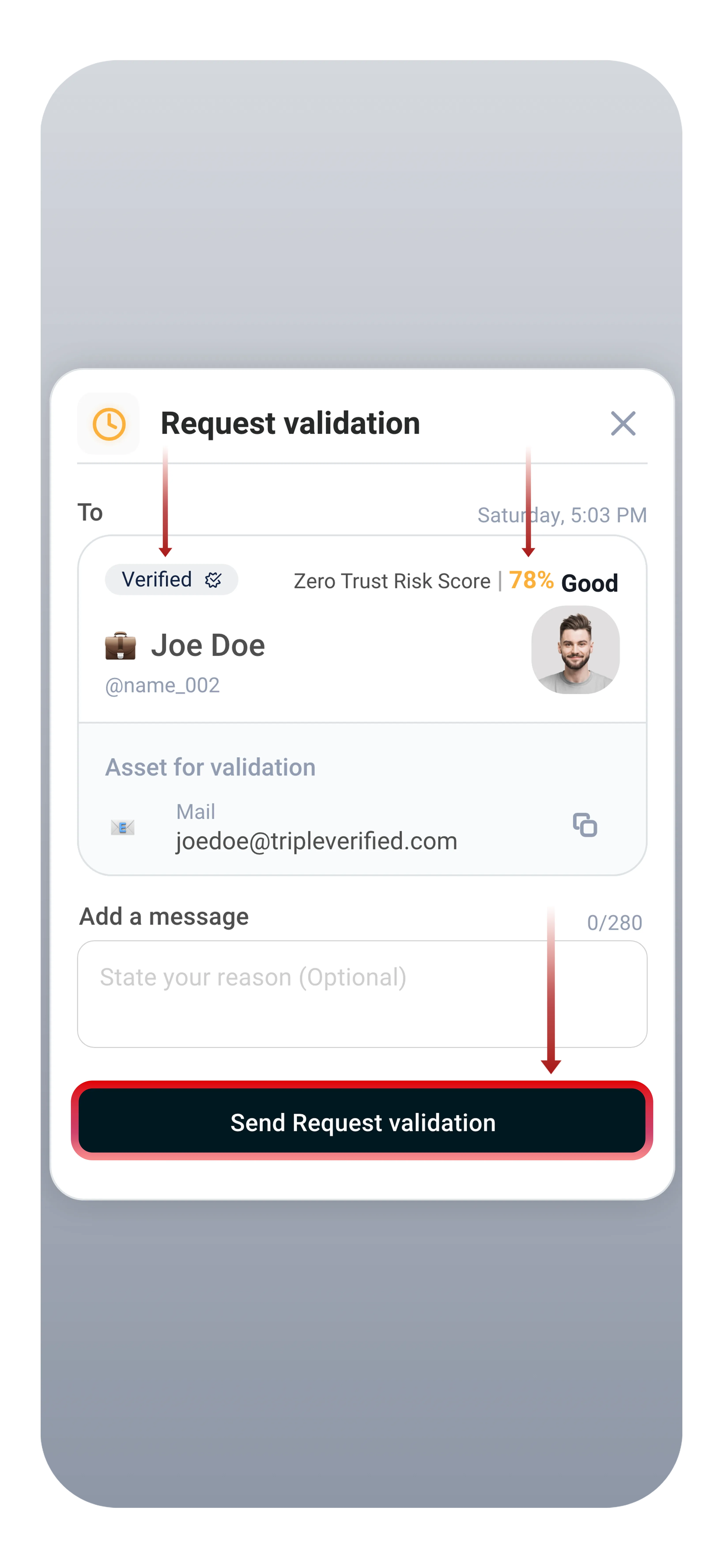
Étape 3 : Examiner les résultats
- Trouvé : Jean Dupont, Zone Sécurisée, ZTRS : 875
- Compte vérifié, multiples actifs liés
- Semble légitime !
Étape 4 : Valider
- Envoyez la demande : "Bonjour Jean, pouvez-vous confirmer que vous avez envoyé la demande de virement de 50 000 € pour le Projet Alpha ?"
- Attendez la réponse
Résultat :
- Confirmed - Sûr de procéder au virement
- Denied - ARNAQUE ! N'envoyez pas d'argent, signalez l'e-mail
- Pas de réponse - Contactez Jean par des canaux connus avant de procéder
Pourquoi ce processus fonctionne
Rapidité
- L'ensemble du processus prend moins de 30 secondes
- Plus rapide qu'appeler, envoyer un SMS ou un e-mail
- Vérification en temps réel vs. des heures d'échanges
Précision
- Base de données d'identités vérifiées
- Validation continue (pas ponctuelle)
- Vérification par pièce d'identité gouvernementale (Zone Sécurisée)
- Authenticité garantie par la blockchain
Simplicité
- Juste une barre de recherche
- Pas de configuration complexe
- Pas de formation requise
- Fonctionne sur n'importe quel appareil
Sécurité
- Architecture Zero Trust
- Communications chiffrées
- Piste d'audit de toutes les validations
- Signalement communautaire
Dépannage
La recherche ne renvoie aucun résultat :
- Vérifiez l'orthographe et le format
- Essayez d'autres méthodes de contact (téléphone vs. e-mail)
- Recherchez par nom d'utilisateur à la place
- L'utilisateur n'est peut-être pas dans l'écosystème TripleEnable
Impossible d'envoyer une demande de validation :
- Vérifiez que vous avez l'accès Zone Sécurisée
- Vérifiez la connexion Internet
- L'utilisateur a peut-être défini sa confidentialité sur "Only me"
- Réessayez dans quelques instants
L'envoi de la demande de validation a échoué :
- Le compte utilisateur est peut-être inactif
- Les paramètres de confidentialité bloquent les demandes
- Problème technique - réessayez
- Contactez le support si le problème persiste
Prochaines étapes
Maintenant que vous comprenez le processus en 4 étapes :
- Cas d'utilisation anti-phishing - Scénarios réels et exemples détaillés
- Recherche d'identités - Techniques de recherche avancées
- Envoi de demandes de validation - Meilleures pratiques et stratégies
