Accéder aux paramètres de confidentialité
Pour ouvrir vos paramètres de confidentialité :
- Appuyez sur You dans la barre de navigation inférieure
- Appuyez sur Privacy
Les paramètres de confidentialité sont configurés indépendamment pour chaque zone. Assurez-vous d'être dans la zone que vous souhaitez configurer avant d'effectuer des modifications.
Contrôles de visibilité
Contrôlez qui peut voir vos informations personnelles. Chaque paramètre dispose de quatre options : Everyone, My Zone, My Contacts ou Only me.
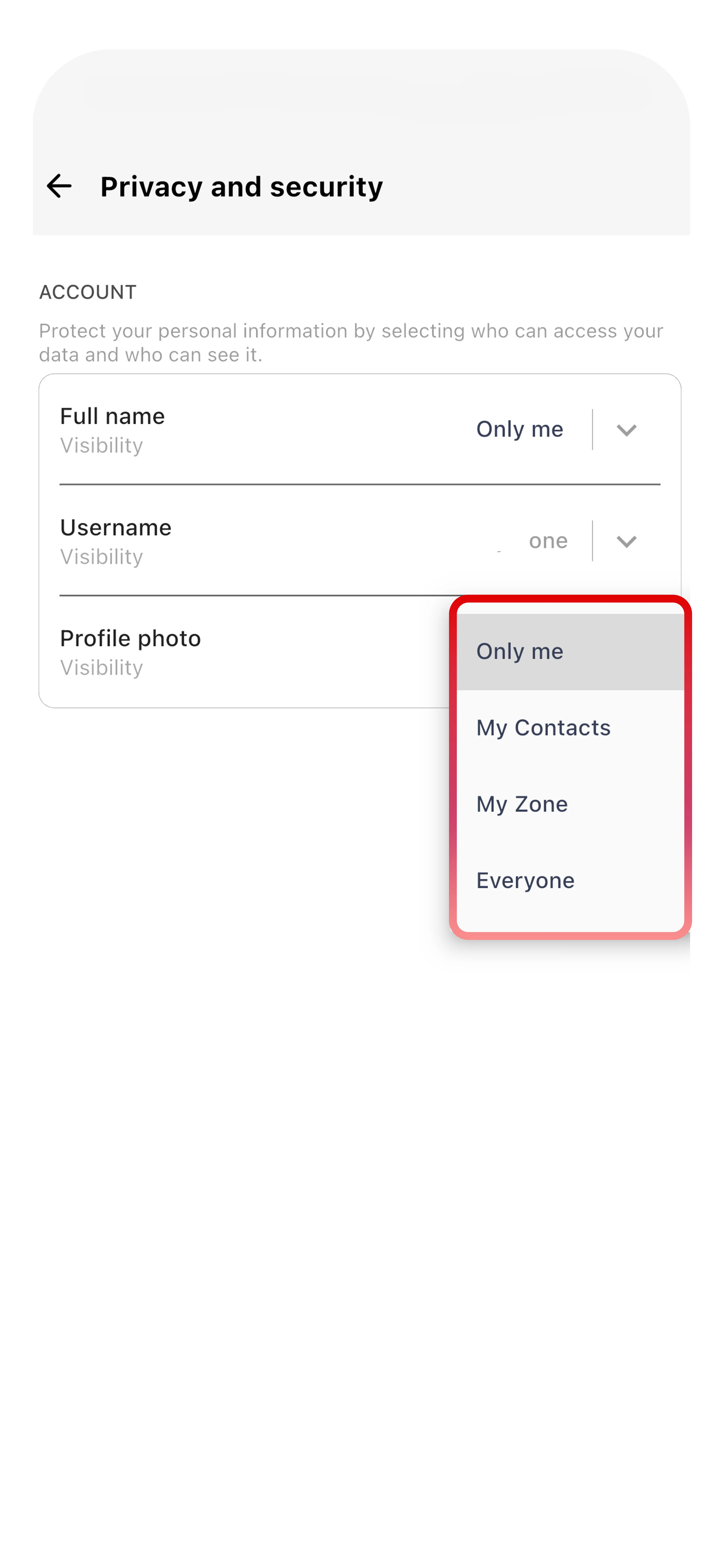
Qui peut voir votre nom
| Paramètre | Qui voit votre nom affiché |
|---|---|
| Everyone | Tous les utilisateurs Tr3sPass peuvent voir votre nom |
| My Zone | Uniquement les utilisateurs dans la même zone peuvent voir votre nom |
| My Contacts | Uniquement les personnes présentes dans votre liste de contacts |
| Only me | Votre nom est masqué pour tout le monde |
Qui peut voir votre statut
Contrôle la visibilité de votre message de statut personnalisé (le texte affiché sous votre nom).
| Paramètre | Qui voit votre statut |
|---|---|
| Everyone | Tous les utilisateurs Tr3sPass |
| My Zone | Uniquement les utilisateurs dans la même zone peuvent voir votre statut |
| My Contacts | Uniquement vos contacts |
| Only me | Statut masqué pour tout le monde |
Qui peut voir votre score ZTRS
Votre Zero Trust Risk Score indique votre niveau de vérification d'identité. Vous pouvez contrôler qui peut le consulter.
| Paramètre | Qui voit votre ZTRS |
|---|---|
| Everyone | Visible par tous les utilisateurs qui consultent votre profil |
| My Zone | Uniquement les utilisateurs dans la même zone peuvent voir votre score |
| My Contacts | Seuls vos contacts peuvent voir votre score |
| Only me | Score ZTRS masqué pour tout le monde |
Remarque : Même lorsqu'il est masqué, votre ZTRS continue d'influencer votre apparence dans l'écosystème TripleCyber (les indicateurs de niveau de zone restent visibles).
Accusés de lecture
Les accusés de lecture indiquent à l'expéditeur que vous avez lu ses messages.
- Œil bleu fermé — Message envoyé

- Œil rouge ouvert — Message remis sur votre appareil

- Œil bleu ouvert — Message lu

Pour désactiver les accusés de lecture :
- Accédez à You → Privacy
- Désactivez Read Receipts
Lorsque vous désactivez les accusés de lecture, vous ne pouvez pas non plus voir ceux des autres utilisateurs. Ce paramètre s'applique uniquement aux conversations en tête-à-tête — les accusés de lecture dans les conversations de groupe sont toujours actifs.
Dernière connexion (Last Seen)
Last Seen indique la dernière fois que vous étiez actif sur Tr3sPass.
Options :
| Paramètre | Ce que les autres voient |
|---|---|
| Everyone | Tous les utilisateurs peuvent voir votre heure de dernière activité |
| My Zone | Uniquement les utilisateurs dans la même zone peuvent le voir |
| My Contacts | Seuls vos contacts peuvent le voir |
| Only me | Last Seen masqué pour tout le monde |
Lorsque vous masquez votre Last Seen, vous ne pouvez pas non plus voir le statut Last Seen des autres utilisateurs.
Photo de profil
Contrôlez qui peut voir votre photo de profil.
| Paramètre | Qui voit votre photo |
|---|---|
| Everyone | Tous les utilisateurs Tr3sPass |
| My Zone | Uniquement les utilisateurs dans la même zone peuvent voir votre photo |
| My Contacts | Uniquement vos contacts |
| Only me | Un avatar par défaut est affiché à tout le monde |
Contacts bloqués
Bloquer un contact l'empêche de :
- Vous envoyer des messages ou vous appeler
- Voir votre Last Seen, votre statut ou les mises à jour de votre photo de profil
- Voir les modifications de votre score ZTRS
- Vous ajouter à des conversations de groupe
Pour bloquer un contact :
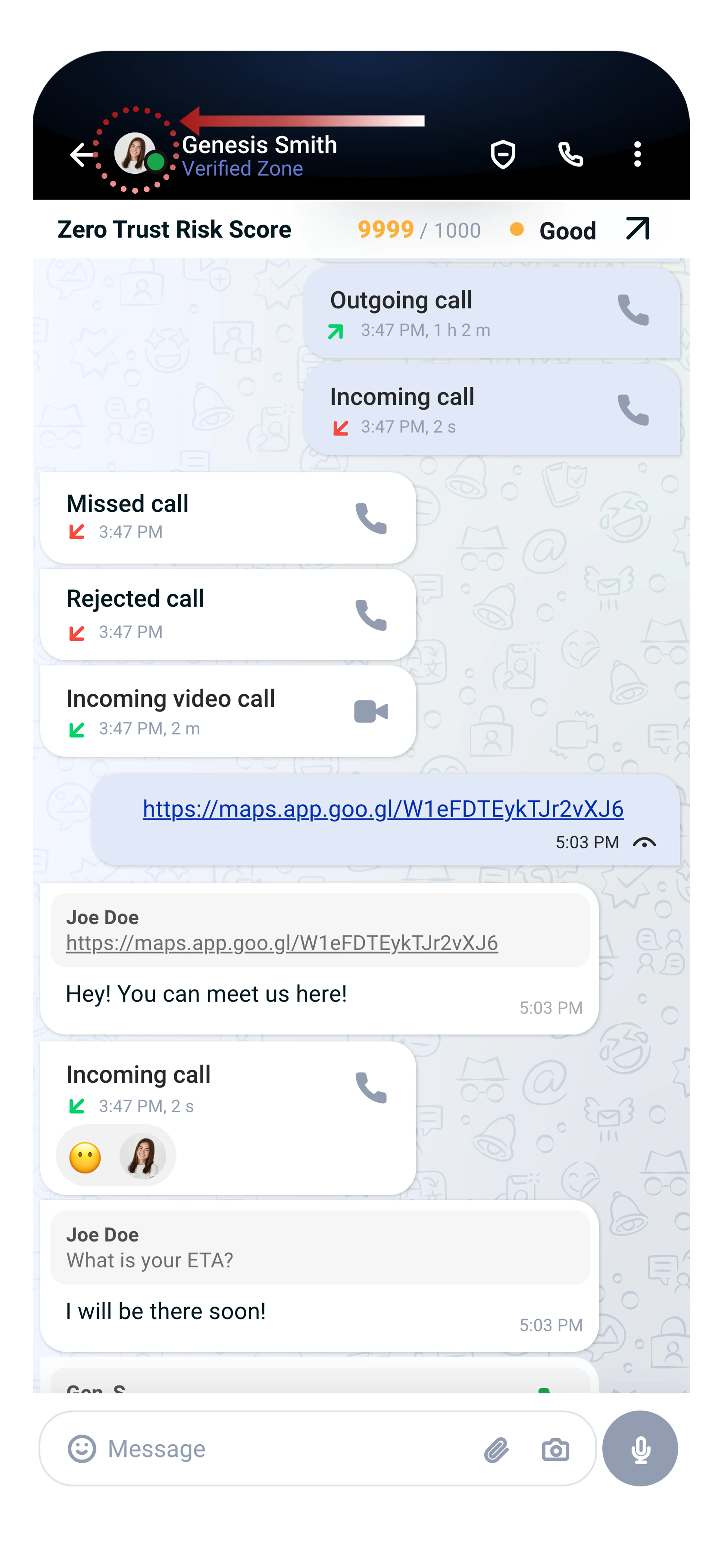
Ouvrez la conversation, puis appuyez sur le nom du contact en haut.
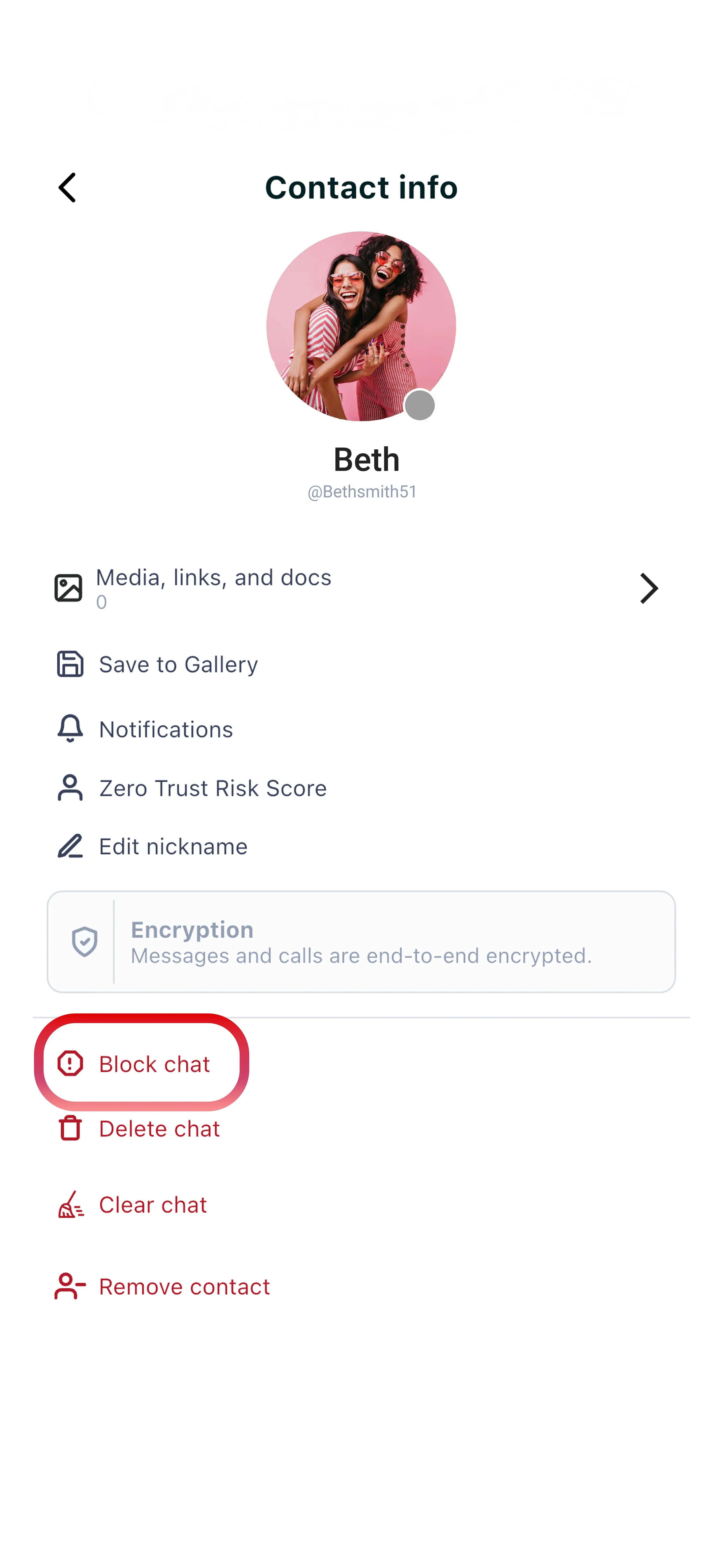
Faites défiler vers le bas et appuyez sur Block chat.
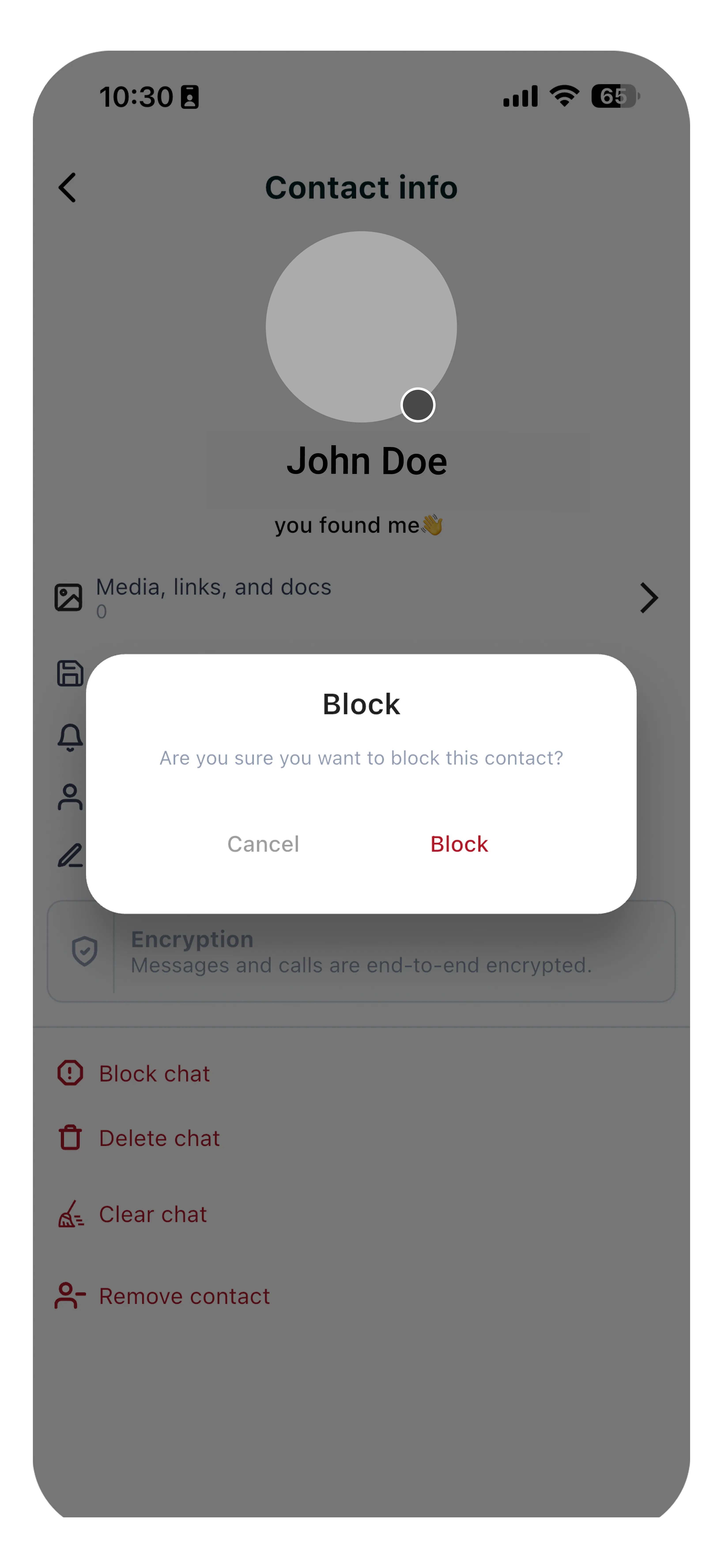
Confirmez en appuyant sur Block.
Pour débloquer un contact :
- Accédez à You → Blocked contacts
- Retrouvez le contact dans la liste
- Appuyez sur Unblock
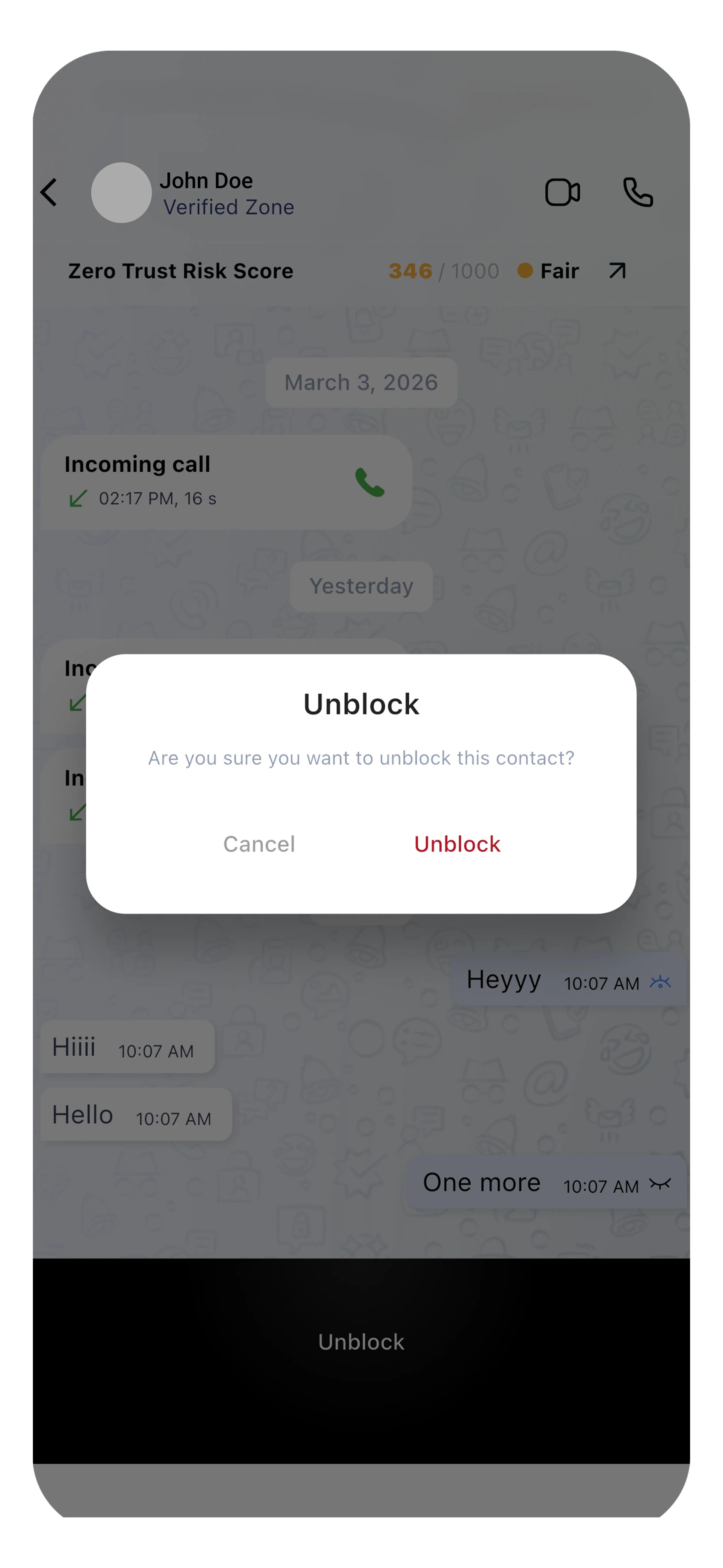
Les contacts bloqués ne sont pas informés qu'ils ont été bloqués. Vos conversations existantes restent dans votre liste de chats, mais aucun nouveau message ne peut être envoyé ou reçu.
Contacts verrouillés
Les contacts verrouillés ajoutent une couche de sécurité supplémentaire en protégeant certaines conversations par un mot de passe.
Pour verrouiller une conversation :
- Maintenez appuyé sur une conversation dans votre liste Chats
- Appuyez sur Lock Chat
- Définissez un code PIN ou utilisez l'authentification biométrique (Face ID / empreinte digitale)
Les conversations verrouillées sont masquées dans la liste principale des chats et ne sont accessibles qu'en saisissant votre code PIN ou en utilisant la biométrie. Cette fonctionnalité est utile pour protéger les conversations sensibles sur des appareils partagés.
Synchronisation avec TripleValidate
Les paramètres de confidentialité de Tr3sPass se synchronisent avec TripleValidate. Cela signifie que :
- Si vous définissez la visibilité de votre nom sur « Only me » dans Tr3sPass, votre nom n'apparaîtra pas dans les résultats de recherche TripleValidate
- Si vous masquez votre score ZTRS, il sera également masqué lorsque d'autres utilisateurs valident votre identité
- Les contacts bloqués dans Tr3sPass ne peuvent pas valider votre identité via TripleValidate
Important : Les modifications apportées aux paramètres de confidentialité peuvent prendre quelques minutes pour se synchroniser dans l'écosystème TripleCyber.
Confidentialité par zone
Chaque zone (Anonymous, Verified, Secure) dispose de paramètres de confidentialité indépendants. Par exemple :
- Votre zone Anonymous peut avoir la visibilité du nom définie sur « Only me »
- Votre zone Verified peut avoir la visibilité du nom définie sur « My Contacts »
- Votre zone Secure peut avoir la visibilité du nom définie sur « Everyone »
Pour configurer la confidentialité d'une zone spécifique, basculez vers cette zone via le bouton Switch dans l'onglet You avant d'ouvrir les paramètres de confidentialité.
Groupes
Contrôles de confidentialité supplémentaires pour les conversations de groupe :
- Qui peut m'ajouter à des groupes : Everyone, My Zone, My Contacts ou Only me
- Lorsque ce paramètre est défini sur « Only me », les utilisateurs doivent vous envoyer une invitation que vous pouvez accepter ou refuser
Récapitulatif
| Paramètre | Options | Par défaut |
|---|---|---|
| Visibilité du nom | Everyone / My Zone / My Contacts / Only me | Everyone |
| Visibilité du statut | Everyone / My Zone / My Contacts / Only me | Everyone |
| Visibilité ZTRS | Everyone / My Zone / My Contacts / Only me | Everyone |
| Accusés de lecture | Activé / Désactivé | Activé |
| Last Seen | Everyone / My Zone / My Contacts / Only me | Everyone |
| Photo de profil | Everyone / My Zone / My Contacts / Only me | Everyone |
| Invitations de groupe | Everyone / My Zone / My Contacts / Only me | Everyone |
Pour obtenir de l'aide supplémentaire, consultez You → About ou contactez support@triplecyber.com.
Prochaines étapes
- Paramètres et Navigation - Explorez tous les paramètres de l'application
- Profils de Contacts et ZTRS - Comprenez les scores de confiance