Barre de navigation inférieure
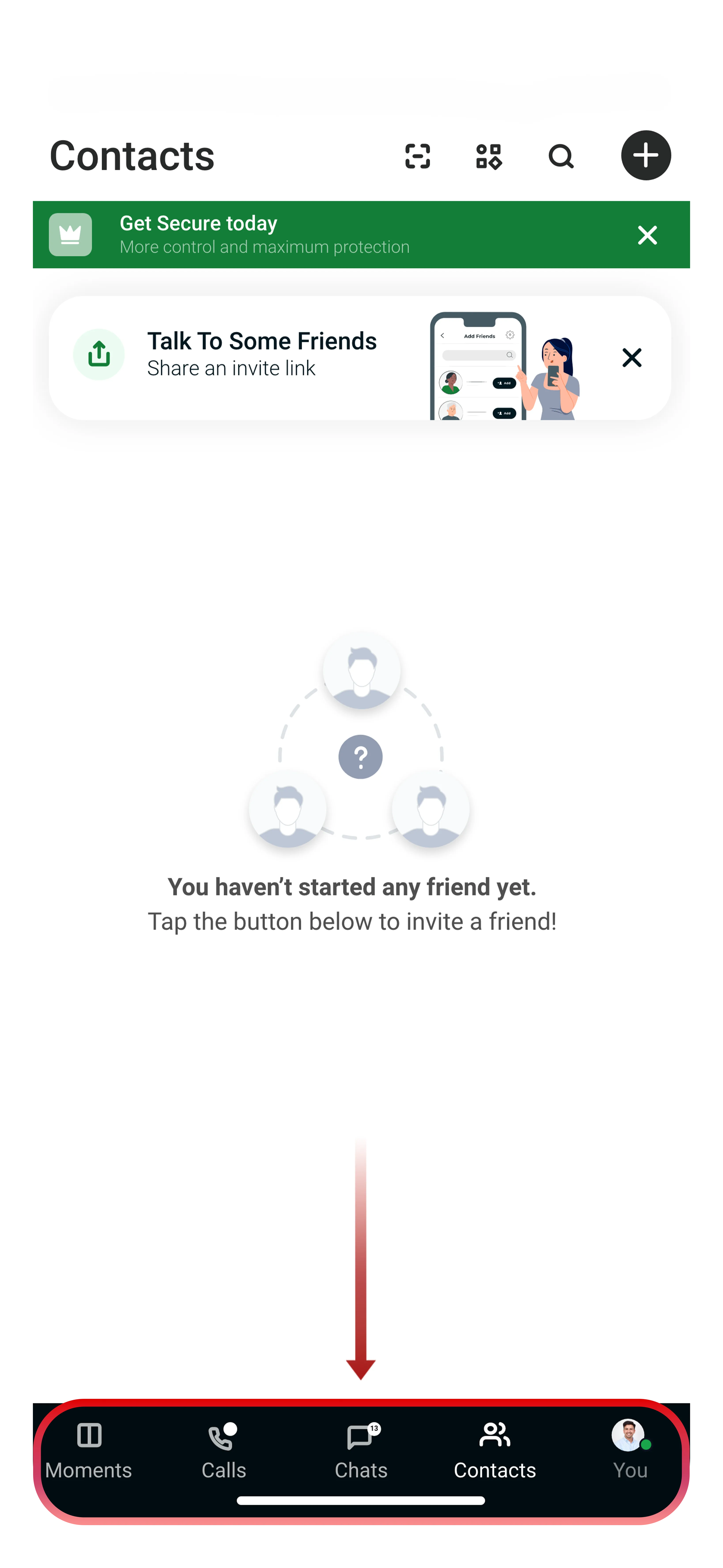
La barre de navigation inférieure est votre principal moyen de passer d'une fonctionnalité à l'autre dans Tr3sPass. Elle comprend cinq éléments :
| Onglet | Fonction |
|---|---|
| Moments | Stories et mises à jour de statut |
| Calls | Historique des appels vocaux et vidéo |
| Chats | Toutes vos conversations, organisées par zone |
| Contacts | Liste de contacts et recherche |
| You | Profil, sélecteur de zone, ZTRS et paramètres du compte |
L'onglet actif est mis en surbrillance. Le nombre de messages non lus apparaît sous forme de badge sur l'onglet Chats.
Écran Chats
L'écran Chats est la vue qui s'affiche à l'ouverture de Tr3sPass. Il présente toutes les conversations de votre zone actuellement active.
Ce que vous voyez :
- Nom du contact et photo de profil
- Aperçu du dernier message
- Horodatage de la dernière activité
- Indicateur de confiance ZTRS (point de couleur)
- Badge indiquant le nombre de messages non lus
- Indicateur de zone précisant à quelle zone appartient la conversation
Actions depuis l'écran Chats :
- Appuyez sur une conversation pour l'ouvrir
- Balayez vers la gauche sur une conversation pour accéder aux actions rapides (archiver, supprimer, épingler)
- Appui long pour sélectionner plusieurs conversations
- Appuyez sur l'icône de recherche pour rechercher dans tous les messages
- Appuyez sur l'icône de composition pour démarrer une nouvelle conversation
Recherche
Appuyez sur l'icône de loupe en haut de l'écran Chats pour lancer une recherche.
Vous pouvez rechercher :
- Des noms de contacts
- Du contenu de messages
- Des numéros de téléphone
- Des fichiers et médias partagés
Les résultats de recherche sont limités à votre zone actuellement active. Changez de zone pour rechercher dans les conversations d'autres zones.
Écran Calls
L'écran Calls affiche l'historique complet de vos appels pour la zone active.
Chaque entrée indique :
- Nom du contact et photo
- Type d'appel (vocal ou vidéo, entrant ou sortant)
- Durée de l'appel
- Date et heure
- Indicateur de confiance ZTRS
Actions :
- Appuyez sur un contact pour le rappeler
- Appuyez sur l'icône d'information pour afficher les détails de l'appel
- Appuyez sur l'icône de téléphone (en haut à droite) pour démarrer un nouvel appel
- Balayez vers la gauche sur une entrée pour la supprimer de l'historique
Sélecteur de zone
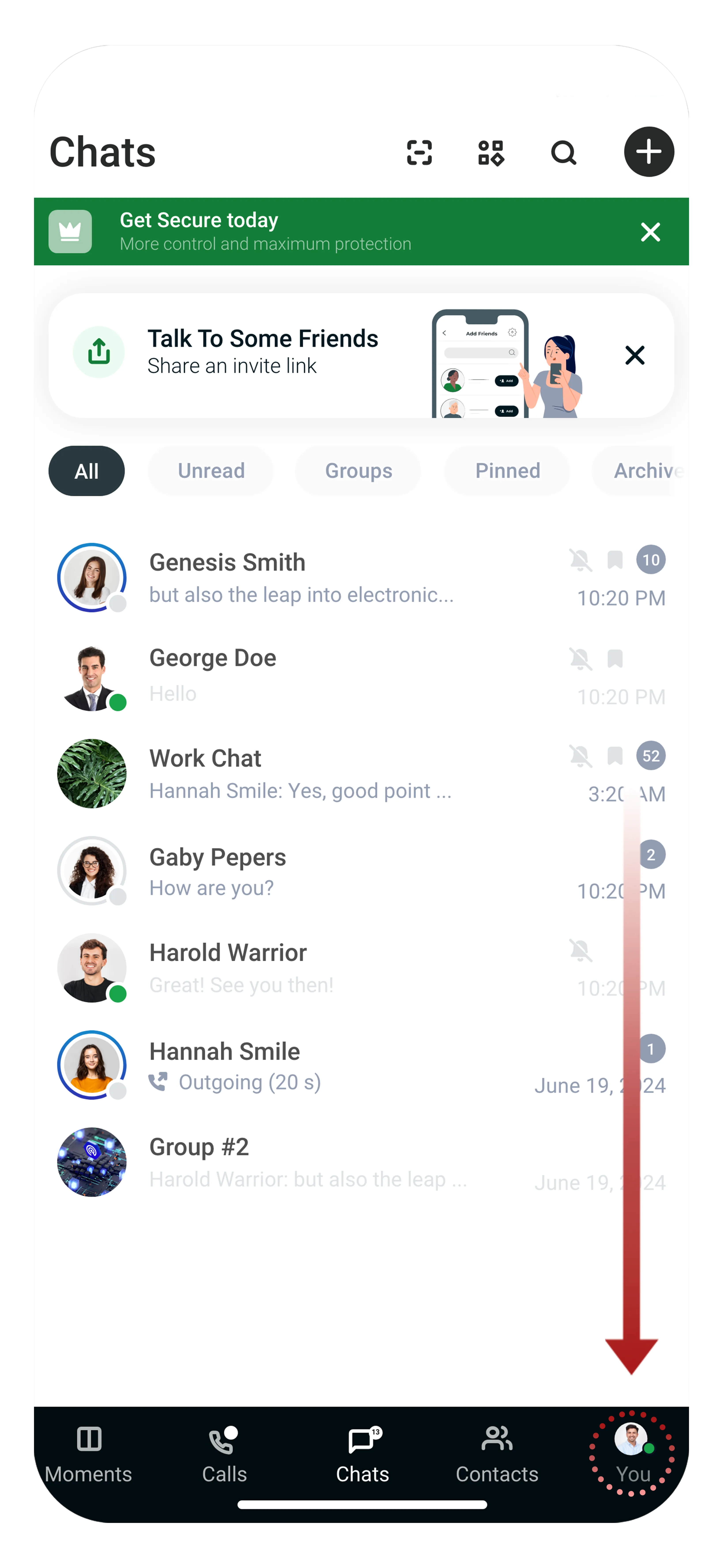
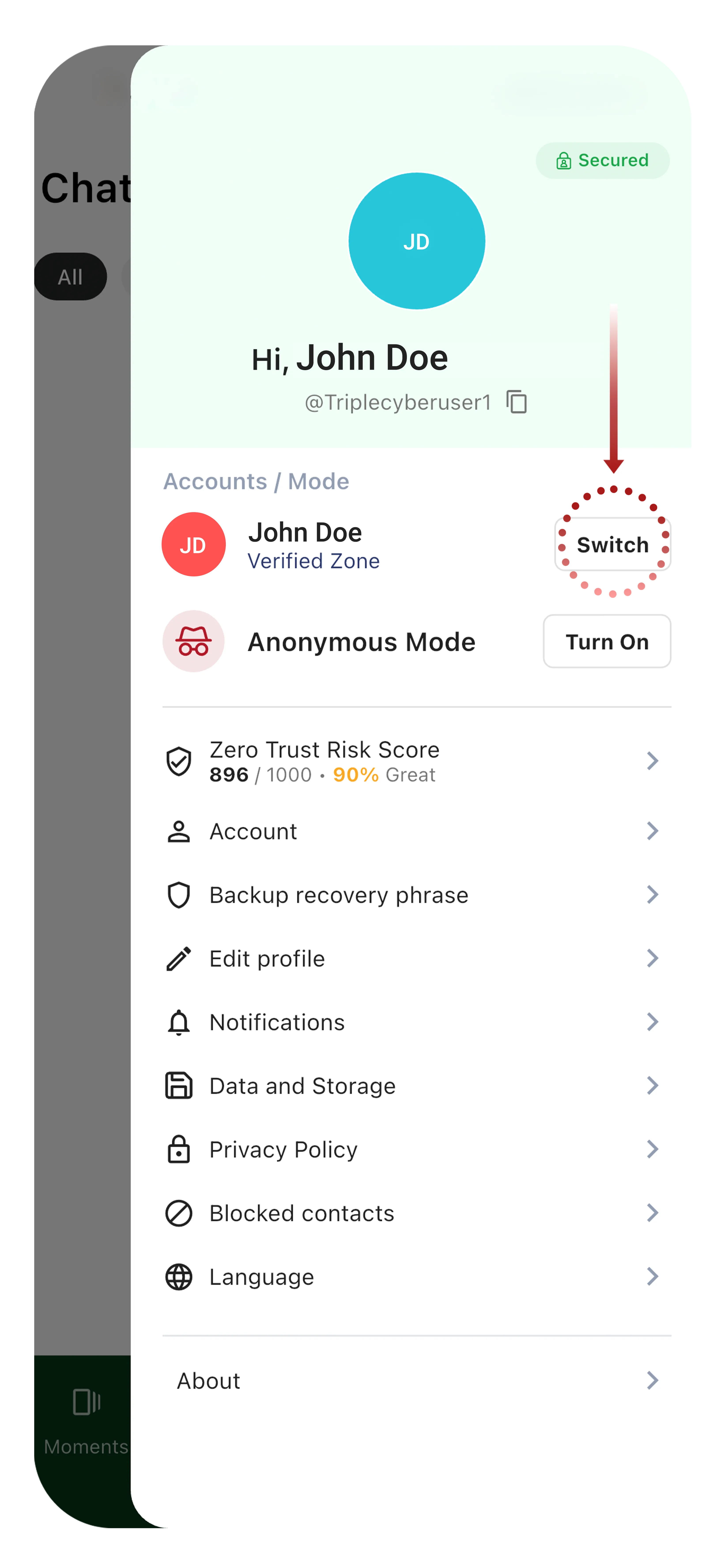
Le sélecteur de zone est accessible depuis l'onglet You. C'est le cœur du modèle de sécurité à trois zones de Tr3sPass.
Comment changer de zone :
- Appuyez sur l'onglet You dans la barre de navigation inférieure
- Dans la section Accounts / Mode, appuyez sur Switch à côté de la zone que vous souhaitez activer, ou sur Turn On pour le mode anonyme
- L'application bascule vers les conversations, contacts et paramètres de cette zone
Indicateurs de zone :
- Anneau rouge — Zone Anonymous active
- Anneau bleu — Zone Verified active
- Anneau vert — Zone Secure active
Chaque zone fonctionne de manière indépendante. Vos conversations, contacts et paramètres de confidentialité sont distincts par zone. Changer de zone n'affecte pas les autres zones.
Pourquoi utiliser plusieurs zones ?
- Utilisez Anonymous pour des conversations informelles ou privées sans révéler votre identité
- Utilisez Verified pour vos contacts professionnels et vos communications de confiance au quotidien
- Utilisez Secure pour les échanges sensibles nécessitant une assurance d'identité maximale
Interface de conversation
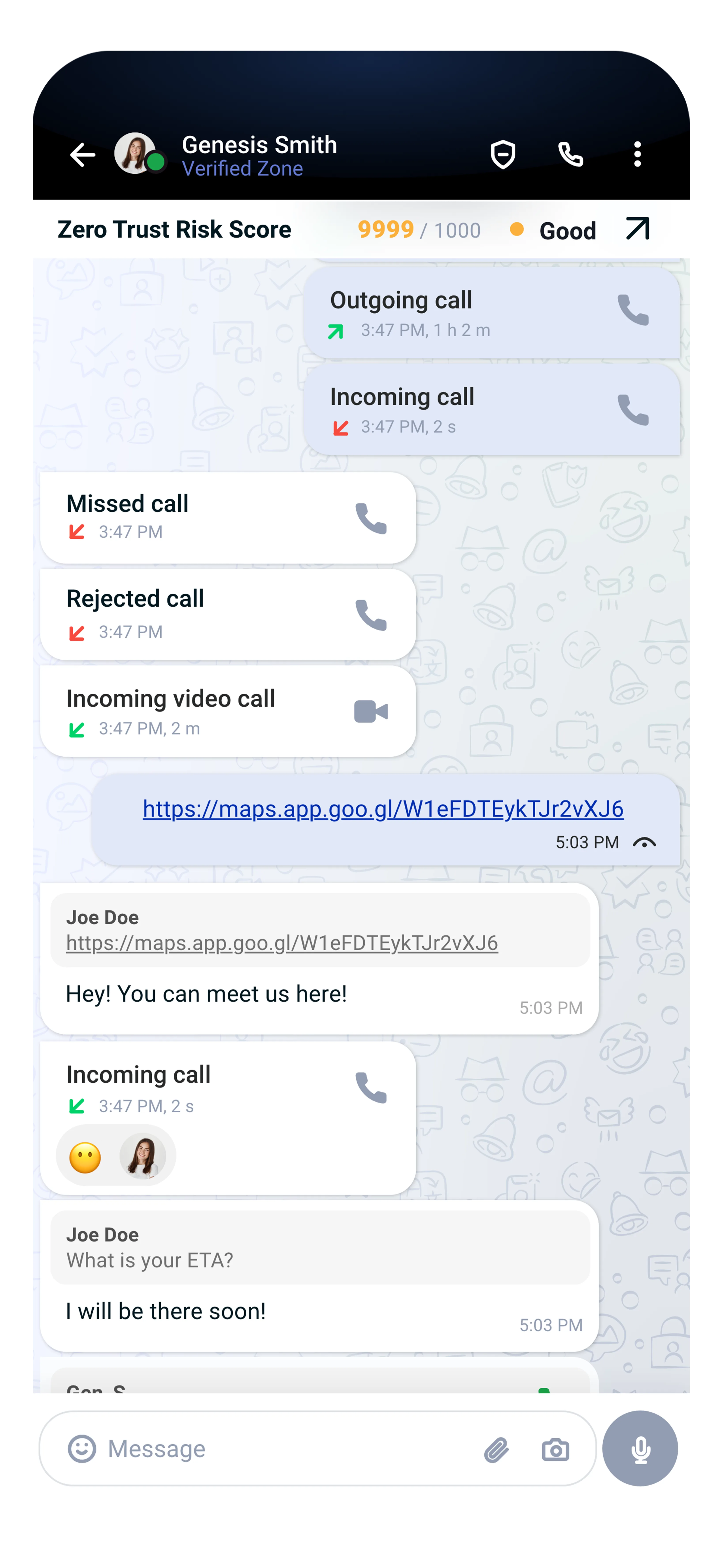
Lorsque vous ouvrez une conversation, vous voyez :
Barre supérieure :
- Flèche de retour vers la liste des Chats
- Nom du contact avec étiquette de zone et photo de profil
- Icônes de partage d'écran et d'appel téléphonique
- Menu d'options supplémentaires (trois points)
- Sous la barre supérieure : affichage du Zero Trust Risk Score avec le score et l'évaluation
Zone de messages :
- Vos messages apparaissent à droite (bulle colorée)
- Les messages reçus apparaissent à gauche (bulle grise)
- Les horodatages s'affichent entre les groupes de messages
- Les médias (photos, vidéos, fichiers) sont affichés en ligne
- Les accusés de lecture apparaissent sous forme de coches (si activé)
Barre de saisie (en bas) :
- Bouton emoji
- Champ de saisie de texte
- Bouton de pièce jointe
- Bouton appareil photo
- Bouton de message vocal (maintenir appuyé pour enregistrer)
- Le bouton d'envoi apparaît lorsque vous commencez à taper
Menu d'options supplémentaires
Appuyez sur les trois points en haut à droite d'une conversation pour accéder à :
- View contact profile — Voir le détail ZTRS complet et le niveau de zone
- Search in conversation — Rechercher des messages spécifiques
- Mute notifications — Désactiver les alertes pour cette conversation
- Media, links, and docs — Parcourir tous les fichiers partagés
- Wallpaper — Personnaliser l'arrière-plan de la conversation
- Clear chat — Supprimer l'historique des messages
- Report — Signaler un comportement suspect
Profil du contact
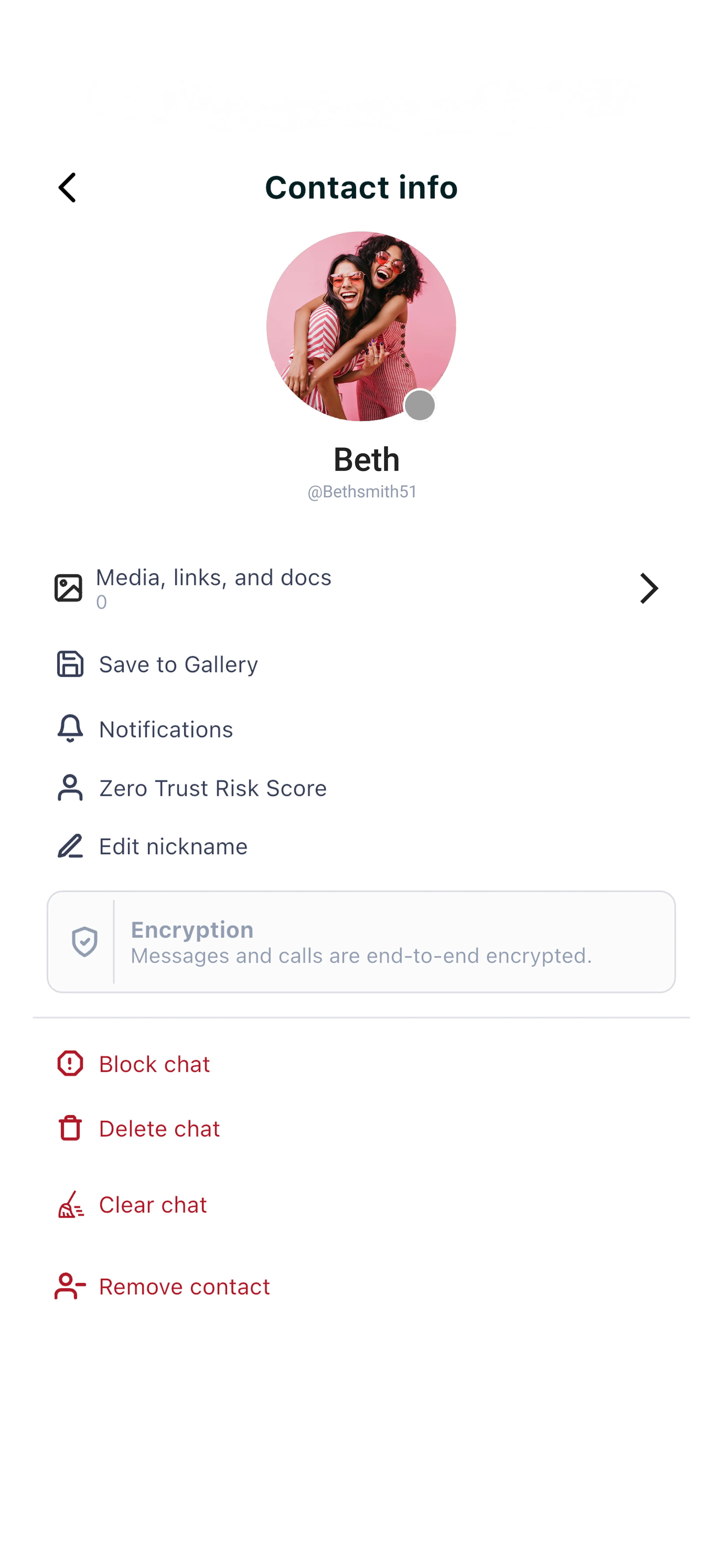
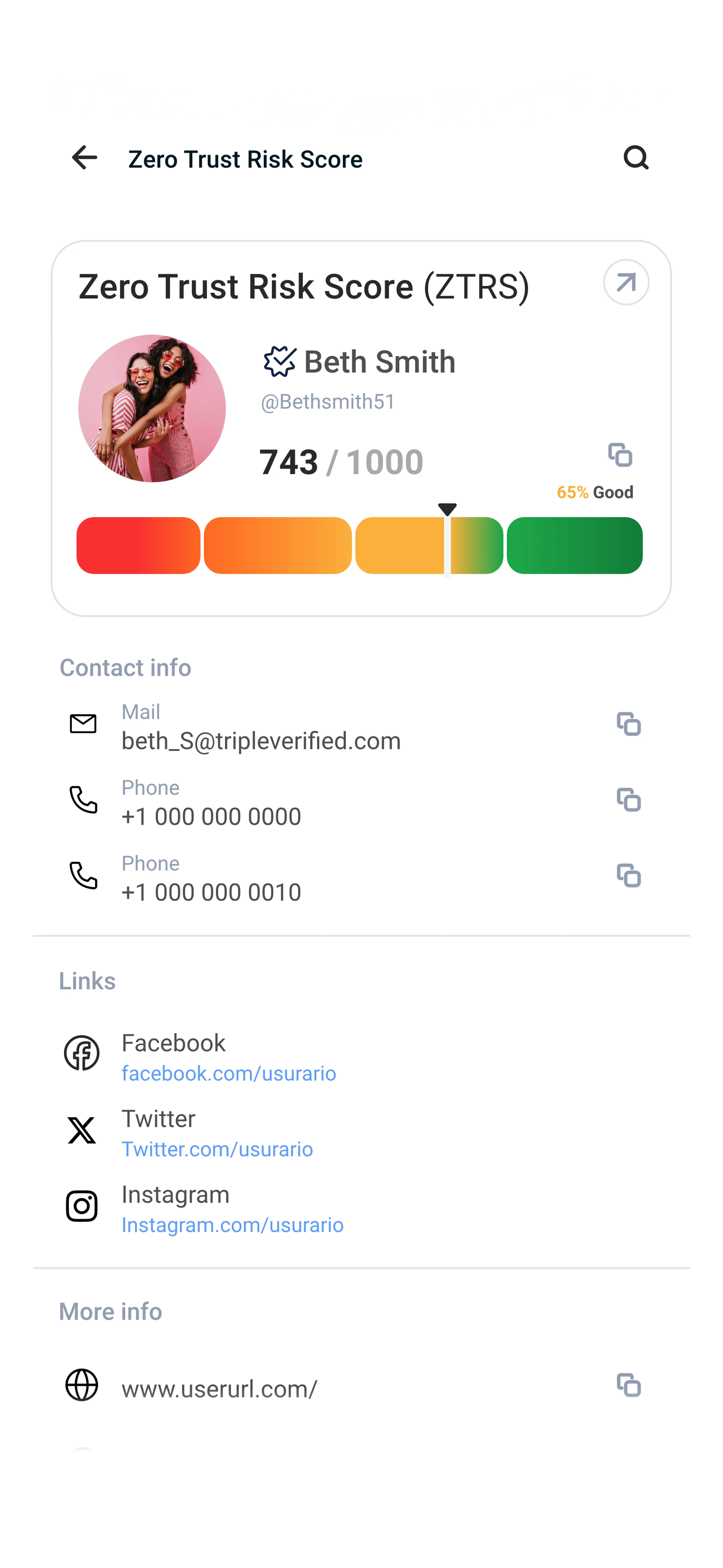
Appuyez sur le nom ou la photo d'un contact en haut d'une conversation pour afficher son profil.
Le profil affiche :
- Nom affiché et nom d'utilisateur
- Photo de profil avec indicateur de statut
- Nombre de médias, liens et documents
- Enregistrer dans la galerie
- Paramètres de notifications
- Zero Trust Risk Score (appuyez pour voir le détail)
- Modifier le surnom
- Statut du chiffrement
- Gestion des contacts (Bloquer, Supprimer, Effacer, Retirer)
Écran Moments
L'écran Moments affiche du contenu éphémère de vos contacts. Partagez des photos, vidéos et mises à jour textuelles avec un contrôle total sur l'audience, la durée et la confidentialité.
- Consulter les Moments de vos contacts organisés par Récents, Vus et Masqués
- Créer et partager vos propres Moments avec des groupes d'audience personnalisés
- Réagir et répondre aux Moments en privé
- Définir des durées personnalisées de 6 heures à 7 jours
- Détection complète des captures d'écran et contrôles de confidentialité
Pour un guide complet, consultez Moments.
Écran You
Appuyez sur You dans la barre de navigation inférieure pour accéder à votre profil et aux préférences de l'application. Le menu est organisé en sections :
- Account — Profil, gestion des zones, appareils liés
- Privacy — Contrôles de visibilité, contacts bloqués, accusés de lecture
- Notifications — Alertes de messages, alertes d'appels, préférences sonores
- Appearance — Thème (sombre/clair), fond de conversation, taille de police
- Language — Langue de l'application (anglais, espagnol, français, portugais)
- Storage & Data — Téléchargement automatique des médias, espace utilisé, vider le cache
- Help — FAQ, contacter le support, informations sur l'application
- About — Numéro de version, conditions d'utilisation, politique de confidentialité
Pour des informations détaillées sur les paramètres, consultez les articles Settings & Navigation et Privacy Settings.
Conseils de navigation rapide
- Appuyez deux fois sur l'onglet Chats pour remonter en haut de votre liste de conversations
- Balayez vers la droite sur une conversation pour l'épingler en haut de votre liste
- Appuyez sur l'onglet You pour accéder rapidement au changement de zone et aux paramètres du profil
- Utilisez la barre de recherche pour trouver rapidement un contact ou un message dans votre zone active
Accessibilité
- Compatibilité avec les lecteurs d'écran — Tous les éléments de navigation sont correctement étiquetés
- Mode texte large — Réglable dans You → Appearance → Font Size
- Contraste élevé — Disponible dans You → Appearance → Theme
- Navigation au clavier — Prise en charge complète sur les versions tablette et bureau
Obtenir de l'aide
Si vous avez besoin d'aide pour naviguer dans Tr3sPass :
- Aide dans l'application : You → About
- Centre d'aide : Visitez notre site d'aide sur triplecyber.com/help/tr3spass
- Support : Contactez support@triplecyber.com
Prochaines étapes
- Paramètres et Navigation - Personnalisez votre expérience
- Paramètres de Confidentialité - Contrôlez vos préférences de sécurité