Moments est la fonctionnalite de partage de contenu ephemere integree a Tr3sPass. Partagez des photos, des videos et des mises a jour textuelles avec vos contacts, avec un controle total sur qui les voit et combien de temps elles restent visibles. Chaque Moment est chiffre de bout en bout par defaut et protege par la verification d'identite TripleEnablement.
Contrairement aux stories sur d'autres plateformes, Moments place la confidentialite en priorite. Vous decidez de l'audience, de la duree et de la possibilite de sauvegarder votre contenu. Pas d'algorithmes, pas de fils publics, pas de collecte de donnees.
Pourquoi Moments ?
La plupart des fonctionnalites sociales sacrifient la confidentialite pour l'engagement. Moments inverse ce modele :
| Stories traditionnelles | Moments Tr3sPass |
|---|---|
| Visibles par tous les abonnes par defaut | Vous choisissez chaque spectateur |
| Duree fixe de 24 heures | Duree personnalisee : 6h a 48h+ |
| La plateforme conserve le contenu indefiniment | Chiffrement de bout en bout, suppression apres expiration |
| Aucun controle sur les captures d'ecran | Detection des captures d'ecran et de l'enregistrement d'ecran |
| Visibilite dirigee par l'algorithme | Pas d'algorithme, pas de classement, pas de manipulation |
| La confiance est presumee | Destinataires verifies par Zero Trust |
Creer un Moment
Les Moments vous permettent de partager des photos, vidéos et mises à jour visibles par vos contacts pendant 24 heures.
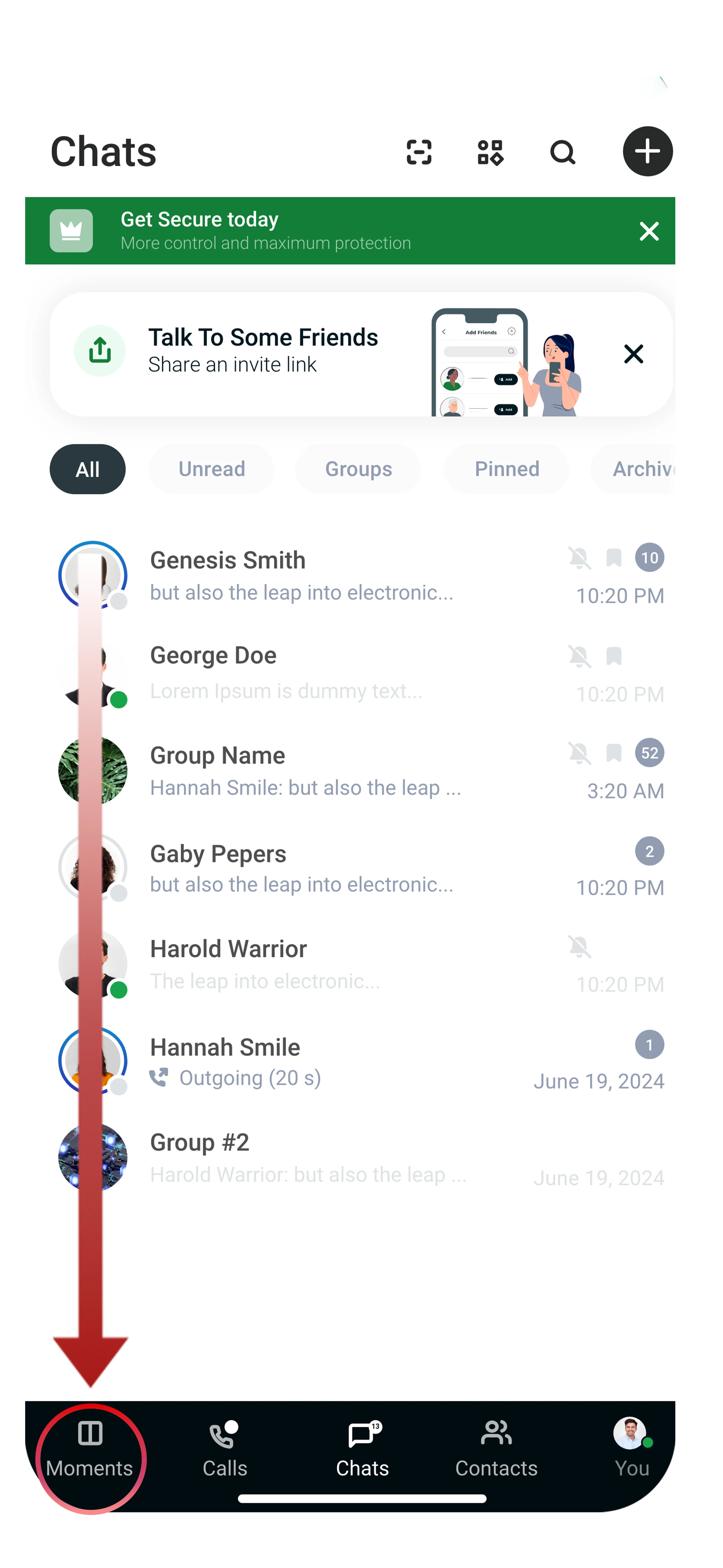
Etape 1 : Ouvrir Moments
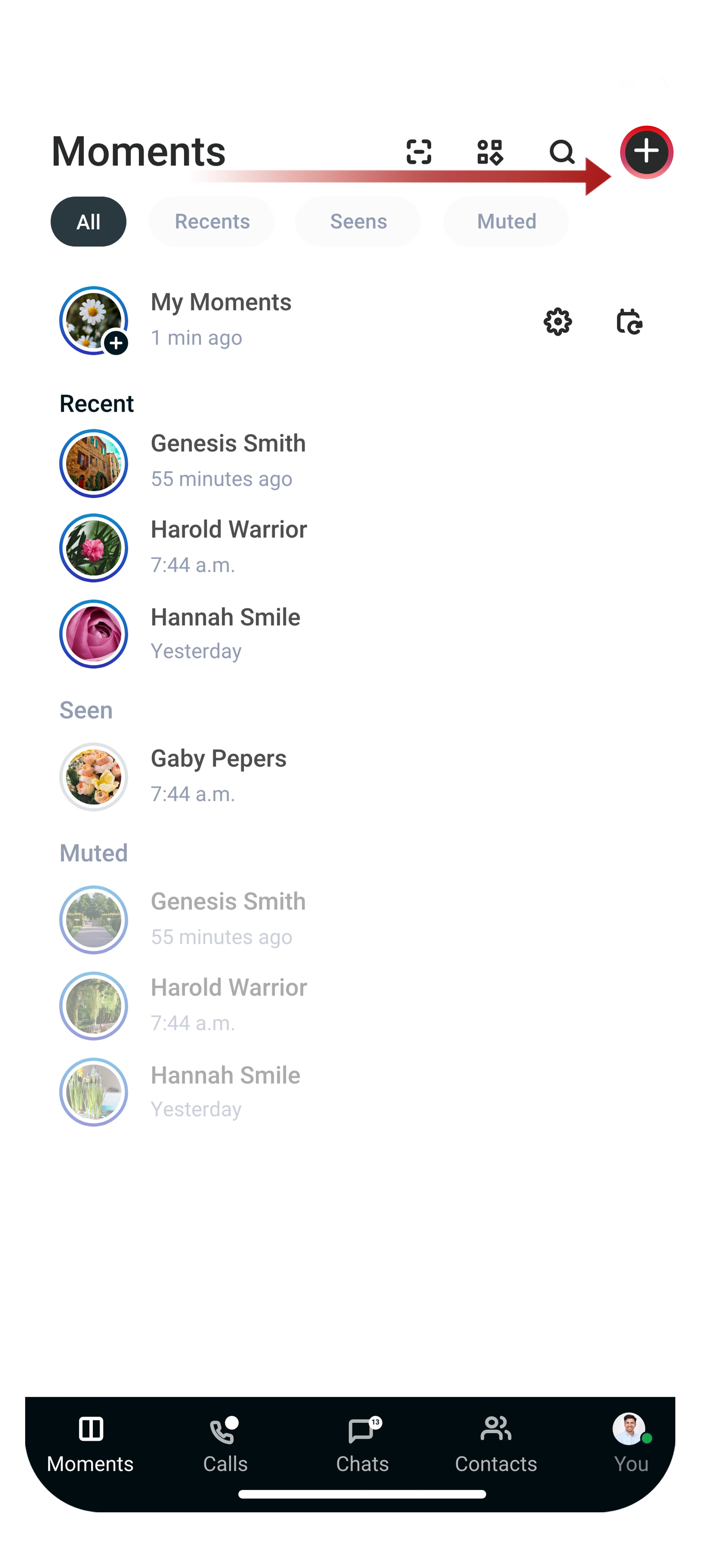
Appuyez sur l'icone Moments dans la barre de navigation Tr3sPass. Cela ouvre votre fil Moments, affichant les Moments actifs de vos contacts et un bouton + pour en creer un nouveau.
Etape 2 : Ajouter du contenu
Appuyez sur + pour commencer a creer. Vous pouvez ajouter :
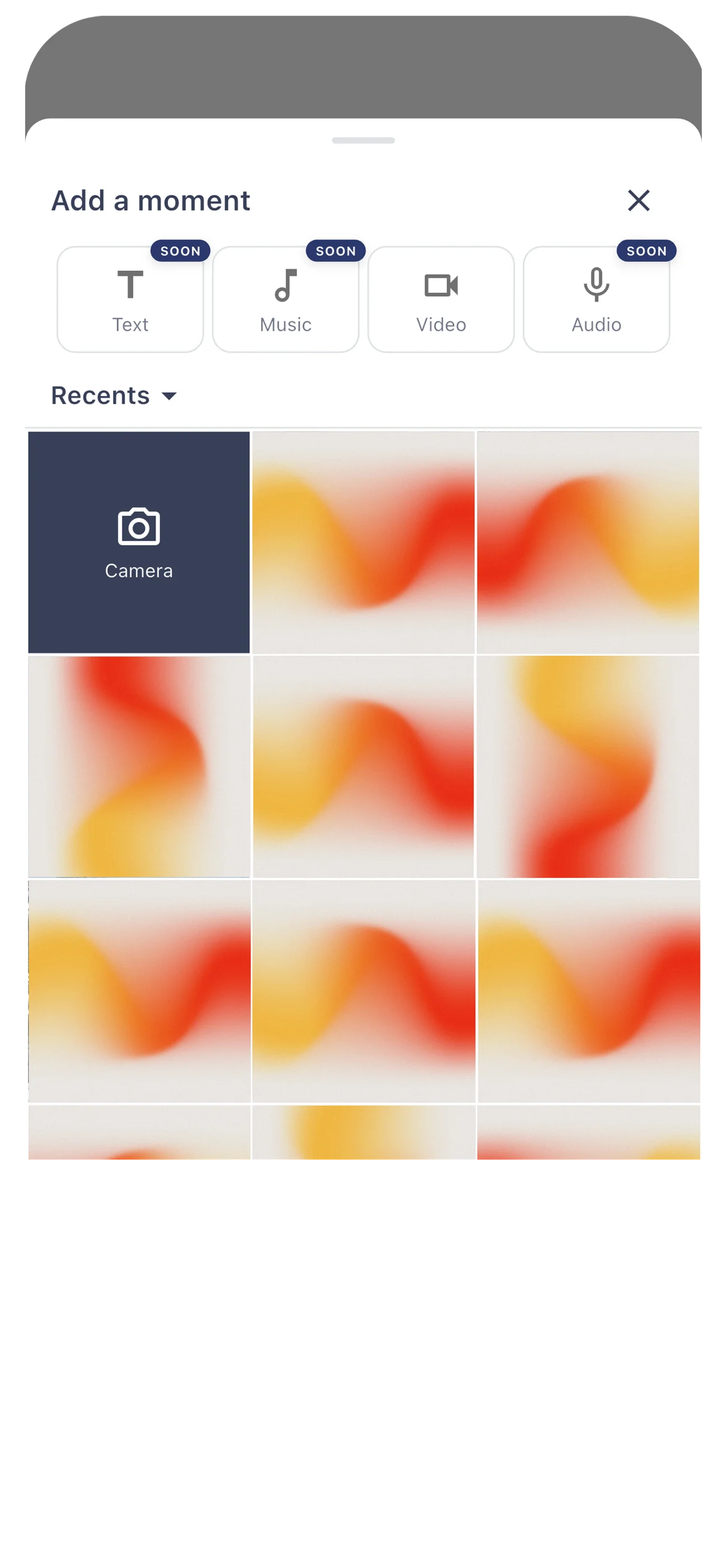
Photos
- Selectionnez depuis votre galerie ou prenez une nouvelle photo
- Plusieurs photos peuvent etre combinees en un seul Moment (format carrousel)
- Outils d'edition : recadrage, rotation, reglage de la luminosite et du contraste
- Dessinez ou ajoutez des superpositions de texte directement sur les images
Videos
- Enregistrez une nouvelle video ou selectionnez-en une depuis votre galerie
- Duree maximale : 30 secondes par clip
- Decoupez et recadrez avant de partager
- Ajoutez des superpositions de texte au contenu video
Texte
- Creez des Moments uniquement textuels avec des arriere-plans personnalisables
- Choisissez parmi des couleurs unies, des degrades ou des arriere-plans thematiques
- Ajustez la taille de la police et l'alignement
- Ajoutez des liens sur lesquels les spectateurs peuvent appuyer
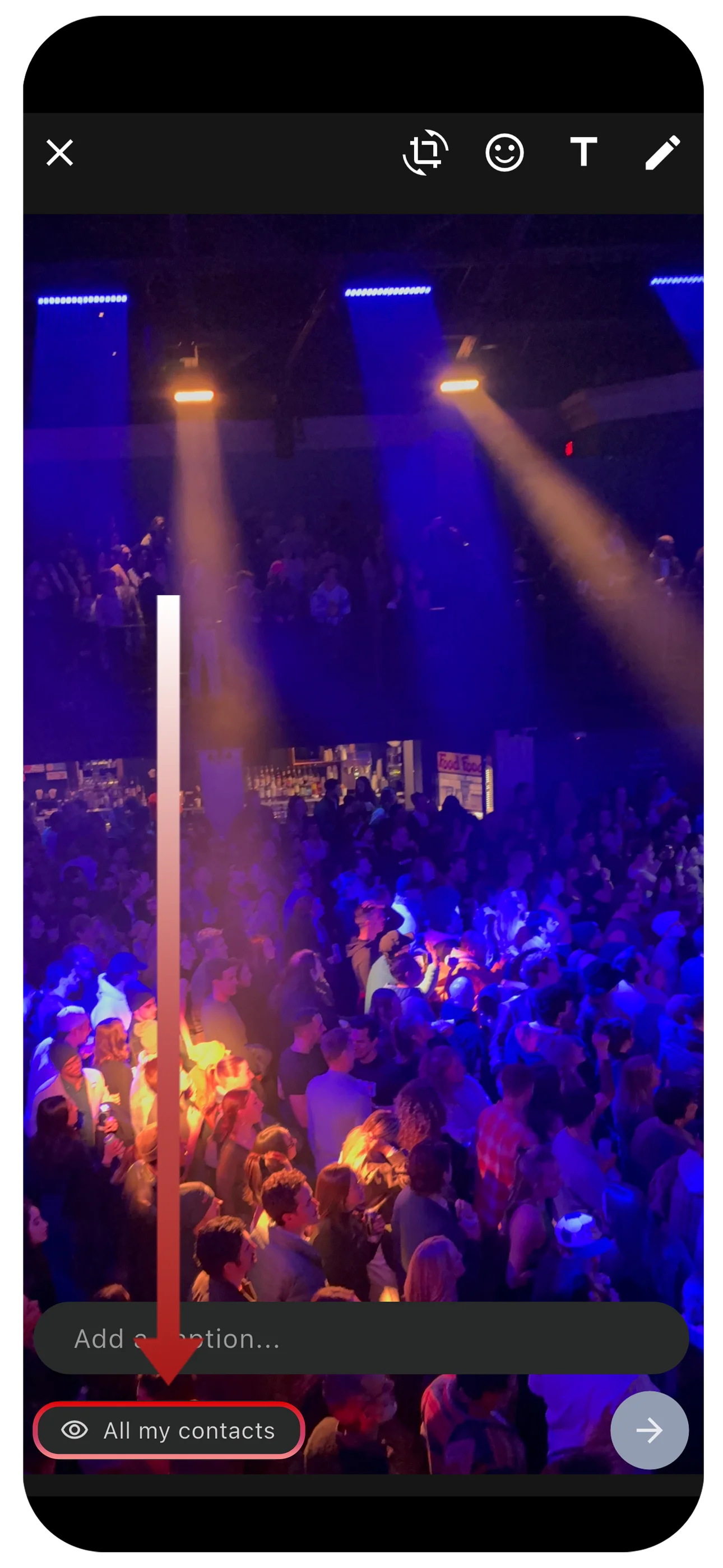
Etape 3 : Ajouter des details
Avant de partager, vous pouvez enrichir votre Moment :
Legendes
- Ajoutez une legende textuelle sous votre contenu media
- Les legendes prennent en charge le meme formatage que les messages de chat (gras, italique, barre)
Identification
- Identifiez les contacts qui apparaissent dans votre Moment ou qui y sont lies
- Les contacts identifies recoivent une notification
- Les identifications sont visibles par tous les spectateurs du Moment
- Les contacts identifies peuvent choisir de repartager le Moment aupres de leur propre audience
Localisation
- Ajoutez facultativement une localisation a votre Moment
- La localisation est visible par les spectateurs mais n'est jamais partagee avec les serveurs TripleCyber
- Chiffree avec le reste du contenu du Moment
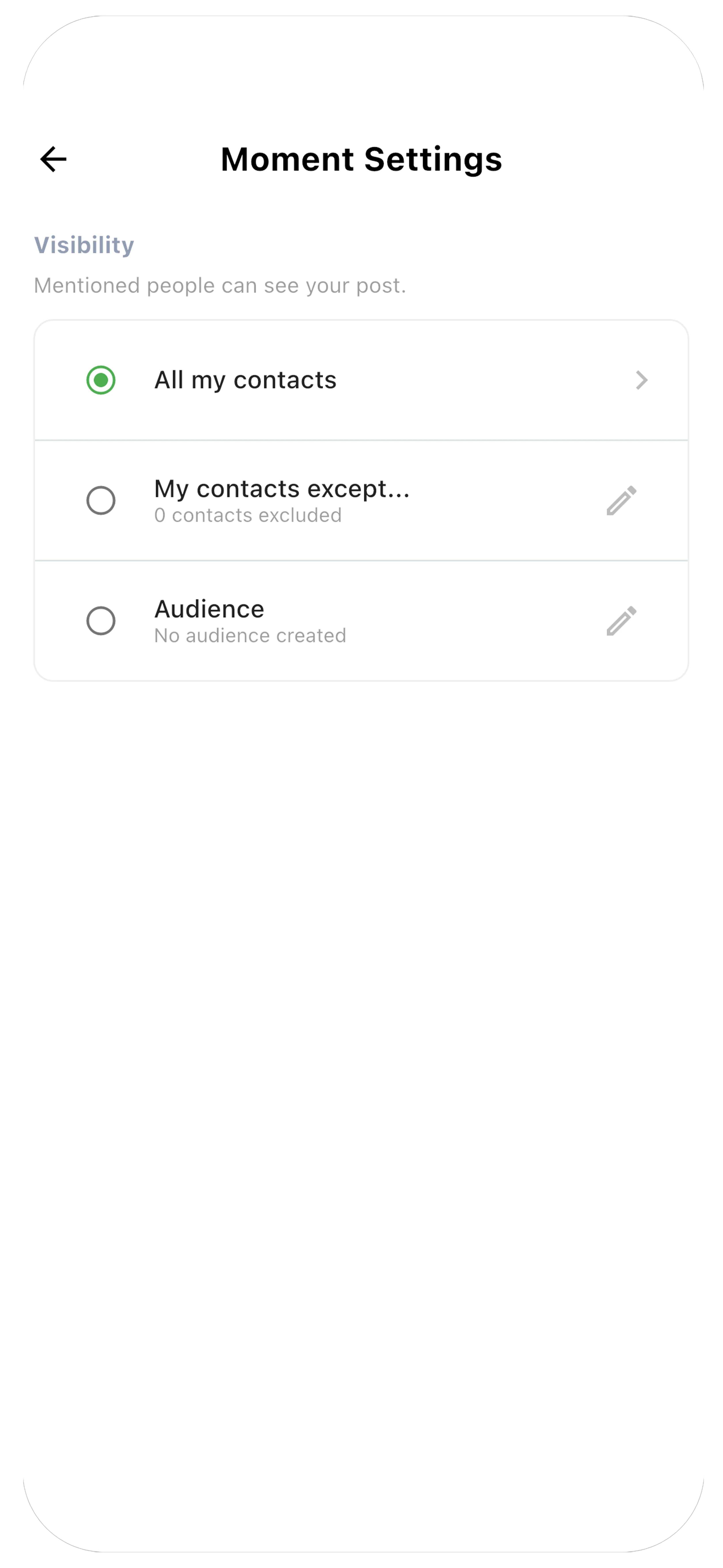
Etape 4 : Definir votre audience
C'est la ou Moments se distingue de toutes les autres plateformes. Vous avez un controle total sur qui voit votre contenu.
Tout le monde
- Tous vos contacts Tr3sPass peuvent voir le Moment
- C'est l'option d'audience la plus large
- Toujours limitee a vos contacts uniquement (jamais publique)
Contacts specifiques
- Selectionnez individuellement des contacts depuis votre liste
- Recherchez par nom pour trouver rapidement des contacts
- Les contacts selectionnes sont les seuls a pouvoir voir le Moment
Groupes enregistres
- Selectionnez un groupe de visualisation pre-cree (voir Groupes d'audience ci-dessous)
- Un seul appui pour partager avec "Amis proches", "Equipe de travail" ou tout groupe personnalise
- Les groupes peuvent etre modifies a tout moment sans affecter les Moments actifs
Exclure des contacts
- Commencez avec "Tout le monde" puis retirez des contacts specifiques
- Utile lorsque vous souhaitez un partage large mais devez exclure certaines personnes
Etape 5 : Definir la duree
Choisissez combien de temps votre Moment reste visible apres publication :
| Duree | Ideal pour |
|---|---|
| 6 heures | Mises a jour rapides, contenu urgent |
| 12 heures | Visibilite d'une demi-journee, publications du matin ou du soir |
| 24 heures | Partage de duree standard type story |
| 48 heures | Evenements du week-end, mises a jour sur plusieurs jours |
| Personnalisee | Definissez n'importe quelle duree de 1 heure a 7 jours |
Apres l'expiration de la duree, le Moment est definitivement supprime de tous les appareils. Aucune copie serveur n'est conservee.
Etape 6 : Partager ou planifier
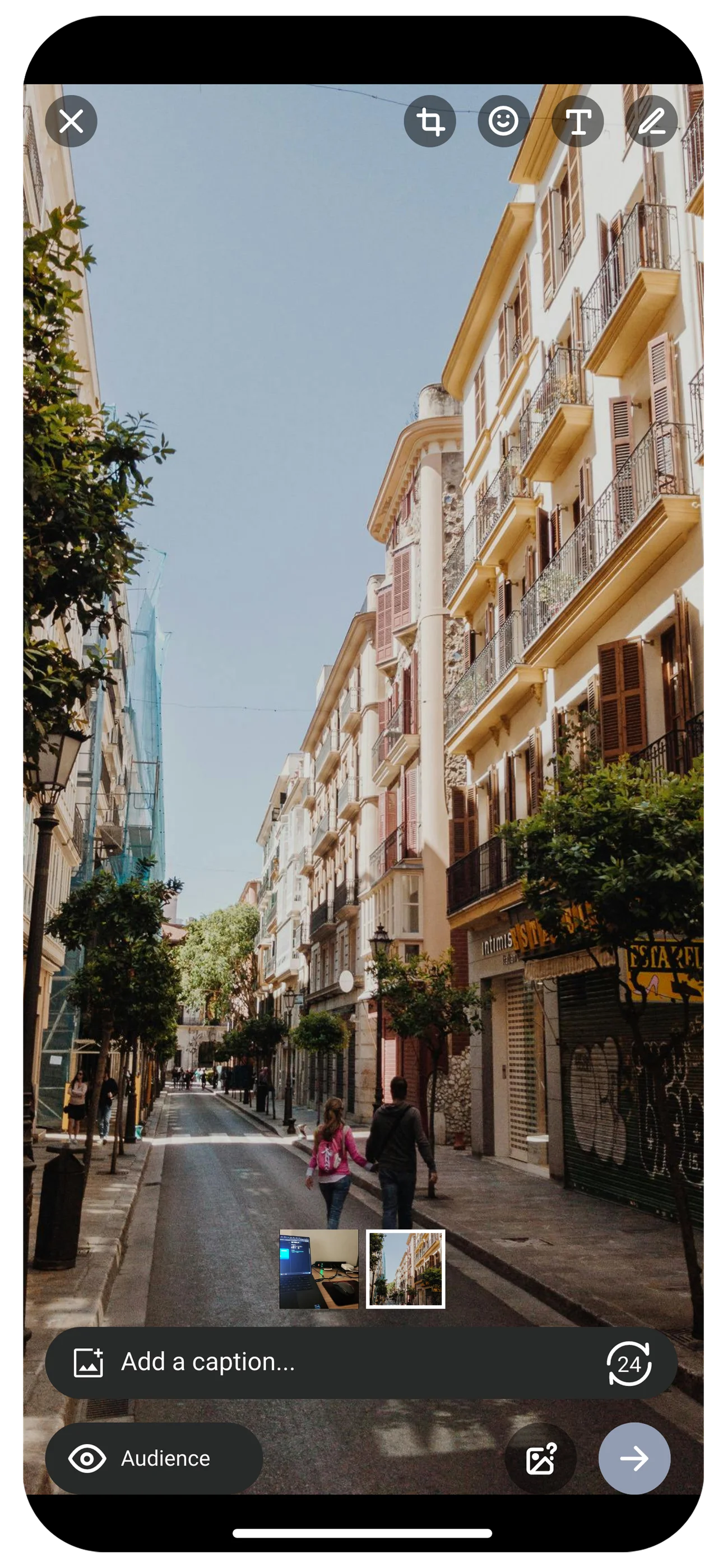
Partager maintenant
- Appuyez sur Partager pour publier immediatement
- Votre Moment apparait dans les fils de vos contacts en quelques secondes
Planifier pour plus tard
- Appuyez sur Planifier au lieu de Partager
- Choisissez une date et une heure pour la publication automatique
- Les Moments planifies apparaissent dans vos brouillons jusqu'a leur mise en ligne
- Vous pouvez modifier ou annuler un Moment planifie a tout moment avant sa publication
Consulter les Moments
Accédez et parcourez tous les Moments disponibles de vos contacts.
Votre fil
Le fil Moments affiche des avatars circulaires en haut de l'ecran pour les contacts qui ont des Moments actifs :
- Cercle bleu : Moments non consultes de ce contact
- Cercle gris : Vous avez deja consulte tous leurs Moments actuels
- Votre avatar (le plus a gauche) : Appuyez pour voir vos propres Moments actifs ou en creer un nouveau
Appuyez sur n'importe quel avatar pour voir leurs Moments en sequence. Balayez ou appuyez pour avancer dans les Moments multiples d'un meme contact.
Controles de navigation
Pendant la consultation d'un Moment :
- Appuyez a droite : Moment suivant
- Appuyez a gauche : Moment precedent
- Balayez vers la gauche : Passer aux Moments du contact suivant
- Balayez vers la droite : Revenir aux Moments du contact precedent
- Appuyez et maintenez : Mettre en pause le minuteur d'avancement automatique
- Balayez vers le bas : Fermer et revenir au fil
Reagir aux Moments
Vous pouvez repondre aux Moments sans quitter le visualiseur :
Reactions rapides
- Balayez vers le haut sur un Moment pour afficher les reactions emoji
- Votre reaction est envoyee en message direct au createur
- Les reactions sont privees (seul le createur les voit)
Repondre
- Appuyez sur le champ de texte en bas pour saisir une reponse
- Votre reponse est envoyee en message direct dans votre conversation avec le createur
- Les reponses font reference au Moment specifique pour que le createur sache a quoi vous reagissez
Groupes d'audience
Les Groupes d'audience vous permettent de sauvegarder des listes de contacts pour un partage rapide et repete. Au lieu de selectionner des contacts un par un a chaque fois, creez un groupe une fois et reutilisez-le.
Creer un groupe
- Allez dans Parametres Moments (icone engrenage dans le fil Moments)
- Appuyez sur Groupes d'audience
- Appuyez sur Creer un nouveau groupe
- Nommez votre groupe (par ex., "Amis proches", "Famille", "Equipe de travail")
- Selectionnez les contacts a inclure
- Appuyez sur Enregistrer
Gerer les groupes
- Modifier : Ajoutez ou retirez des contacts de n'importe quel groupe a tout moment
- Supprimer : Supprimez un groupe entierement (n'affecte pas les contacts ou les Moments passes)
- Renommer : Changez le nom du groupe sans modifier la liste des membres
- Reordonner : Faites glisser les groupes pour changer leur ordre d'affichage dans le selecteur d'audience
Fonctionnement des groupes avec les Moments actifs
- Si vous ajoutez quelqu'un a un groupe alors que vous avez des Moments actifs partages avec ce groupe, le nouveau membre ne verra pas vos Moments deja publies
- Si vous retirez quelqu'un d'un groupe, cette personne perdra immediatement l'acces a tous les Moments actifs partages avec ce groupe
- Les modifications des groupes n'affectent que les futurs Moments, sauf si un retrait declenche une revocation d'acces
Nombre de vues et statistiques
Chaque Moment que vous publiez est accompagne de statistiques de consultation detaillees.
Consulter vos statistiques
Balayez vers le haut sur votre propre Moment actif pour voir :
- Nombre total de vues : Combien de contacts ont vu ce Moment
- Liste des spectateurs : Noms de chaque personne ayant consulte, par ordre chronologique
- Horodatages de consultation : Heure exacte a laquelle chaque personne a consulte
- Resume des reactions : Toutes les reactions emoji recues
- Nombre de reponses : Nombre de reponses par message direct
Ce que voient les spectateurs
- Les spectateurs ne peuvent pas voir qui d'autre a consulte un Moment
- Les spectateurs ne peuvent pas voir le nombre total de vues
- Seul le createur du Moment a acces aux statistiques
Archive
Sauvegardez vos Moments preferes avant leur expiration. Les Moments archives sont stockes localement sur votre appareil dans un coffre chiffre.
Sauvegarder dans l'archive
- Pendant la consultation de votre propre Moment actif, appuyez sur l'icone Archive (signet)
- Le Moment est sauvegarde dans votre archive privee immediatement
- Vous pouvez archiver a tout moment avant l'expiration
Parcourir votre archive
- Ouvrez le fil Moments
- Appuyez sur l'icone Archive dans la navigation superieure
- Parcourez par date avec la vue calendrier ou faites defiler la grille
Vue calendrier
L'archive inclut une vue calendrier pour parcourir votre historique de Moments :
- Vue mensuelle : Voyez quels jours comportent des Moments archives (marques par des points)
- Appuyez sur un jour : Consultez tous les Moments archives a cette date
- Balayez entre les mois : Naviguez dans votre historique
Confidentialite de l'archive
- Votre archive est stockee localement uniquement, jamais telechargee vers un serveur
- Les Moments archives sont chiffres avec la cle de votre appareil
- Si vous desinstallez Tr3sPass, votre archive est definitivement supprimee, sauf si vous avez une sauvegarde
- Le contenu de l'archive n'est jamais inclus dans les sauvegardes Tr3sPass vers les services cloud
Confidentialite et securite
Moments herite de toutes les protections de confidentialite integrees a Tr3sPass, avec des controles supplementaires specifiques au contenu ephemere.
Chiffrement de bout en bout
Chaque Moment est chiffre avant de quitter votre appareil. Les cles de chiffrement ne sont partagees qu'avec l'audience que vous avez choisie. TripleCyber ne peut pas voir, lire ou acceder a vos Moments a aucun moment.
Detection des captures d'ecran et de l'enregistrement d'ecran
Tr3sPass surveille les tentatives de capture d'ecran et d'enregistrement d'ecran pendant qu'une personne consulte votre Moment :
- Capture d'ecran detectee : Vous recevez une notification immediate identifiant qui a effectue la capture
- Enregistrement d'ecran detecte : Vous recevez une notification si un spectateur a l'enregistrement d'ecran actif
- Dissuasion, pas prevention : Le systeme vous notifie mais ne peut pas techniquement empecher toutes les methodes de capture sur tous les appareils
Verification Zero Trust
Moments s'integre au cadre de confiance TripleEnablement :
- Seuil de score de confiance : Vous pouvez definir un score de confiance minimum requis pour voir vos Moments
- Verification d'identite : Les spectateurs doivent avoir une identite verifiee via TripleEnablement
- Contacts anonymes bloques : Les contacts dans la zone de confiance Anonyme ne peuvent pas voir les Moments par defaut (configurable)
- Badge verifie : Les Moments de contacts verifies affichent le badge TripleEnablement
Expiration du contenu
Quand un Moment expire :
- Le Moment est supprime de tous les appareils des spectateurs
- Les cles de chiffrement sont renouvelees et les anciennes cles sont detruites
- Aucune copie cote serveur n'existe a supprimer (le contenu est chiffre de bout en bout, le serveur ne stocke que des blobs chiffres)
- La seule copie restante se trouve dans votre archive locale (si vous l'avez archive)
Suppression des donnees
Si vous supprimez un Moment avant son expiration :
- Retrait immediat du fil pour tous les spectateurs
- Les appareils des spectateurs suppriment le cache local a la prochaine synchronisation
- Vos statistiques de consultation pour ce Moment sont egalement supprimees
- La suppression est permanente et ne peut pas etre annulee
Parametres Moments
Accedez aux parametres specifiques de Moments depuis l'icone engrenage dans le fil Moments.
Qui peut voir mes Moments
- Tous les contacts : Par defaut. N'importe quel contact peut voir, sauf si vous definissez une audience specifique par Moment.
- Audience par defaut personnalisee : Definissez un groupe d'audience par defaut qui s'applique a tous les nouveaux Moments sauf modification.
Preferences de notifications
- Alertes de nouveaux Moments : Etre notifie quand des contacts publient de nouveaux Moments
- Notifications de reactions : Etre notifie quand quelqu'un reagit a votre Moment
- Notifications de reponses : Etre notifie quand quelqu'un repond a votre Moment
- Alertes de capture d'ecran : Toujours actives (ne peuvent pas etre desactivees pour des raisons de securite)
Duree par defaut
Definissez votre duree par defaut preferee pour les nouveaux Moments. Vous pouvez toujours la modifier par Moment.
Archivage automatique
Activez l'archivage automatique pour sauvegarder chaque Moment que vous publiez dans votre archive locale sans action manuelle.
Conseils et bonnes pratiques
Pour un usage personnel
- Creez un groupe d'audience "Amis proches" pour le contenu personnel
- Utilisez la duree de 6 heures pour les mises a jour rapides qui n'ont pas besoin de persister
- Activez l'archivage automatique si vous souhaitez conserver un historique personnel
Pour les entreprises ou les equipes
- Creez des groupes d'audience specifiques par equipe pour les mises a jour professionnelles
- Utilisez la planification pour publier pendant les heures de travail meme si vous creez le contenu en dehors des heures
- Utilisez la duree de 48 heures pour les annonces importantes afin que les membres de l'equipe dans differents fuseaux horaires aient le temps de consulter
Bonnes pratiques de confidentialite
- Revoyez periodiquement vos groupes d'audience et retirez les contacts qui ne sont plus pertinents
- Utilisez la fonctionnalite d'exclusion plutot que de partager largement
- Consultez vos statistiques de vues pour comprendre qui interagit avec votre contenu
- N'oubliez pas que la detection de capture d'ecran vous notifie mais ne peut pas empecher toutes les methodes de capture
Questions frequemment posees
Puis-je modifier un Moment apres publication ? Non. Une fois qu'un Moment est partage, il ne peut pas etre modifie. Vous pouvez le supprimer et en creer un nouveau.
Puis-je voir qui a fait une capture d'ecran ? Oui. Tr3sPass vous envoie une notification avec le nom du contact qui a capture votre Moment.
Que se passe-t-il si je bloque quelqu'un qui a consulte mon Moment ? Le contact bloque perd immediatement l'acces a tous vos Moments actifs. Sa consultation est revoquee.
Puis-je partager un Moment vers mon fil Moments depuis un chat ? Pas directement. Vous pouvez enregistrer le media d'un chat sur votre appareil puis creer un nouveau Moment avec celui-ci.
Y a-t-il une limite au nombre de Moments que je peux publier ? Aucune limite sur le nombre de Moments actifs a tout moment.
Les Moments consomment-ils plus de donnees que les messages ordinaires ? Les Moments consomment approximativement la meme quantite de donnees que l'envoi du media equivalent dans un message de chat. La surcharge du chiffrement est minimale.
Puis-je consulter les Moments sur ordinateur ? Moments est actuellement disponible sur iOS et Android uniquement. La prise en charge sur ordinateur est prevue pour une version future.
Articles connexes
- Fonctionnalites de Chat - Messagerie, partage de medias et le systeme d'indicateur visuel
- Parametres de confidentialite - Controlez votre visibilite et votre accessibilite
- Profils de contact et ZTRS - Comprendre les scores de confiance de vos contacts
- Qu'est-ce que Tr3sPass ? - Apercu de la plateforme et de son modele de securite