Découvrez les appels vocaux, les appels vidéo, le partage d'écran et les discussions de groupe en action
Appels vocaux
Des appels audio cristallins avec une sécurité de niveau entreprise.
Démarrer un appel vocal :
- Ouvrez une conversation avec votre contact
- Appuyez sur l'icône de téléphone en haut
- Attendez qu'il réponde
Pendant un appel :
- Sourdine/Activer : Appuyez sur l'icône du microphone pour contrôler votre audio
- Haut-parleur : Basculez entre l'écouteur et le haut-parleur
- Terminer l'appel : Appuyez sur le bouton rouge pour raccrocher
Qualité d'appel :
- Le débit s'adapte automatiquement à votre connexion
- Chiffrement de bout en bout sur tous les appels
- Aucune donnée d'appel stockée sur les serveurs
Appels vidéo
Communication en face à face avec un streaming vidéo de haute qualité.
Démarrer un appel vidéo :
- Ouvrez une conversation avec votre contact
- Appuyez sur l'icône de caméra vidéo en haut
- Attendez qu'il réponde
Pendant un appel :
- Activer/Désactiver la caméra : Activez ou désactivez votre caméra à tout moment
- Changer de caméra : Basculez entre les caméras avant et arrière
- Sourdine/Activer : Contrôlez votre microphone
- Terminer l'appel : Appuyez sur le bouton rouge pour raccrocher
Fonctionnalités vidéo :
- Qualité vidéo HD quand la bande passante le permet
- Ajustement automatique de la qualité pour les connexions plus lentes
- Fonctionne en WiFi et en données cellulaires
Partage d'écran
Partagez votre écran avec vos contacts pendant les appels pour collaborer, faire des présentations ou résoudre des problèmes.
Comment partager votre écran :
- Pendant un appel vocal ou vidéo, appuyez sur l'icône de partage d'écran
- Confirmez que vous souhaitez partager
- Tout votre écran devient visible pour l'autre participant
- Appuyez sur arrêter le partage lorsque vous avez terminé
Cas d'utilisation :
- Guider quelqu'un à travers un processus
- Présenter des documents ou des diapositives
- Résoudre des problèmes techniques ensemble
- Sessions de révision collaborative
Note de confidentialité : Le partage d'écran montre tout ce qui est sur votre écran. Fermez les applications ou notifications sensibles avant de partager.
Discussions de groupe
Communiquez avec plusieurs personnes simultanément tout en maintenant les mêmes standards de sécurité et de confidentialité que les conversations individuelles.
Créer un groupe
Comment créer :
- Appuyez sur l'icône de nouveau chat
- Sélectionnez « Nouveau groupe »
- Ajoutez des membres depuis vos contacts
- Nommez votre groupe
- Appuyez sur Créer
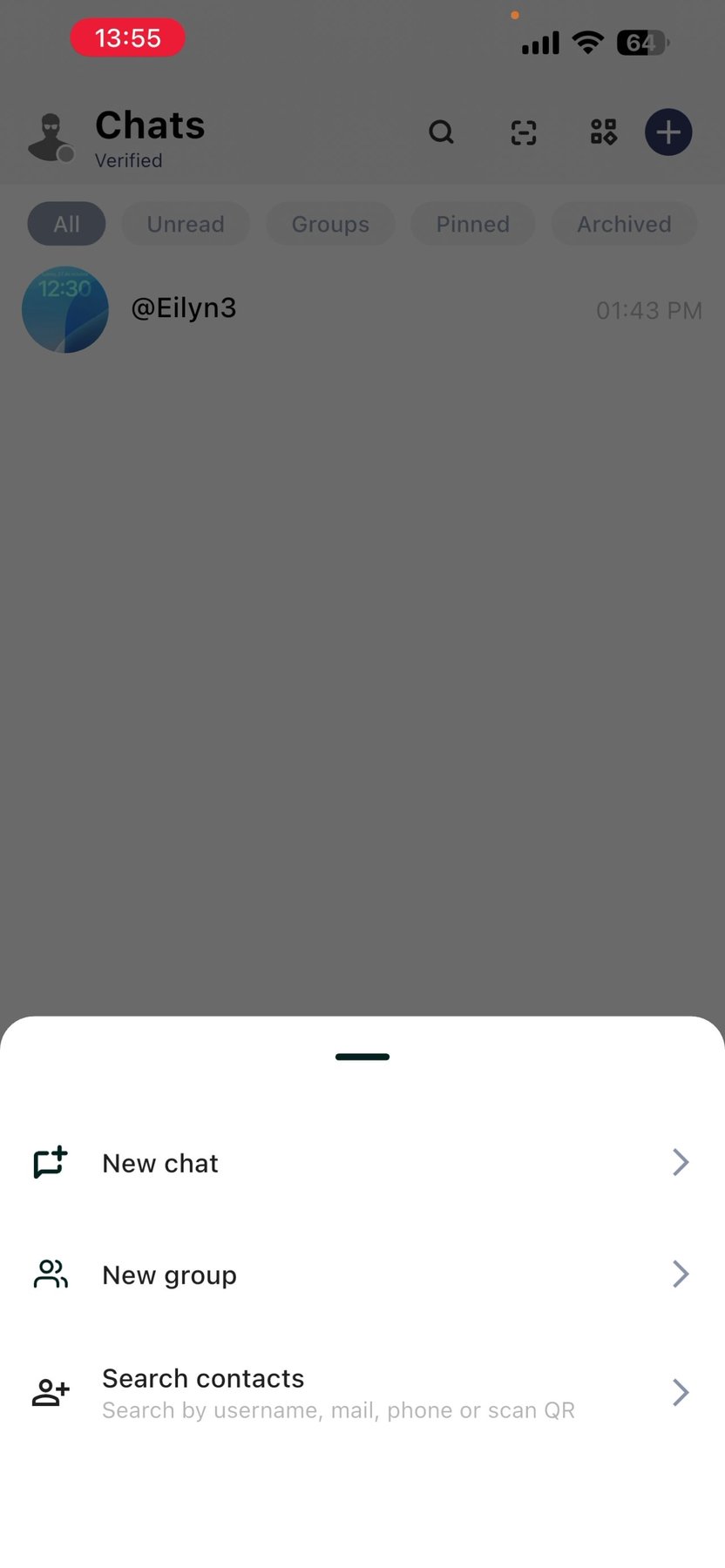
Paramètres du groupe :
- Définissez un nom et une photo de groupe
- Choisissez s'il est privé ou public
- Configurez les permissions d'administration
Groupes privés vs publics
Groupes privés
- Adhésion sur invitation uniquement
- Seuls les administrateurs peuvent ajouter de nouveaux membres
- Contenu visible uniquement par les membres
- Idéal pour : Équipes, familles, amis proches
Groupes publics
- Découvrables via la recherche
- N'importe qui peut demander à rejoindre
- Les administrateurs approuvent les demandes d'adhésion
- Idéal pour : Communautés, groupes d'intérêt, discussions ouvertes
Gérer les groupes
Capacités d'administration :
- Ajouter de nouveaux membres depuis les contacts
- Attribuer le statut d'administrateur à d'autres membres
- Retirer le statut d'administrateur aux membres
- Supprimer des membres du groupe
- Modifier le nom et la photo du groupe
- Supprimer le groupe
Comment gérer :
- Ouvrez la discussion de groupe
- Appuyez sur le nom du groupe en haut
- Accédez à la gestion des membres et aux paramètres
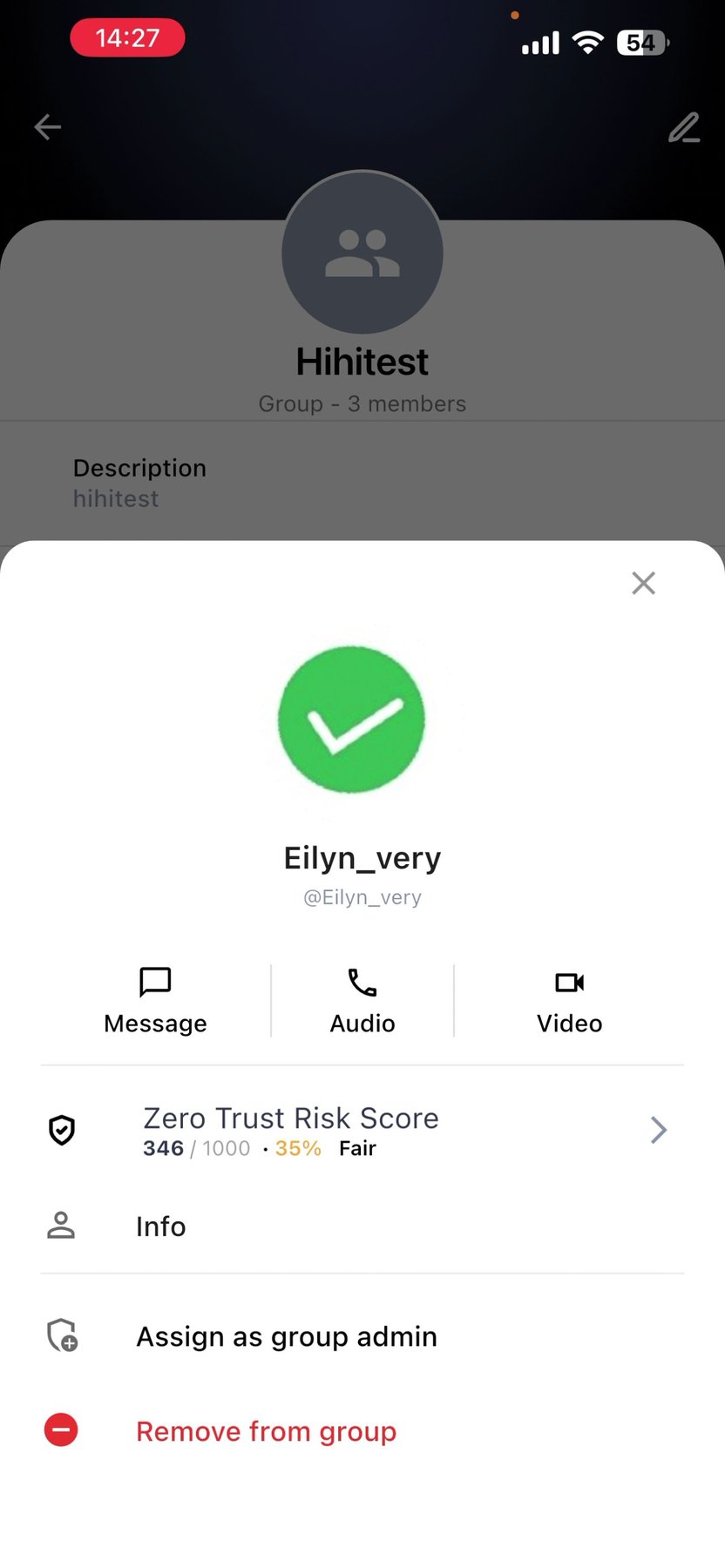
Fonctionnalités de communication de groupe
Les groupes prennent en charge toutes les fonctionnalités standard de Tr3sPass :
- Envoyer des messages texte, images, vidéos, documents et GIFs
- Partager votre position avec tous les membres du groupe
- Transférer des messages vers et depuis les groupes
- Supprimer des messages pour vous-même ou pour tout le monde
- Voir les confirmations de lecture pour savoir qui a lu vos messages
- Répondre à des messages spécifiques pour des conversations en fil
Appels de groupe
Connectez-vous avec plusieurs membres du groupe simultanément.
Démarrer un appel de groupe :
- Ouvrez la discussion de groupe
- Appuyez sur l'icône de téléphone ou de vidéo
- Sélectionnez les membres à inclure (ou appelez tout le monde)
- Attendez que les participants rejoignent
Fonctionnalités d'appel de groupe :
- Audio et vidéo pris en charge
- Partage d'écran disponible
- Contrôles de sourdine individuels
- Voir qui parle
- Rejoindre/quitter sans terminer l'appel pour les autres
Historique des appels
Accédez à vos appels récents et rappelez rapidement.
Consulter l'historique des appels :
- Allez dans l'onglet Appels
- Voyez tous les appels récents entrants, sortants et manqués
- Appuyez sur n'importe quelle entrée pour rappeler
L'historique des appels affiche :
- Nom et photo du contact
- Type d'appel (vocal/vidéo, entrant/sortant/manqué)
- Date et heure
- Durée de l'appel
Sécurité sur toutes les fonctionnalités
Chaque méthode de communication dans Tr3sPass est protégée :
Chiffrement de bout en bout
Tous les messages, appels et contenus partagés sont chiffrés de sorte que seuls vous et vos destinataires peuvent y accéder.
Cryptographie post-quantique
Protection contre les futures menaces des ordinateurs quantiques qui pourraient casser le chiffrement traditionnel.
Aucun stockage sur serveur
Le contenu des appels n'est jamais stocké sur les serveurs TripleCyber. Vos conversations restent privées.
Intégration ZTRS
Voyez le statut de vérification de tous les participants dans n'importe quelle conversation ou appel.
Prochaines étapes
Vous comprenez maintenant la suite de communication complète de Tr3sPass :
- Moments - Fonctionnalité de stories
- Paramètres de confidentialité - Contrôlez votre visibilité et votre découvrabilité
- Navigation - Guide complet de l'interface