Regardez le processus de configuration complet du téléchargement au premier message
Étape 1 : Accorder les permissions
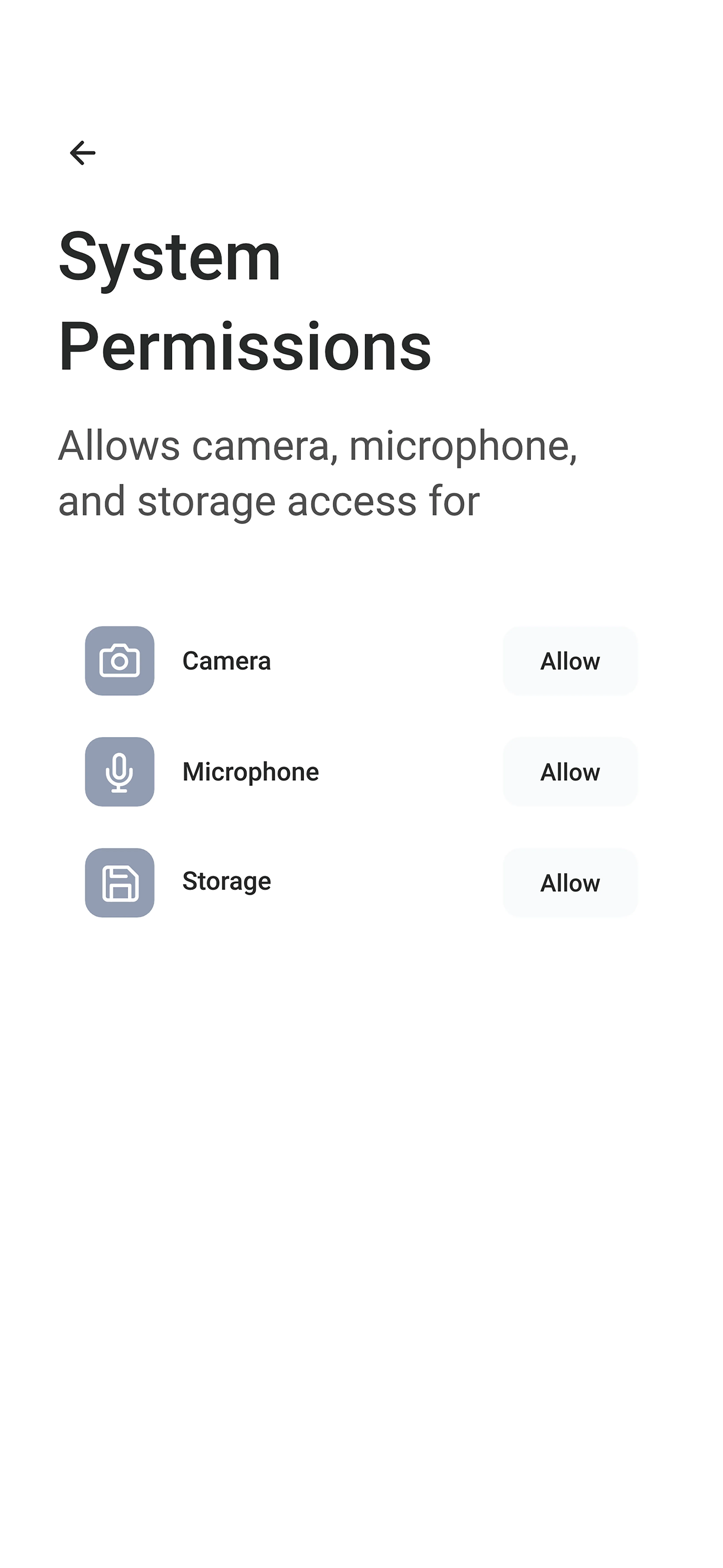
Lorsque vous ouvrez Tr3sPass pour la première fois, l'application demande l'accès à des fonctionnalités essentielles de l'appareil. Accordez ces permissions pour une fonctionnalité complète :
Contacts
Permet à Tr3sPass de trouver des personnes que vous connaissez qui utilisent déjà l'application. Vos contacts sont traités de manière sécurisée et ne sont jamais partagés.
Microphone
Requis pour les appels vocaux et l'envoi de messages vocaux.
Caméra
Requis pour les appels vidéo et le partage de photos directement depuis votre caméra.
Notifications
Active les alertes en temps réel pour les messages entrants, les appels et les demandes de validation afin que vous ne manquiez jamais de communications importantes.
Note : Vous pouvez ajuster ces permissions plus tard dans les paramètres de votre appareil, mais certaines fonctionnalités peuvent ne pas fonctionner sans elles.
Étape 2 : Choisir votre zone de sécurité
Tr3sPass propose trois zones de sécurité distinctes. Vous pouvez créer des comptes dans une, deux ou les trois zones et basculer entre elles instantanément selon avec qui vous parlez et ce que vous partagez.
Zone Anonyme
Idéal pour : Confidentialité maximale, conversations décontractées, exploration de l'application
Ce qui est requis :
- Nom d'utilisateur (votre choix)
- Mot de passe
Ce que vous obtenez :
- Confidentialité complète avec chiffrement de bout en bout
- Aucune information personnelle requise
- Fonctionnalités complètes de messagerie et d'appel
- Ne peut pas être validé par d'autres (par conception)
Cas d'utilisation :
- Conversations où vous voulez rester privé
- Explorer l'application avant de vous engager dans la vérification
- Communiquer dans des communautés où l'anonymat compte
Zone Vérifiée
Idéal pour : Connexions de confiance avec une sécurité modérée
Ce qui est requis :
- Nom d'utilisateur et mot de passe
- Authentification à deux facteurs (2FA) par e-mail ou téléphone
Ce que vous obtenez :
- Statut d'identité confirmée visible par les contacts
- Capacité d'ajouter et de protéger des actifs numériques
- Potentiel de score ZTRS plus élevé
- Peut envoyer et recevoir des demandes de validation
Cas d'utilisation :
- Réseautage professionnel
- Communiquer avec des contacts vérifiés
- Conversations professionnelles nécessitant une certaine assurance d'identité
Zone Sécurisée
Idéal pour : Confiance et vérification maximales
Ce qui est requis :
- Nom d'utilisateur et mot de passe
- Vérification de pièce d'identité gouvernementale
- Correspondance par reconnaissance faciale
- Validation du numéro de téléphone
- Confirmation par e-mail
Ce que vous obtenez :
- Plus haut niveau de vérification d'identité
- Potentiel de score ZTRS maximum
- Accès à l'intégration TripleValidate
- Signaux de confiance les plus forts pour vos contacts
Cas d'utilisation :
- Communications professionnelles sensibles
- Discussions financières
- Toute conversation nécessitant une confiance absolue dans l'identité
- Relations professionnelles où la confiance est essentielle
Étape 3 : Créer votre clé de sauvegarde
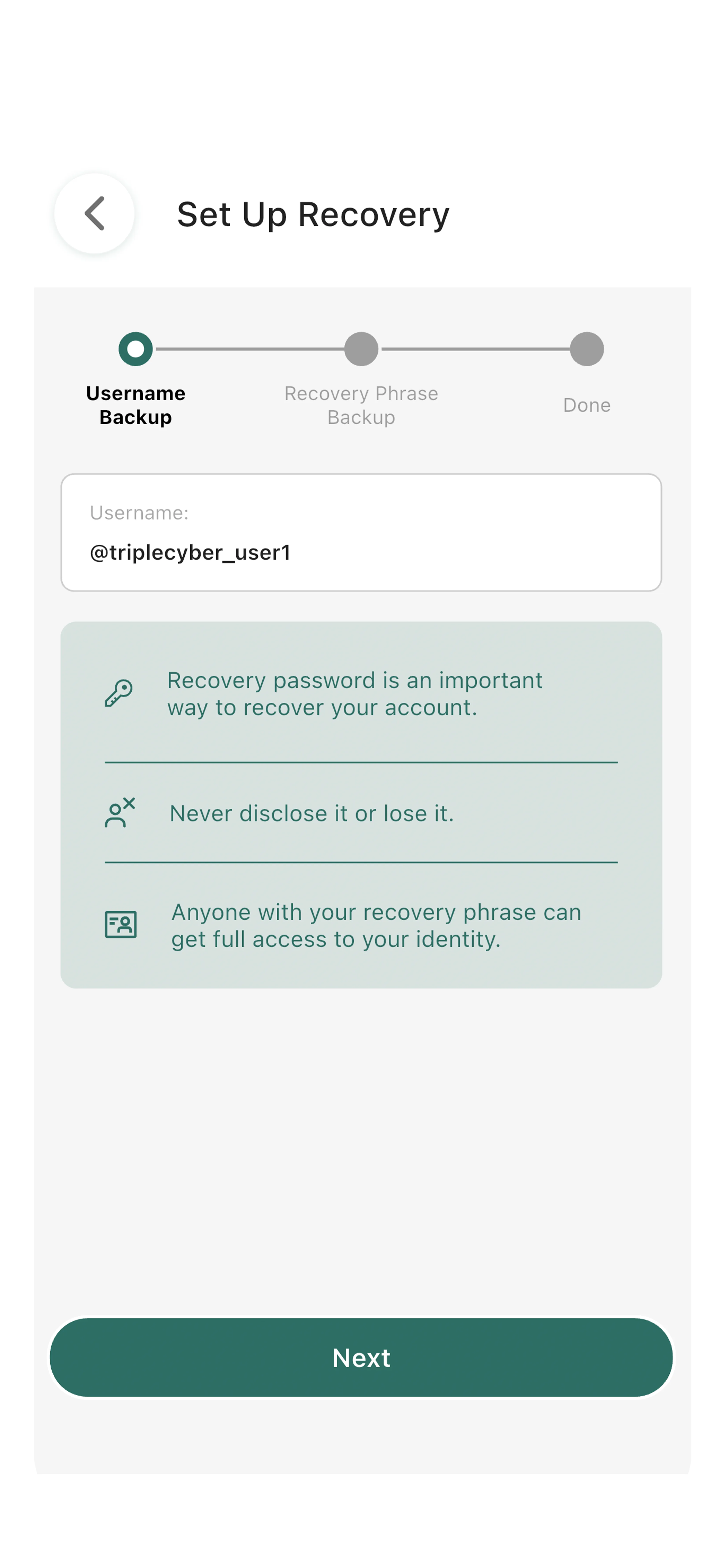
Cette étape est cruciale. Lors de la configuration du compte, vous créerez une clé de sauvegarde pour la récupération du compte.
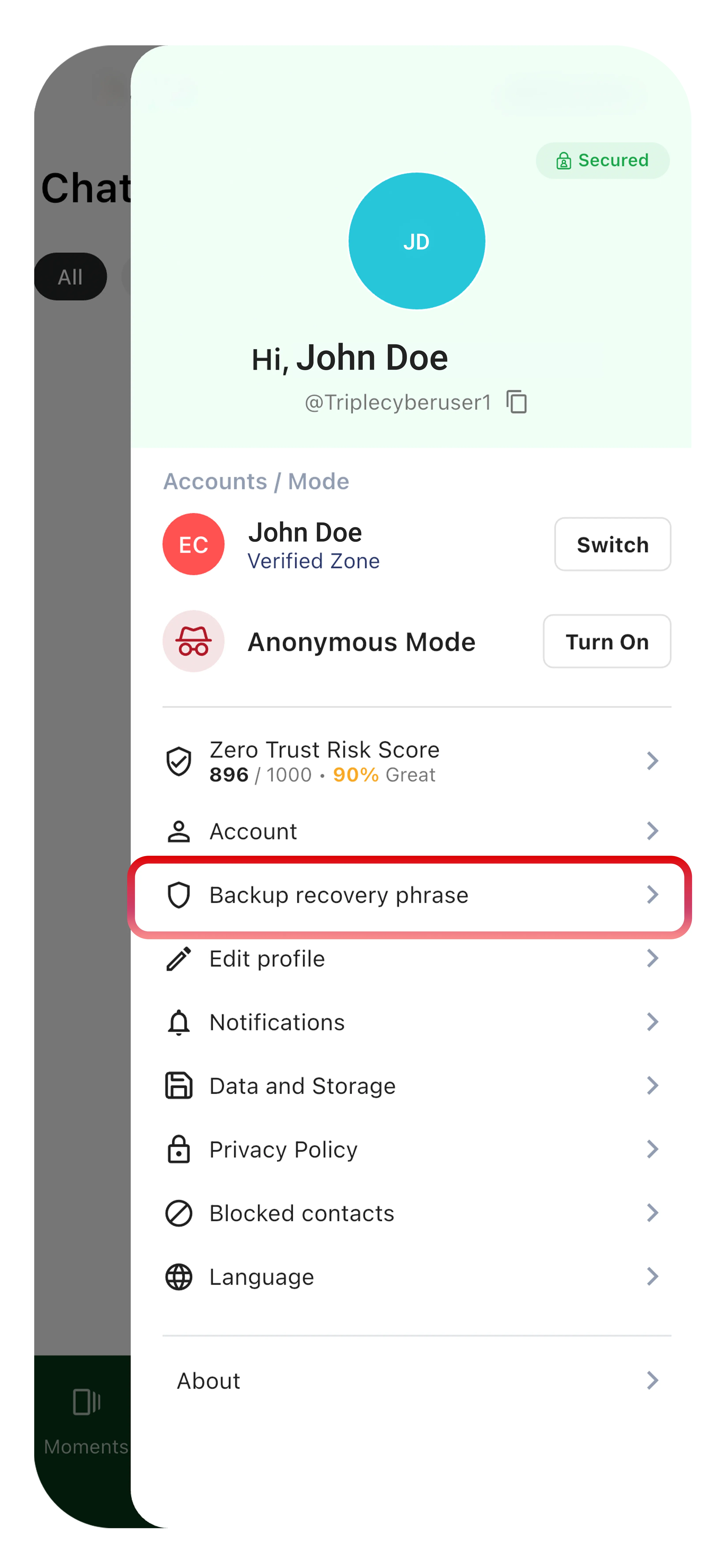
Vous serez guidé tout au long du processus de création de la clé de sauvegarde.
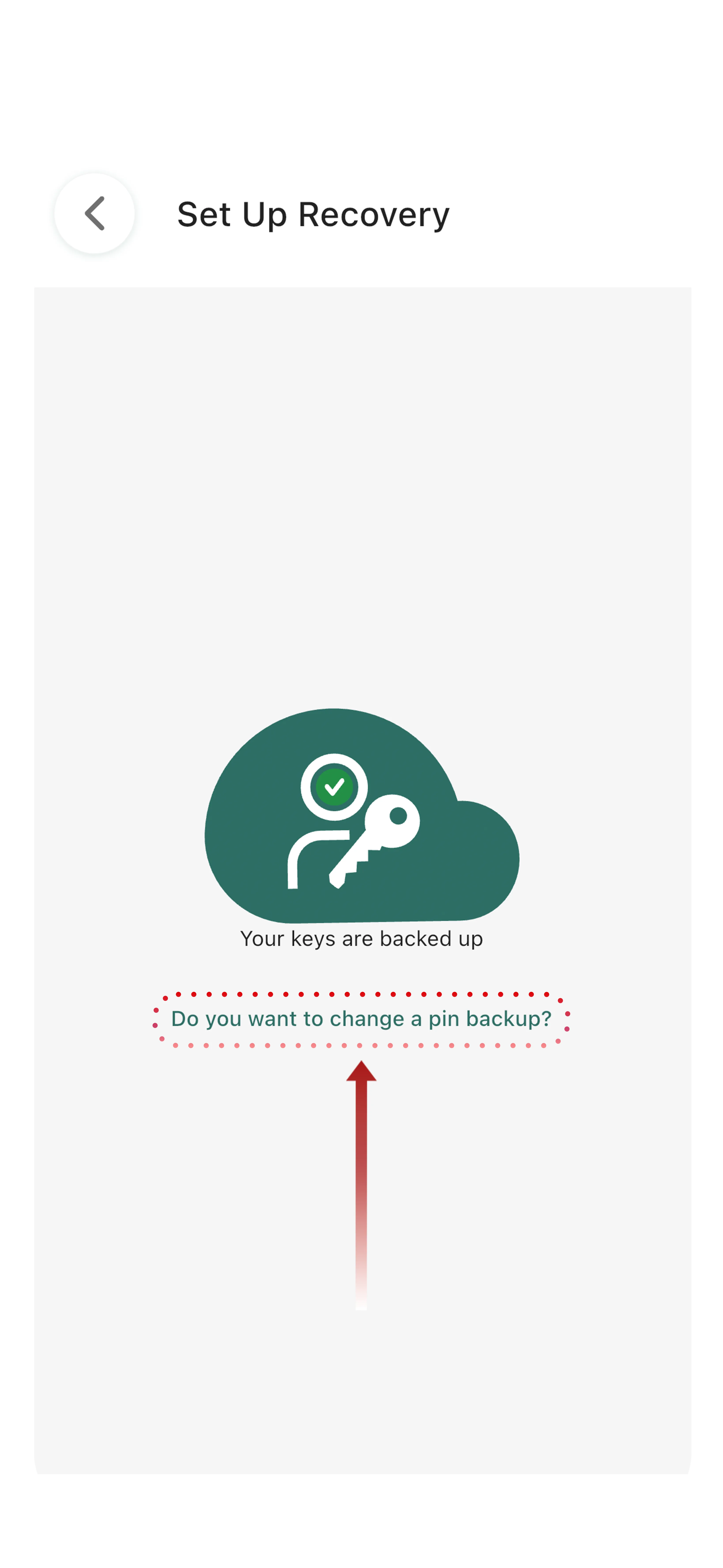
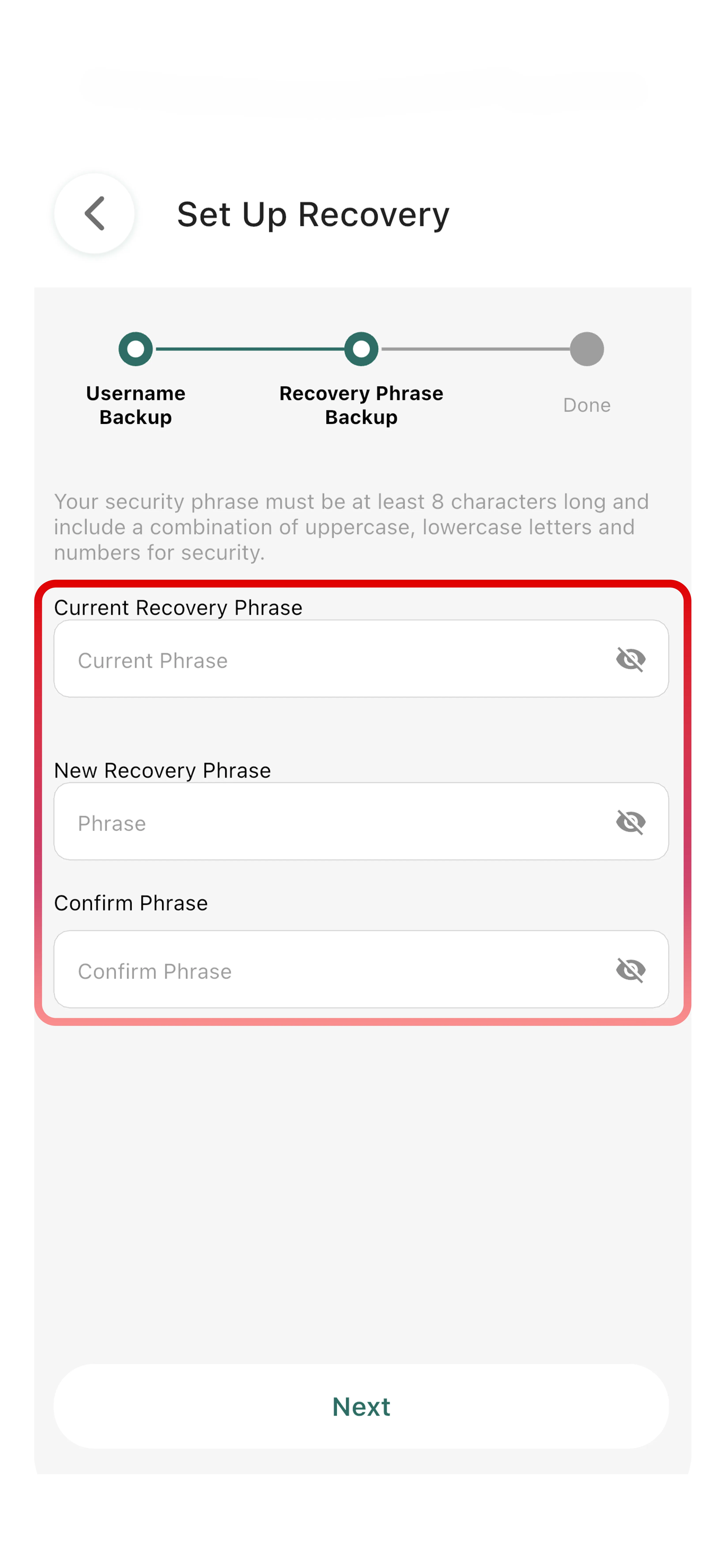
Confirmez les mots de la clé de sauvegarde.
Complétez l'étape de vérification.
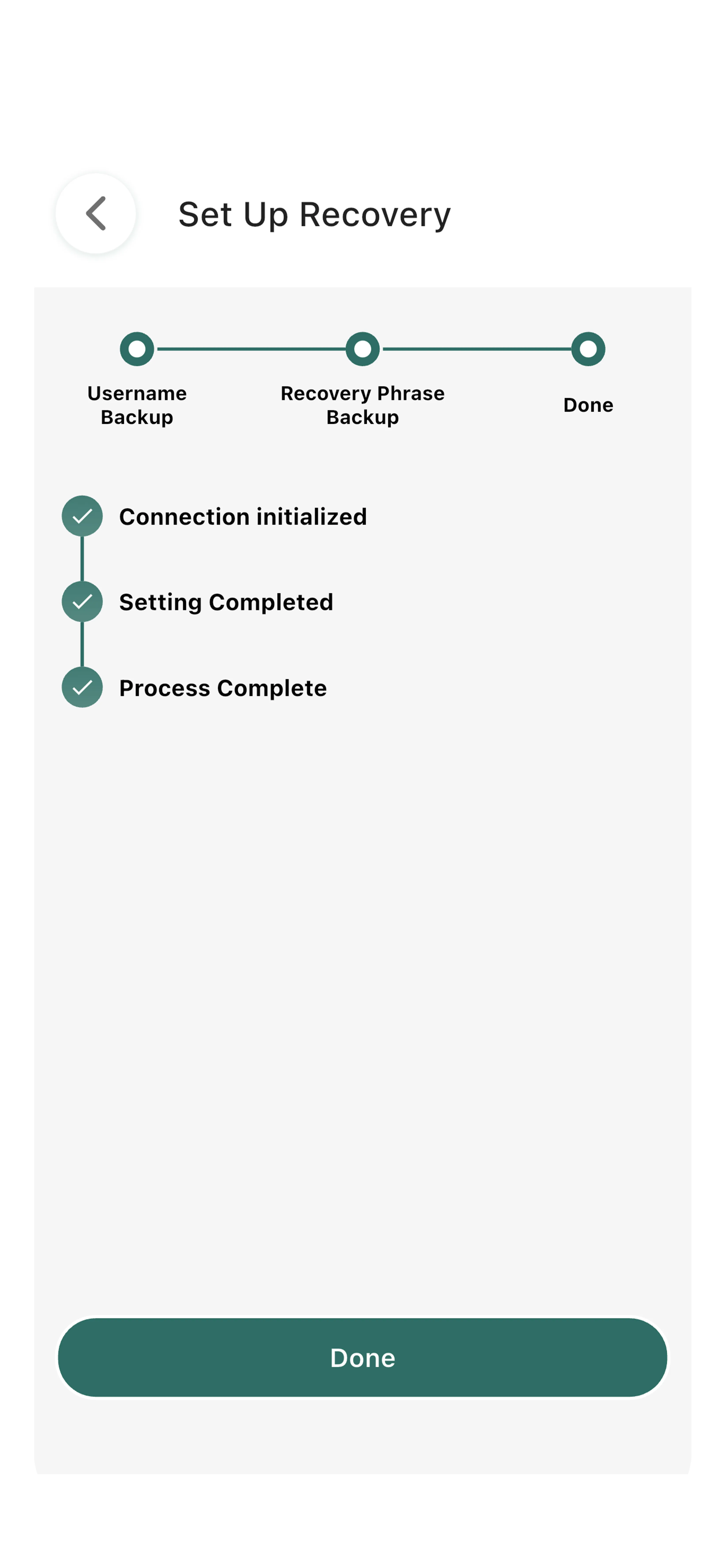
Une fois terminé, votre clé de sauvegarde est créée et prête.
Important :
- Stockez votre clé de sauvegarde de manière sécurisée (gestionnaire de mots de passe, écrite dans un endroit sûr)
- Il n'y a PAS de questions de sécurité pour récupérer votre compte
- Si vous perdez votre clé de sauvegarde et votre mot de passe, votre compte ne peut pas être récupéré
- Cette conception garantit que votre vie privée reste absolument protégée
Pourquoi pas de questions de récupération de compte ?
Les méthodes de récupération traditionnelles (questions de sécurité, réinitialisations par e-mail) créent des vulnérabilités. En les éliminant, Tr3sPass garantit que vous seul pouvez accéder à votre compte — mais cela signifie que vous devez protéger soigneusement votre clé de sauvegarde.
Étape 4 : Compléter la vérification spécifique à la zone
Selon la ou les zones que vous choisissez, complétez la vérification requise :
Zone Anonyme :
Choisir le nom d'utilisateur → Créer le mot de passe → Terminé
Zone Vérifiée :
Choisir le nom d'utilisateur → Créer le mot de passe → Entrer le téléphone ou l'e-mail → Compléter la vérification 2FA → Terminé
Zone Sécurisée :
Choisir le nom d'utilisateur → Créer le mot de passe → Entrer le numéro de téléphone → Vérifier par SMS → Entrer l'e-mail → Vérifier via le lien e-mail → Télécharger la pièce d'identité gouvernementale → Compléter la reconnaissance faciale → Terminé
Télécharger le recto de votre pièce d'identité gouvernementale :
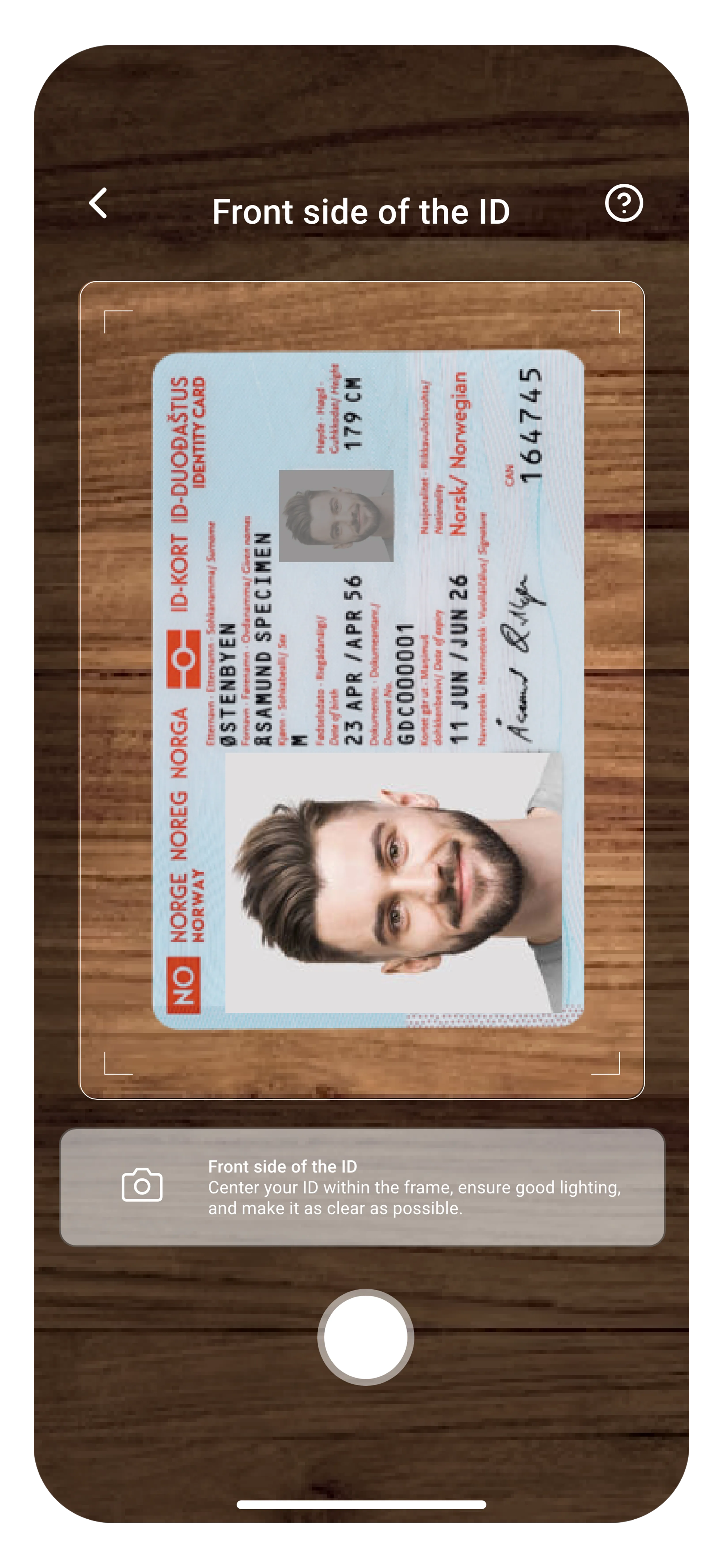
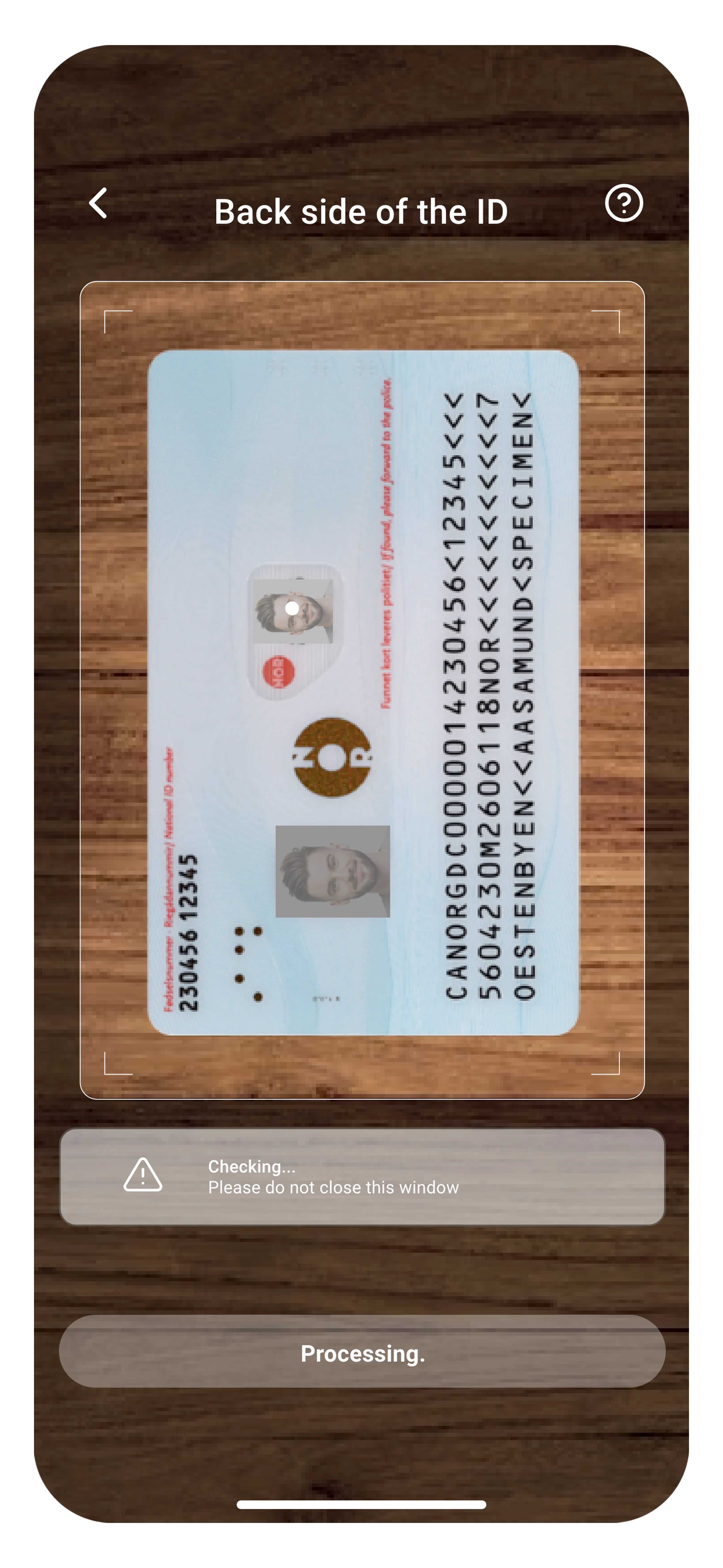
Télécharger le verso de votre pièce d'identité gouvernementale :
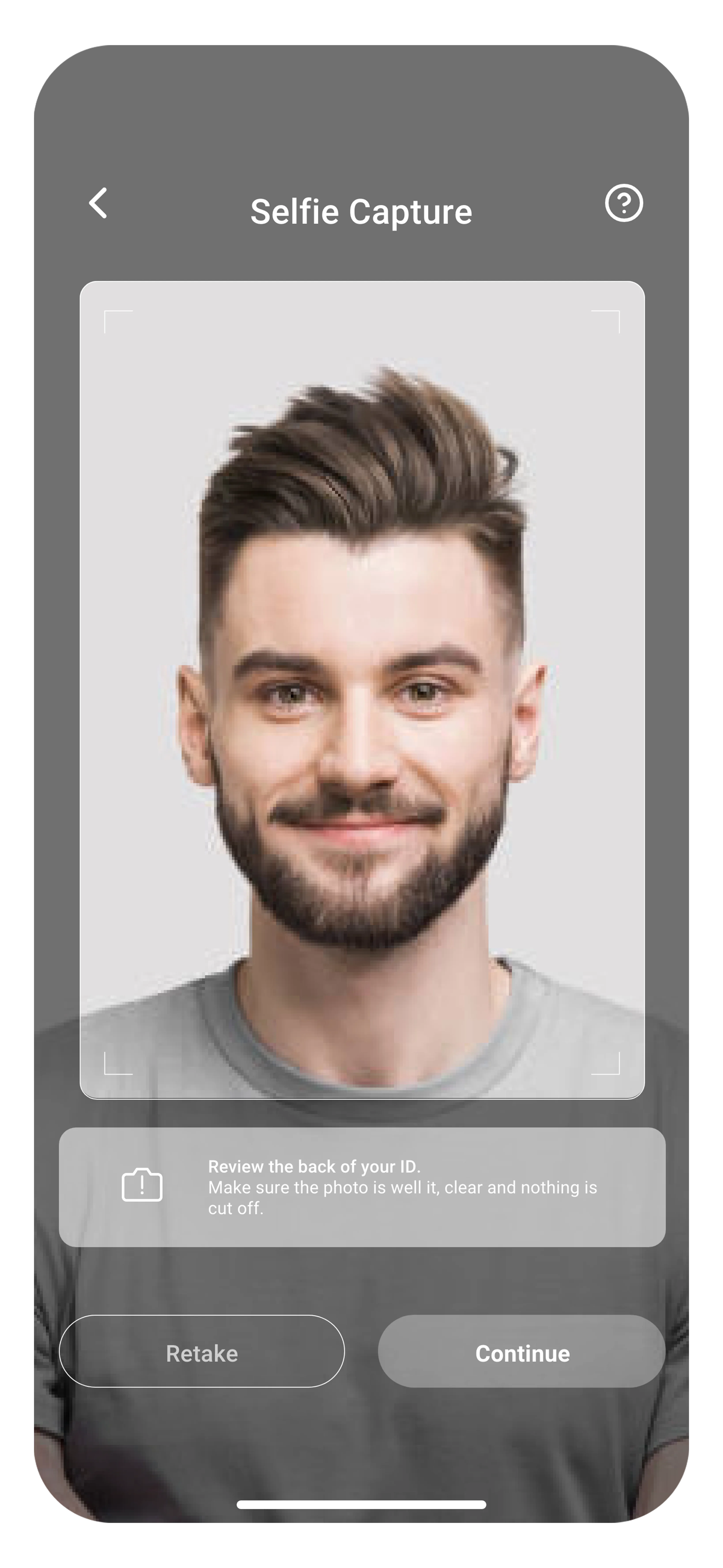
Compléter la reconnaissance faciale :
Terminé !
Basculer entre les zones
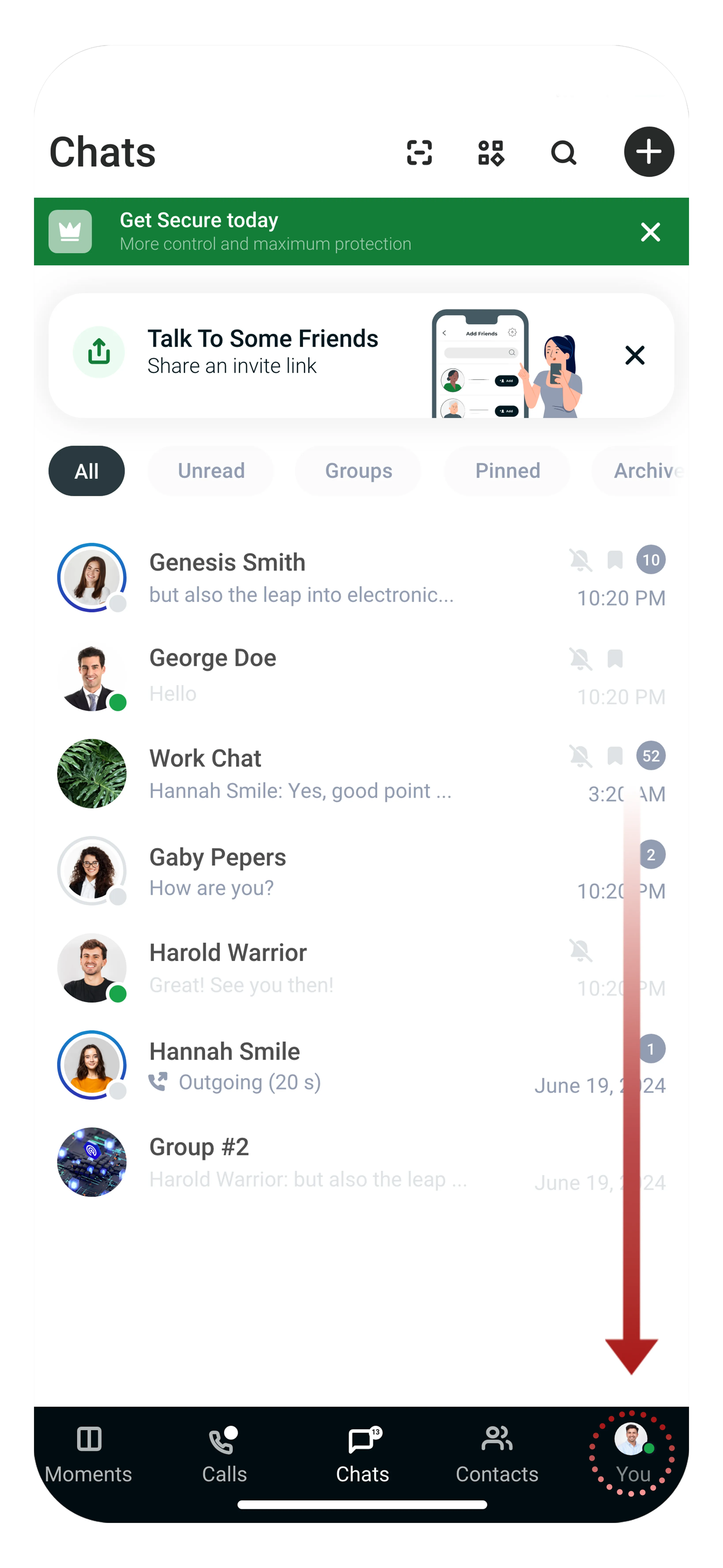
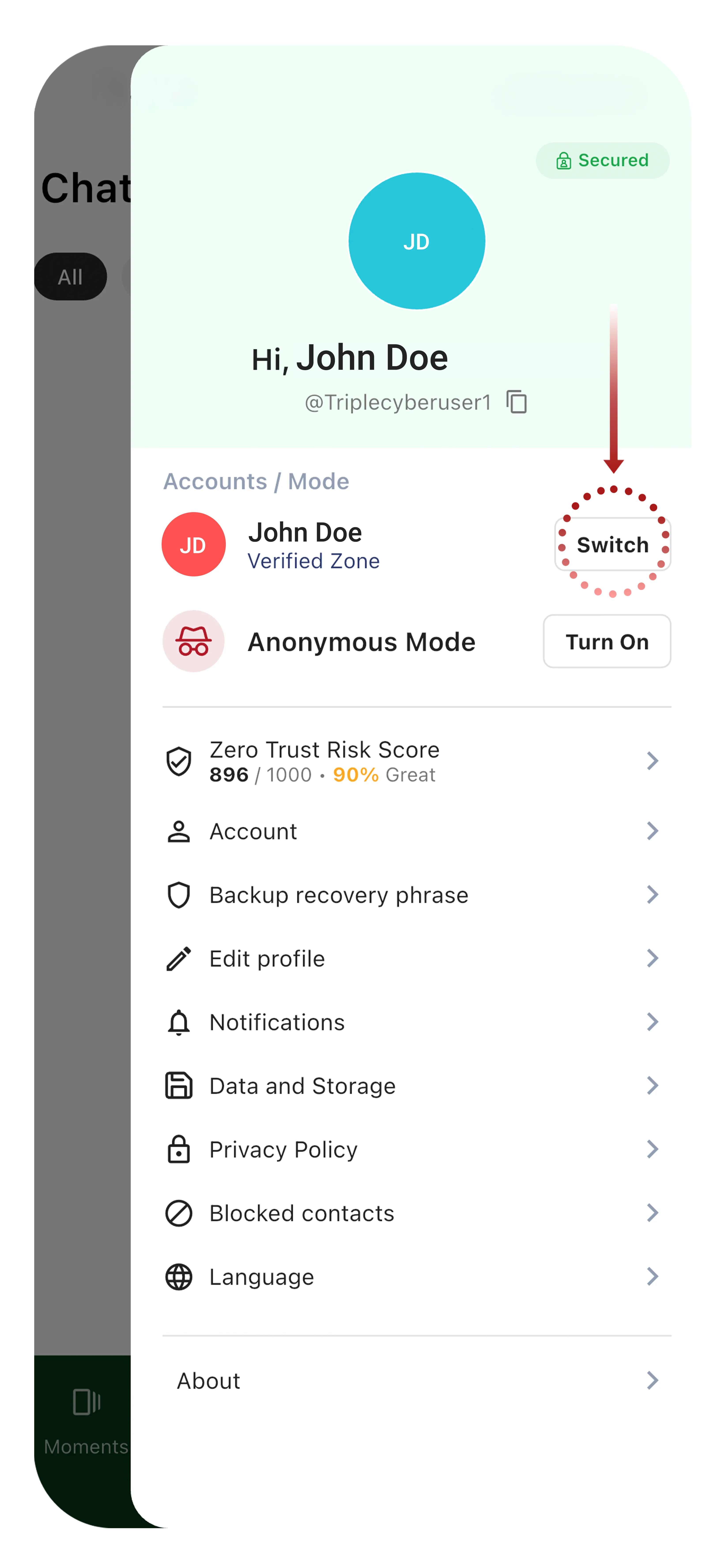
Une fois que vous avez créé des comptes dans plusieurs zones, vous pouvez exécuter les trois simultanément et basculer entre elles instantanément :
- Appuyez sur votre icône de profil
- Sélectionnez la zone vers laquelle vous voulez basculer
- Vous communiquez maintenant depuis cette zone
Pourquoi changer de zone ?
- Utilisez Anonyme pour les discussions de groupe décontractées
- Passez à Vérifié pour les contacts professionnels
- Utilisez Sécurisé pour les discussions professionnelles sensibles
Chaque zone maintient des conversations et des contacts séparés, vous donnant un contrôle complet sur votre identité dans différents contextes.
Connexion
Lorsque vous revenez sur Tr3sPass, connectez-vous selon votre zone :
Zone Anonyme : Nom d'utilisateur + mot de passe
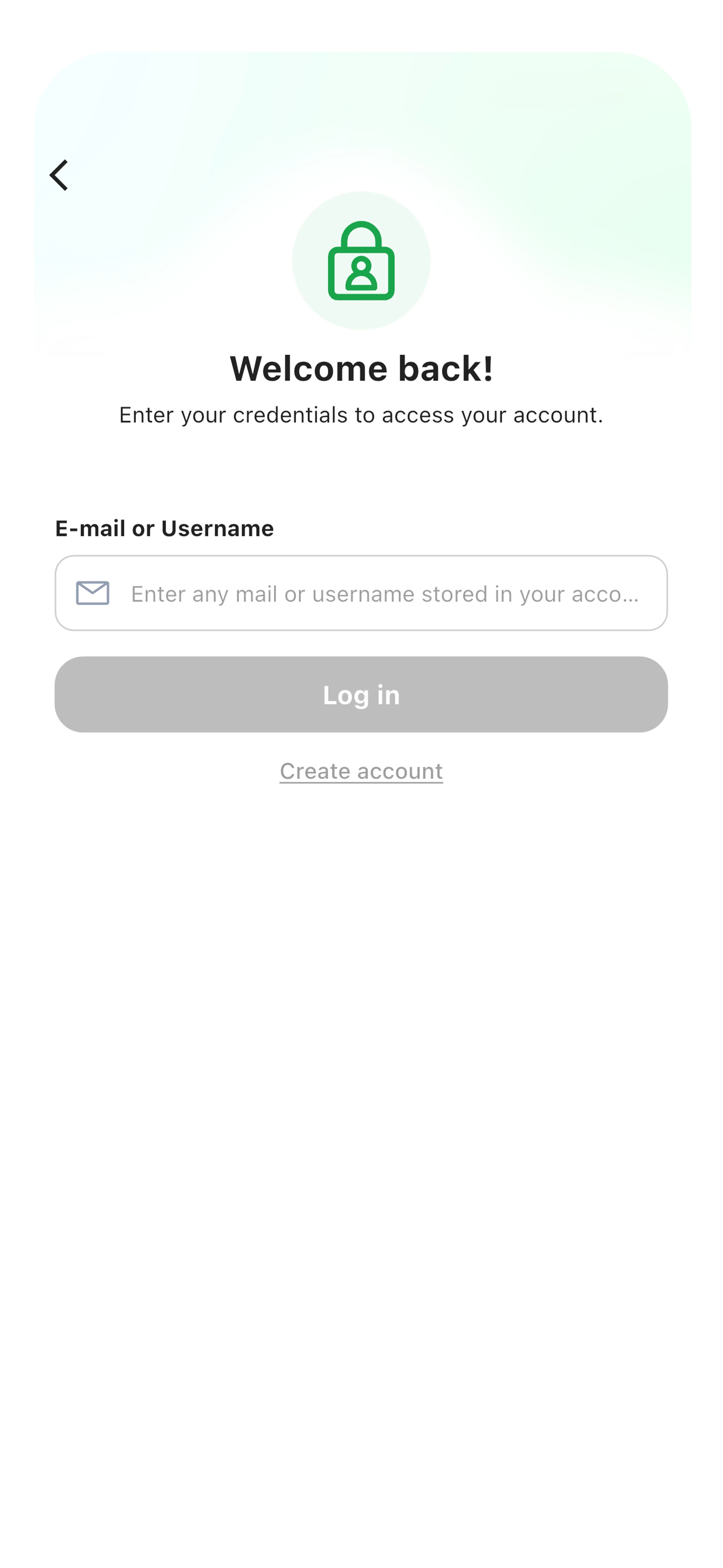
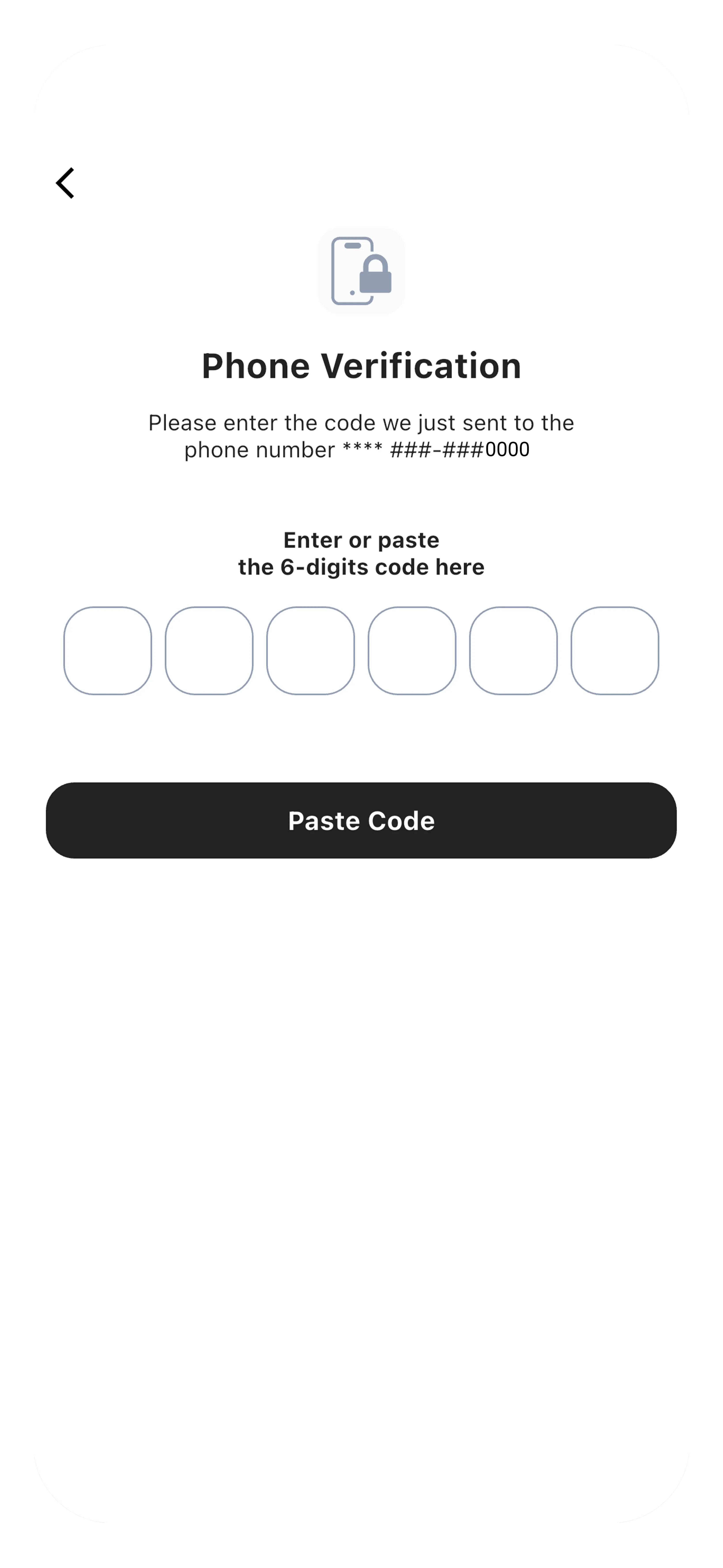
Zone Vérifiée : Nom d'utilisateur + mot de passe + code 2FA
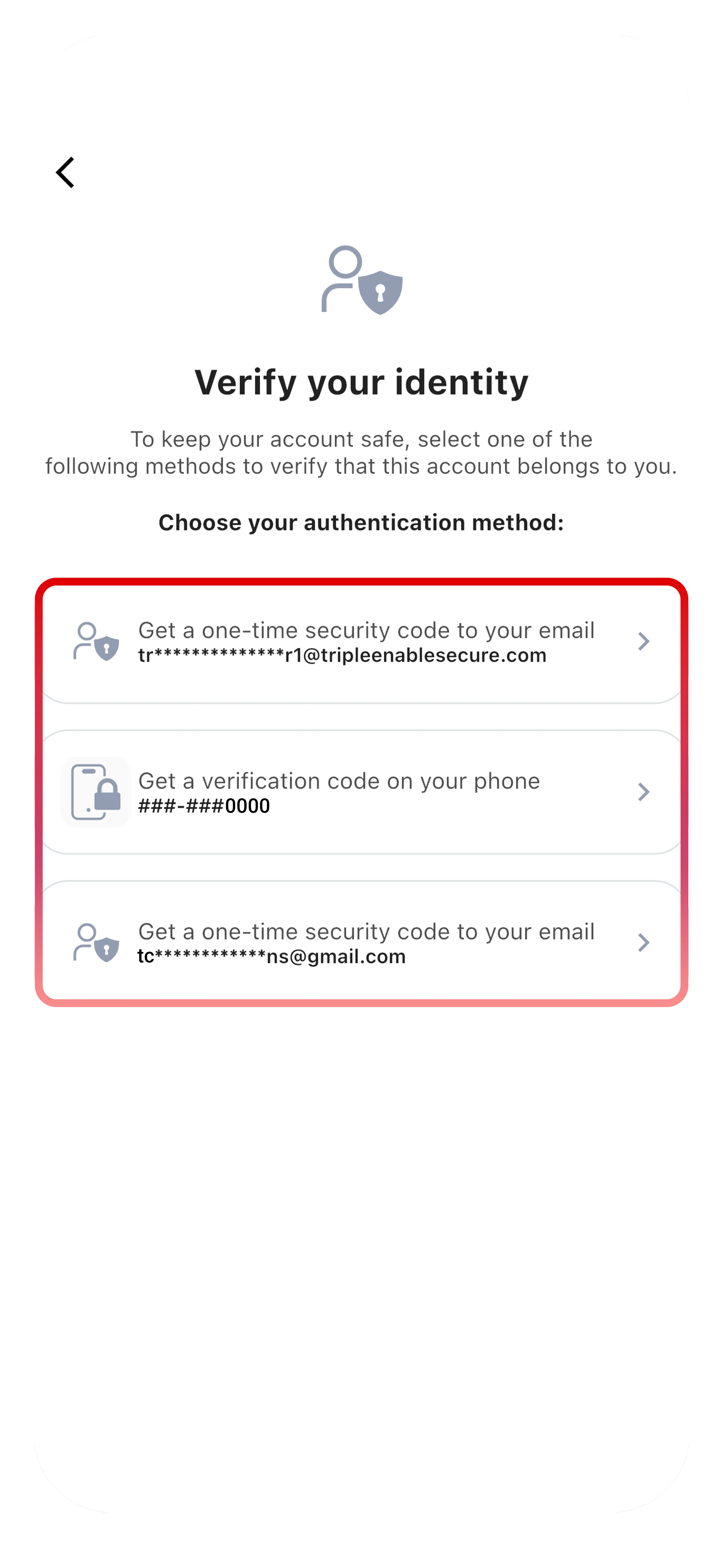
Zone Sécurisée : Nom d'utilisateur + mot de passe + code 2FA (une vérification supplémentaire peut être requise périodiquement)
Prochaines étapes
Votre compte est configuré et prêt à être utilisé :
- Trouver des contacts - Apprenez les trois façons d'ajouter des personnes
- Fonctionnalités de chat - Commencez à envoyer des messages avec un accès complet aux fonctionnalités
- Profils de contacts et ZTRS - Comprenez comment lire les indicateurs de confiance