Comment lire les scores ZTRS et vérifier à qui vous parlez
Voir un profil de contact
Comment accéder :
- Ouvrez une conversation avec le contact
- Appuyez sur son nom en haut du chat
- Consultez son profil complet
Ou :
- Allez dans votre liste de Contacts
- Appuyez sur le nom de n'importe quel contact
- Consultez son profil
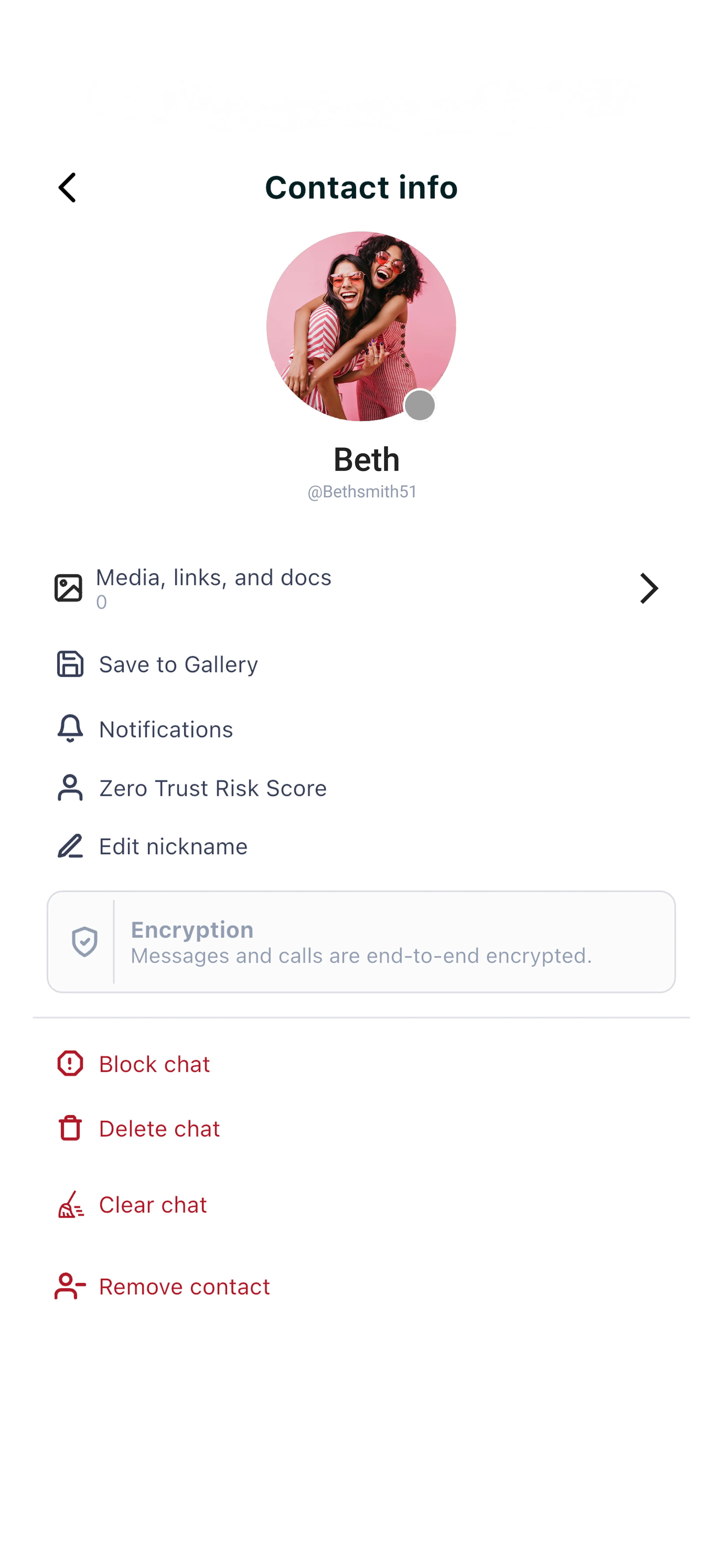
Informations du profil
Chaque profil de contact affiche :
Nom
Le nom affiché du contact
Nom d'utilisateur
Son identifiant Tr3sPass unique (ex. @A.mattocks)
Statut
Son message de statut personnalisé
Photo de profil
Son image de profil choisie (si définie)
Médias, liens et documents
Médias et fichiers partagés de vos conversations
Notifications
Paramètres de notification pour ce contact
Zero Trust Risk Score
Appuyez pour voir leur page de détail ZTRS (expliqué ci-dessous)
Modifier le surnom
Définissez un surnom personnalisé pour ce contact
Chiffrement
Affichez le statut de chiffrement de votre conversation
Bloquer / Supprimer / Effacer / Retirer
Actions de gestion du contact
Comprendre le Zero Trust Risk Score (ZTRS)
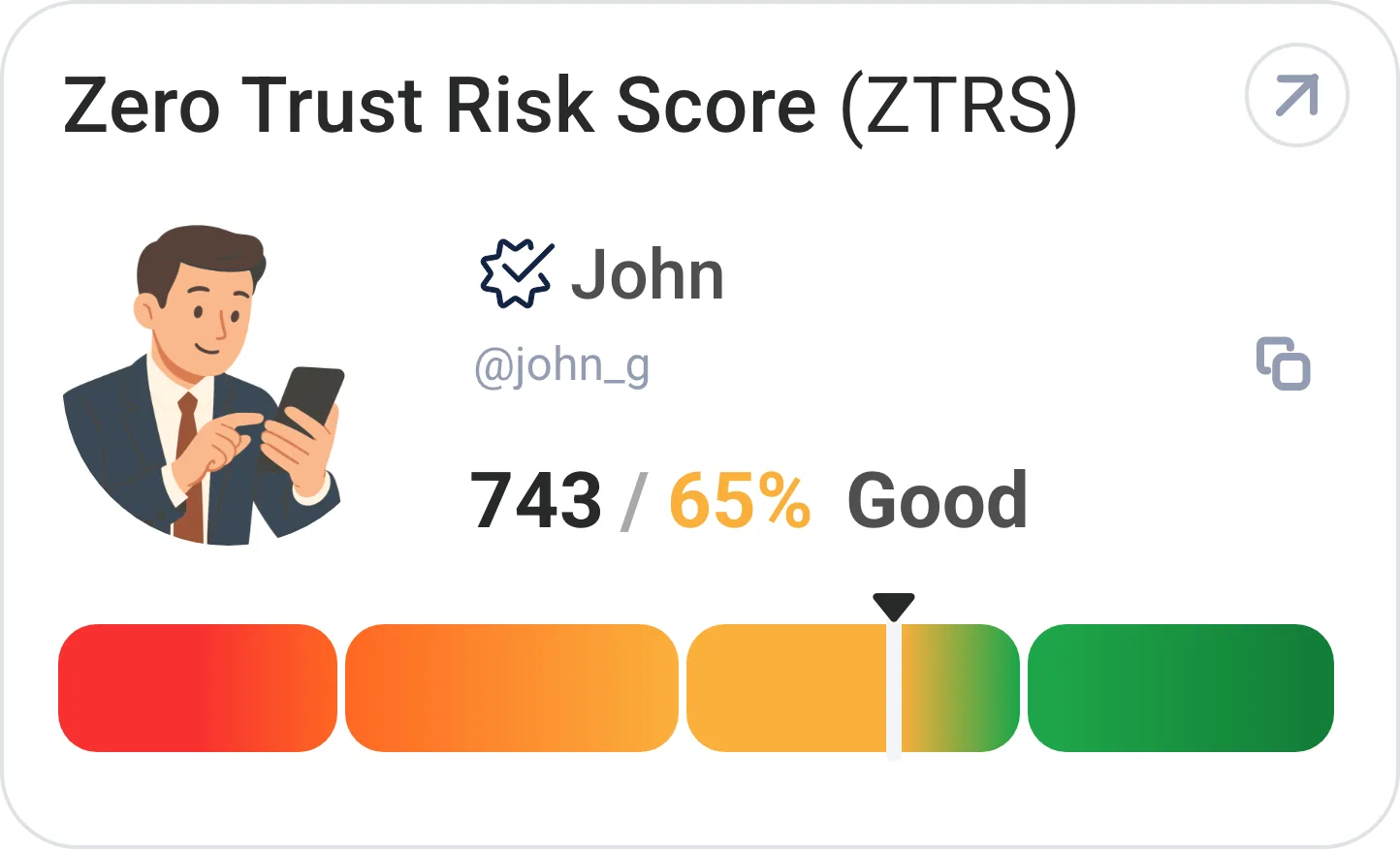
Votre Zero Trust Risk Score est une évaluation en temps réel de l'identité numérique et de la fiabilité — similaire à un score de crédit, mais pour vérifier avec qui vous communiquez en ligne.
Ce que mesure le ZTRS
Le ZTRS valide l'ensemble de votre profil numérique à travers l'écosystème TripleEnable, incluant :
- Adresses e-mail (vérifiées et validées)
- Numéros de téléphone (propriété confirmée)
- Comptes de réseaux sociaux (Facebook, LinkedIn et autres plateformes)
- Propriété de domaine (pour les utilisateurs professionnels)
- Tous les autres actifs numériques ajoutés à TripleEnable
Comment le ZTRS est calculé
Votre ZTRS est évalué en continu et recalculé mensuellement grâce au moteur d'IA propriétaire de TripleCyber qui évalue :
Schémas de localisation
Surveille les points d'accès géographiques et détecte les anomalies. Des schémas de localisation cohérents augmentent la confiance ; des tentatives d'accès inhabituelles peuvent diminuer les scores.
Historique de validation
Analyse les tendances d'authentification et la cohérence. Des validations régulières et réussies construisent la confiance au fil du temps.
Facteurs de sécurité
Évalue le statut de chiffrement, l'âge des actifs et l'exposition au dark web. Les actifs plus anciens et vérifiés sans historique de violation obtiennent un score plus élevé.
Sécurité de l'appareil et comportement numérique
Analyse les schémas pour fournir des évaluations de confiance en temps réel. Une utilisation cohérente de l'appareil et des schémas de comportement normaux indiquent la fiabilité.
Vérifications de sécurité avancées
Le système ZTRS effectue des vérifications de sécurité complètes incluant :
- Détection de hameçonnage et d'usurpation
- Surveillance de la réputation des domaines
- Analyse d'exposition aux violations
- Détection de SIM-swap pour les numéros de téléphone
- Validation DKIM/DMARC pour la sécurité des e-mails
Lire le ZTRS dans les profils de contacts
Lorsque vous consultez le ZTRS d'un contact, vous verrez :
Score global
Une évaluation de confiance indiquant la fiabilité globale
Niveau de zone
Sa zone de sécurité actuelle (Anonyme, Vérifié ou Sécurisé)
Facteurs contributifs
Détail granulaire de ce qui contribue à leur score — pas juste une étiquette « sécurisé » oui/non
Signaux de confiance
Indicateurs en direct de confiance dans l'identité affichés à côté du contact
Ce que les zones vous indiquent
Chaque zone de contact indique le niveau de vérification d'identité qui a été accompli.
Contacts en Zone Anonyme
- Aucune vérification d'identité complétée
- Impossible de voir leur ZTRS (ils sont anonymes par conception)
- Faites preuve de prudence avec les informations sensibles
- Approprié pour les conversations décontractées et non sensibles
Contacts en Zone Vérifiée
- Authentification 2FA complétée
- Confirmation d'identité de base
- Niveau de confiance modéré
- Bon pour le réseautage professionnel et la communication générale
Contacts en Zone Sécurisée
- Pièce d'identité gouvernementale vérifiée
- Reconnaissance faciale complétée
- Téléphone et e-mail confirmés
- Niveau de confiance le plus élevé
- Approprié pour les discussions professionnelles et financières sensibles
Voir le ZTRS en un clic
Affichez le score de confiance de n'importe quel contact instantanément depuis son profil.
Comment consulter :
- Ouvrez le profil du contact
- Appuyez sur Zero Trust Risk Score
- Consultez leur détail ZTRS immédiatement
Ce que vous voyez :
- Zone actuelle et niveau de vérification
- Score ZTRS avec facteurs contributifs
- Tout signalement ou préoccupation
- Horodatages de vérification
Envoyer des demandes de validation
Pour une confirmation supplémentaire, vous pouvez demander qu'un contact vérifie des informations spécifiques.
Comment ça fonctionne :
- Ouvrez le profil du contact
- Appuyez sur « Demander une validation »
- Il reçoit une notification dans TripleEnable
- Il approuve ou refuse dans les 24 heures
- Vous recevez la confirmation de sa réponse
Cas d'utilisation :
- Confirmer l'identité d'un nouveau contact professionnel
- Vérifier quelqu'un avant de partager des informations sensibles
- Revérifier un contact qui semble inhabituel
Construire votre propre ZTRS
Pour maximiser votre propre score de confiance :
- Créez un compte Zone Sécurisée — La vérification de pièce d'identité gouvernementale fournit le score de base le plus élevé
- Vérifiez vos actifs numériques — Ajoutez et vérifiez les adresses e-mail, numéros de téléphone et comptes sociaux dans TripleEnable
- Maintenez un comportement cohérent — Des schémas d'utilisation réguliers et un accès appareil cohérent construisent la confiance
- Gardez vos actifs à jour — Assurez-vous que les informations vérifiées restent exactes et à jour
- Protégez vos comptes — Utilisez des mots de passe forts et activez toutes les fonctionnalités de sécurité disponibles
Prochaines étapes
Maintenant que vous comprenez les profils et le ZTRS :
- Fonctionnalités de messagerie - Apprenez les appels vocaux, les appels vidéo et les groupes
- Qu'est-ce que TripleValidate - Plongée approfondie dans la vérification d'identité
- Gérer les actifs - Ajoutez des actifs numériques pour augmenter votre ZTRS