Apprenez le système de statut par œil, le partage de médias et les fonctionnalités de chat
Indicateurs de statut des messages (Système d'œil)
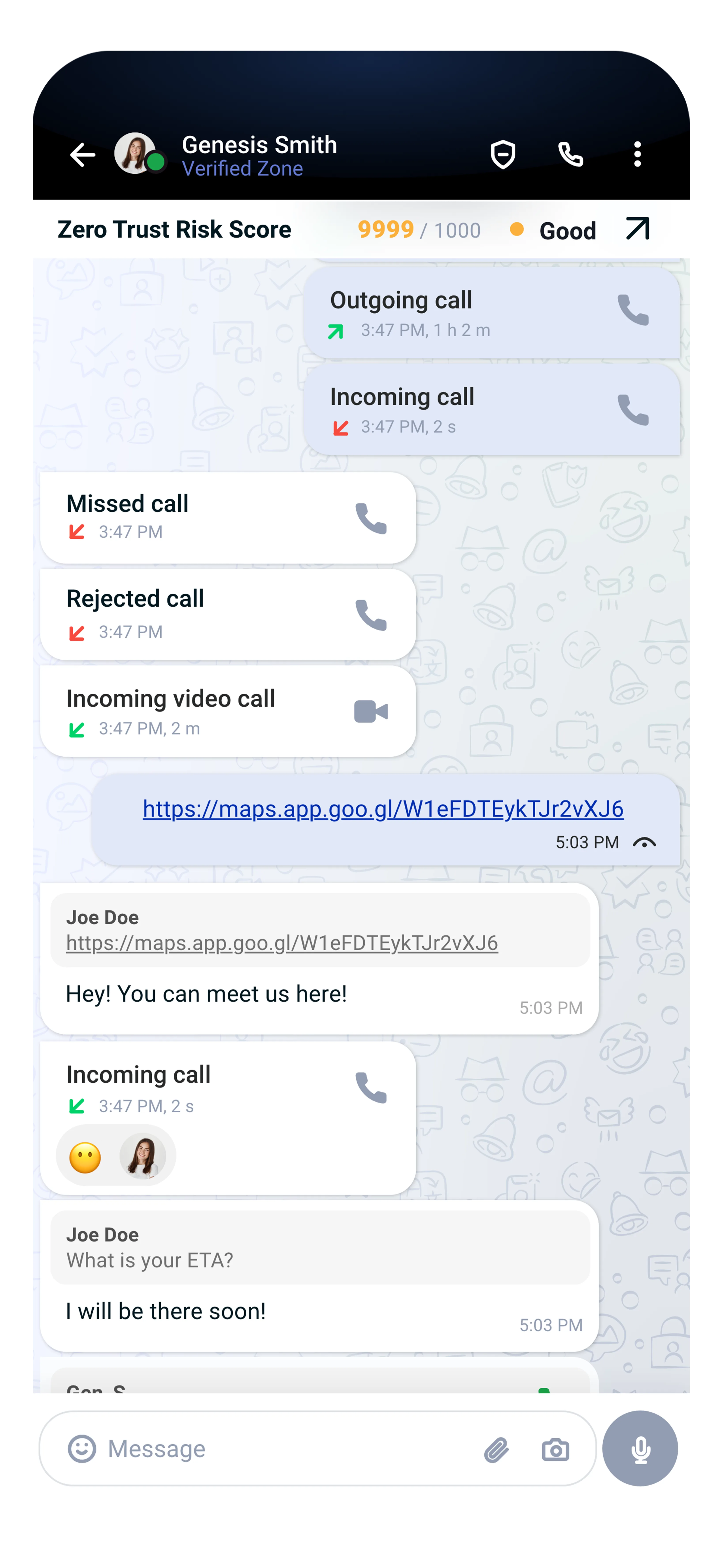
Tr3sPass utilise un système d'indicateur unique basé sur les yeux pour suivre la livraison et le statut de lecture de vos messages — différent des coches typiques que vous voyez dans d'autres applications.
 Œil noir fermé
Votre message a été envoyé mais pas encore reçu par le destinataire. Cela peut signifier qu'il est hors ligne ou a des problèmes de connectivité.
 Œil rouge ouvert
Votre message a été reçu sur son appareil mais pas encore lu. Il a le message mais n'a pas ouvert la conversation.
 Œil bleu ouvert
Votre message a été lu. Le destinataire a ouvert la conversation et vu votre message.
Pourquoi des yeux plutôt que des coches ?
Le système d'œil fournit une métaphore visuelle plus intuitive — fermé signifie non vu, ouvert signifie vu, et la couleur indique l'étape de livraison.

Infos du message
Obtenez des informations détaillées sur n'importe quel message que vous avez envoyé.
Comment consulter :
- Appuyez longuement sur n'importe quel message que vous avez envoyé
- Sélectionnez « Infos du message »
Informations affichées :
- Heure exacte d'envoi du message
- Heure de livraison du message
- Heure de lecture du message
- Dans les discussions de groupe : qui a lu votre message et quand
Envoyer des médias et fichiers
Partagez du contenu riche dans vos conversations au-delà du simple texte.
Images
- Envoyez des photos depuis votre galerie
- Prenez de nouvelles photos directement depuis l'appareil photo
- Plusieurs images peuvent être envoyées à la fois
Vidéos
- Partagez des clips vidéo depuis votre appareil
- Enregistrez et envoyez de nouvelles vidéos
Position
- Partagez votre position GPS actuelle
- Envoyez n'importe quelle position depuis la carte
- Les destinataires peuvent appuyer pour ouvrir dans leur application de cartes
Documents
- Envoyez des fichiers de tout type (PDF, Word, Excel, etc.)
- Aucune restriction de type de fichier
GIFs
- Accédez à la bibliothèque de GIFs intégrée
- Recherchez la réaction parfaite
Important : Pour les deux premiers messages d'une nouvelle conversation, vous ne pouvez envoyer que du texte. Le partage de médias devient disponible après l'échange initial basé sur le texte. Cela aide à prévenir le spam et le contenu indésirable de contacts inconnus.
Mise en forme du texte
Exprimez-vous avec du texte formaté :
- Gras : Entourez le texte d'astérisques comme ceci
- Italique : Entourez le texte de tirets bas comme ceci
- Barré : Entourez le texte de tildes
comme ceci
Transférer des messages
Partagez rapidement des messages avec d'autres contacts ou groupes.
Comment transférer :
- Appuyez longuement sur le message
- Sélectionnez « Transférer »
- Choisissez un ou plusieurs destinataires
- Appuyez sur Envoyer
Vous pouvez transférer vers :
- Des contacts individuels
- Des discussions de groupe
- Plusieurs destinataires à la fois
Les messages transférés sont étiquetés pour que les destinataires sachent que le contenu a été transféré.
Supprimer des messages
Contrôlez votre historique de messages avec deux options de suppression.
Supprimer pour vous
- Supprime le message de votre vue de chat uniquement
- Le destinataire voit toujours le message
- Utile pour nettoyer votre propre historique de conversation
Supprimer pour tous
- Annule l'envoi du message pour tous les participants
- Les destinataires voient « Ce message a été supprimé »
- Fonctionne uniquement pour les messages que vous avez envoyés
- Une limite de temps peut s'appliquer pour les messages plus anciens
Comment supprimer :
- Appuyez longuement sur le message
- Sélectionnez « Supprimer »
- Choisissez « Supprimer pour moi » ou « Supprimer pour tous »
Messages vocaux
Envoyez des messages audio quand taper n'est pas pratique.
Comment envoyer :
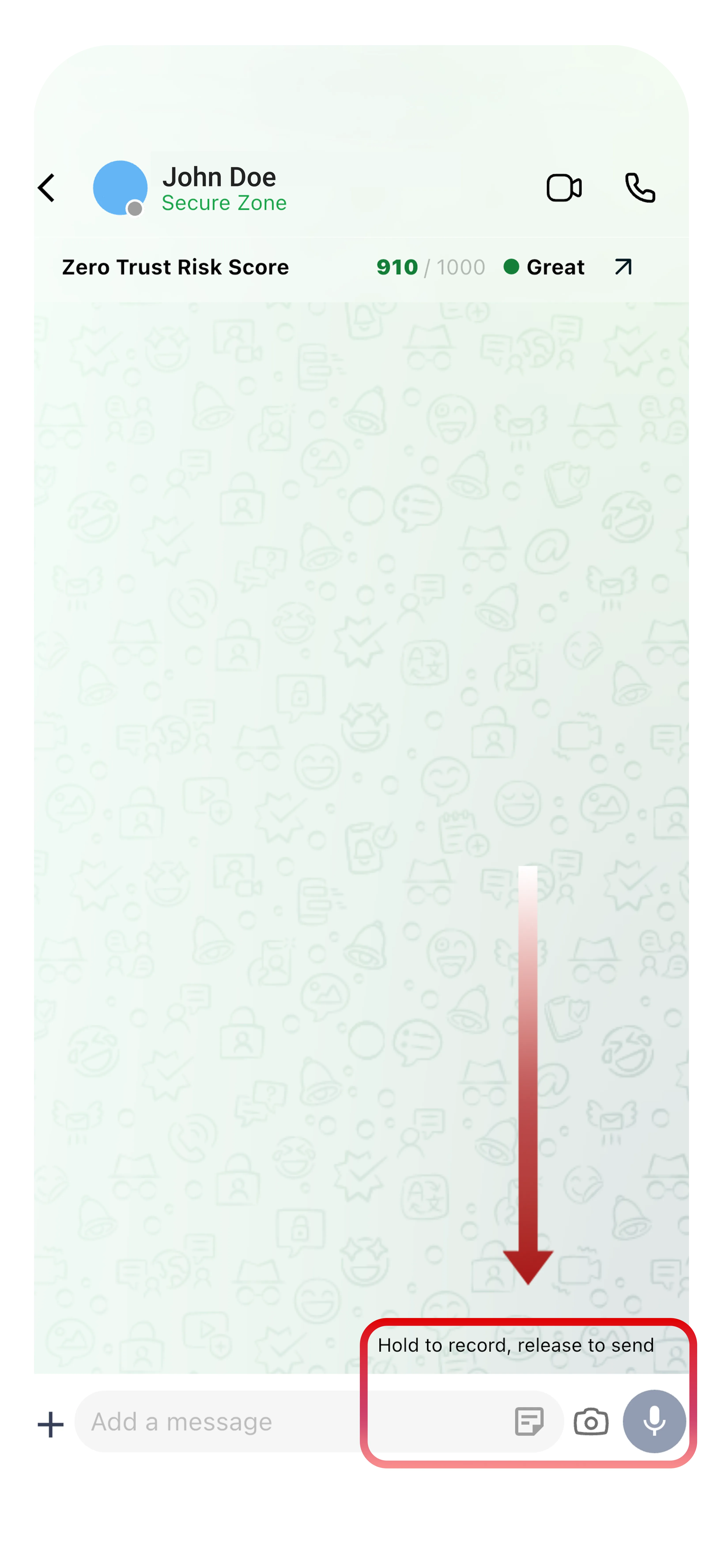
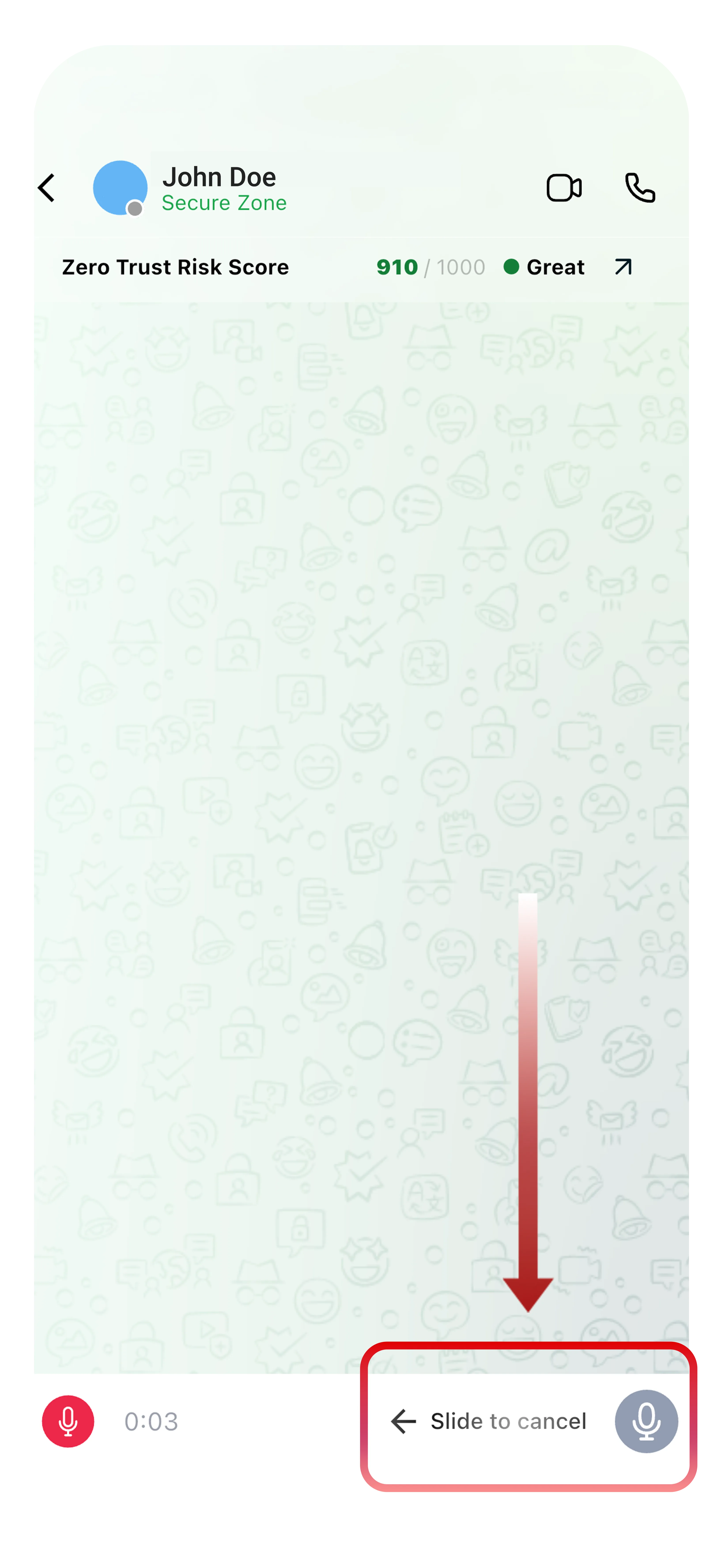
- Appuyez longuement sur l'icône du microphone
- Prononcez votre message
- Relâchez pour envoyer (ou glissez pour annuler)
Lecture :
- Les destinataires peuvent lire à vitesse normale ou accélérée
- La barre de progression montre la position de lecture
Répondre à des messages spécifiques
Référencez un message spécifique dans votre réponse pour le contexte.
Comment répondre :
- Appuyez longuement sur le message auquel vous voulez répondre
- Sélectionnez « Répondre »
- Tapez votre réponse
- Envoyez
Votre réponse affichera le message original au-dessus de votre réponse, rendant les fils de conversation faciles à suivre.
Copier du texte
Copiez n'importe quel message texte dans votre presse-papiers.
Comment copier :
- Appuyez longuement sur le message
- Sélectionnez « Copier »
- Collez n'importe où sur votre appareil
Prochaines étapes
Maintenant que vous comprenez les fonctionnalités de chat :
- Profils de contacts et ZTRS - Apprenez à vérifier à qui vous parlez
- Fonctionnalités de messagerie - Explorez les appels vocaux, les appels vidéo et les groupes