Cómo Buscar
- Abre la aplicación TripleValidate
- Verás la barra de búsqueda mostrada de forma prominente
- Toca la barra de búsqueda para seleccionar una categoría de búsqueda
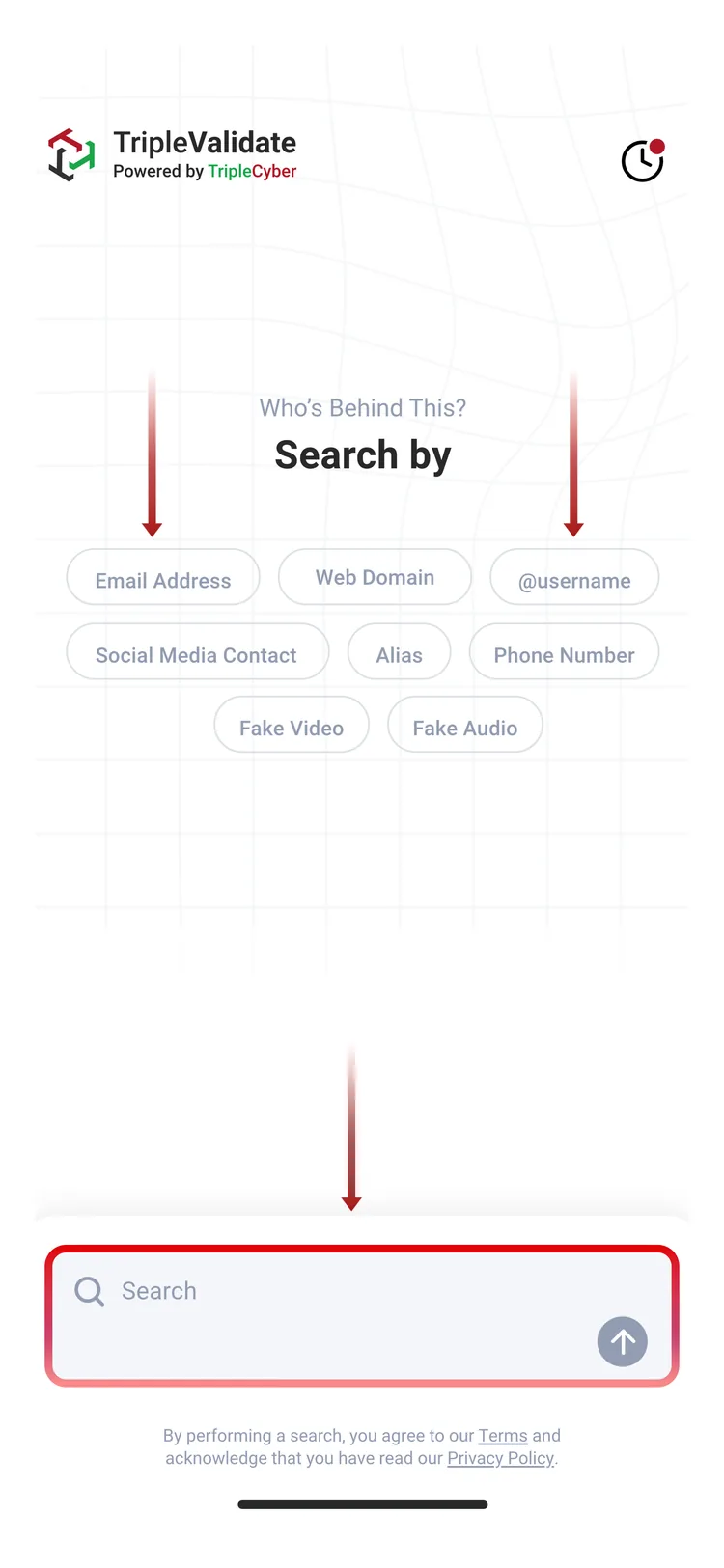
- Escribe o pega el activo digital que deseas verificar
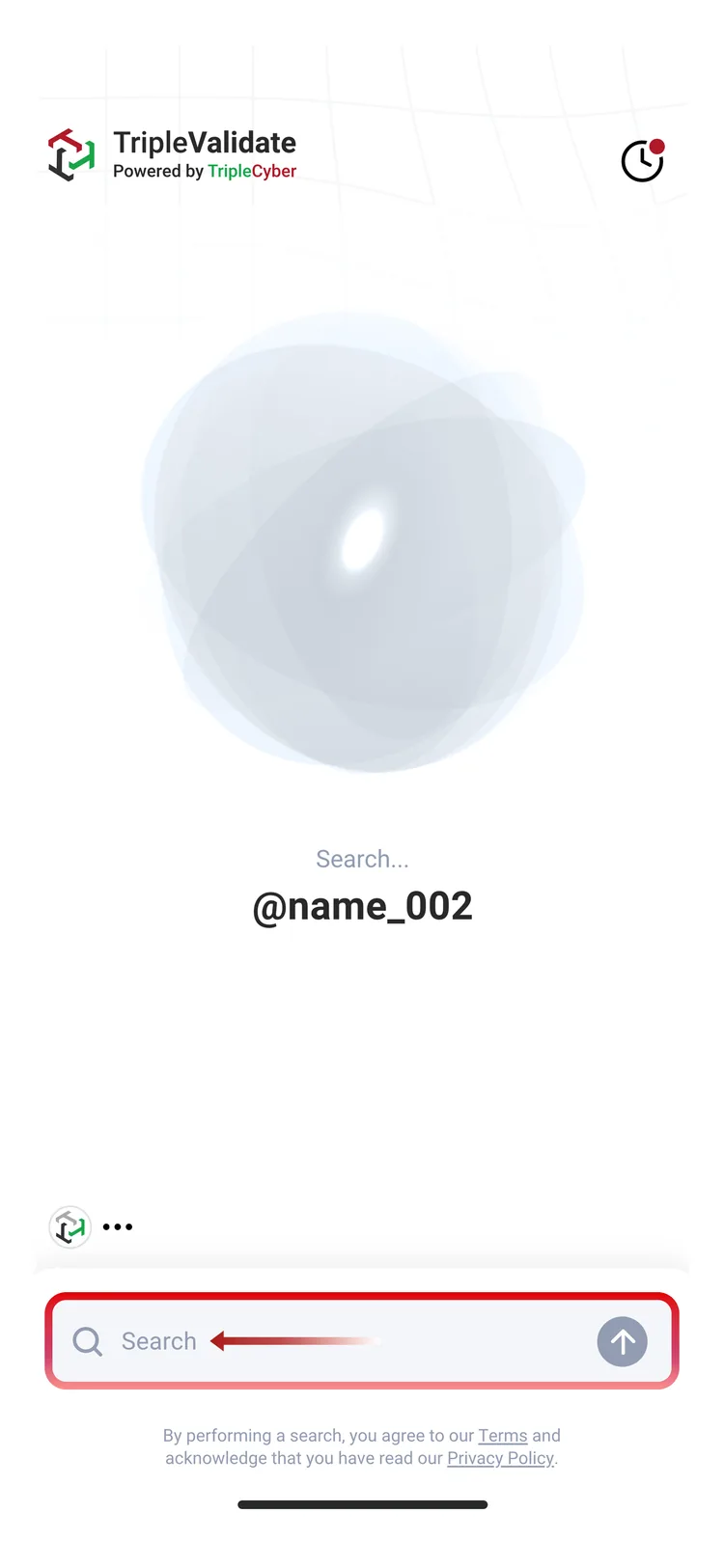
- Toca la flecha de envío en la barra de búsqueda o presiona Enter
Métodos de Búsqueda

Buscar Por Nombre o Nombre de Usuario
Qué Puedes Buscar:
- Nombres legales completos ("Juan Pérez")
- Nombres de usuario de TripleEnable ("juan_perez_business")
- Nombres de usuario de Tr3sPass
- Nombres para mostrar
- Apodos (si están configurados como nombre de usuario)
Mejores Prácticas:
- Usa la ortografía exacta cuando sea posible
- Prueba variaciones ("Juan Pérez" vs "J. Pérez" vs "juanperez")
- Incluye el segundo nombre/inicial si lo conoces
- Busca sin caracteres especiales primero
Ejemplos de Búsqueda:
- "Sarah Johnson"
- "mike_developer"
- "Dr. Robert Chen"
- "JSmith_NYC"
Buscar Por Dirección de Correo Electrónico
Qué Puedes Buscar:
- Correos personales (gmail.com, yahoo.com, outlook.com)
- Correos empresariales/corporativos (dominios de empresa)
- Correos de TripleEnable (tripleenableverified.com, tripleenablesecure.com)
- Correos de dominio personalizado
Mejores Prácticas:
- Copia y pega para evitar errores tipográficos
- Incluye la dirección de correo completa con dominio
- Prueba tanto correos personales como empresariales
- Revisa errores comunes (gamil vs gmail)
Consejos de Búsqueda:
- Correo Principal Primero: La mayoría agrega su correo principal
- Correo de Trabajo para Contactos de Negocios: Los profesionales a menudo agregan correo empresarial
- Correo de TripleEnable: Si están en el ecosistema, su correo auto-generado funciona
Ejemplos de Búsqueda:
Buscar Por Número de Teléfono
Qué Puedes Buscar:
- Números de teléfono móvil
- Líneas fijas empresariales
- Números internacionales
- Números VoIP
Requisitos de Formato:
- Incluye código de país para mejores resultados: +1, +44, +91, etc.
- Quita espacios y guiones (o inclúyelos - ambos funcionan)
- Usa formato internacional cuando sea posible
Mejores Prácticas:
- Comienza con código de país: "+1-555-123-4567"
- Prueba sin formato: "15551234567"
- Prueba con formato: "(555) 123-4567"
- Internacional: "+44-20-1234-5678"
Ejemplos de Búsqueda:
- "+1-415-555-1234"
- "4155551234"
- "+44-20-7946-0958"
Buscar Por Usuarios de Redes Sociales
Qué Puedes Buscar:
- Perfiles de Facebook
- Perfiles de LinkedIn
- Usuarios de X
Mejores Prácticas:
- Usa el usuario exacto (incluyendo símbolo @ o sin él)
- Prueba la URL completa del perfil
- Copia directamente de su perfil
- Verifica si hay insignia de verificación en la plataforma social primero
Búsquedas en LinkedIn:
- "linkedin.com/in/john-smith-12345"
- "john-smith-12345" (solo el slug del perfil)
Instagram/Twitter:
- "@sarahjohnson" o "sarahjohnson"
- Copia el usuario exactamente como se muestra
Ejemplos de Búsqueda:
- "linkedin.com/in/sarah-johnson-ceo"
- "@mike_developer"
- "john.smith.official"
Entendiendo los Resultados de Búsqueda
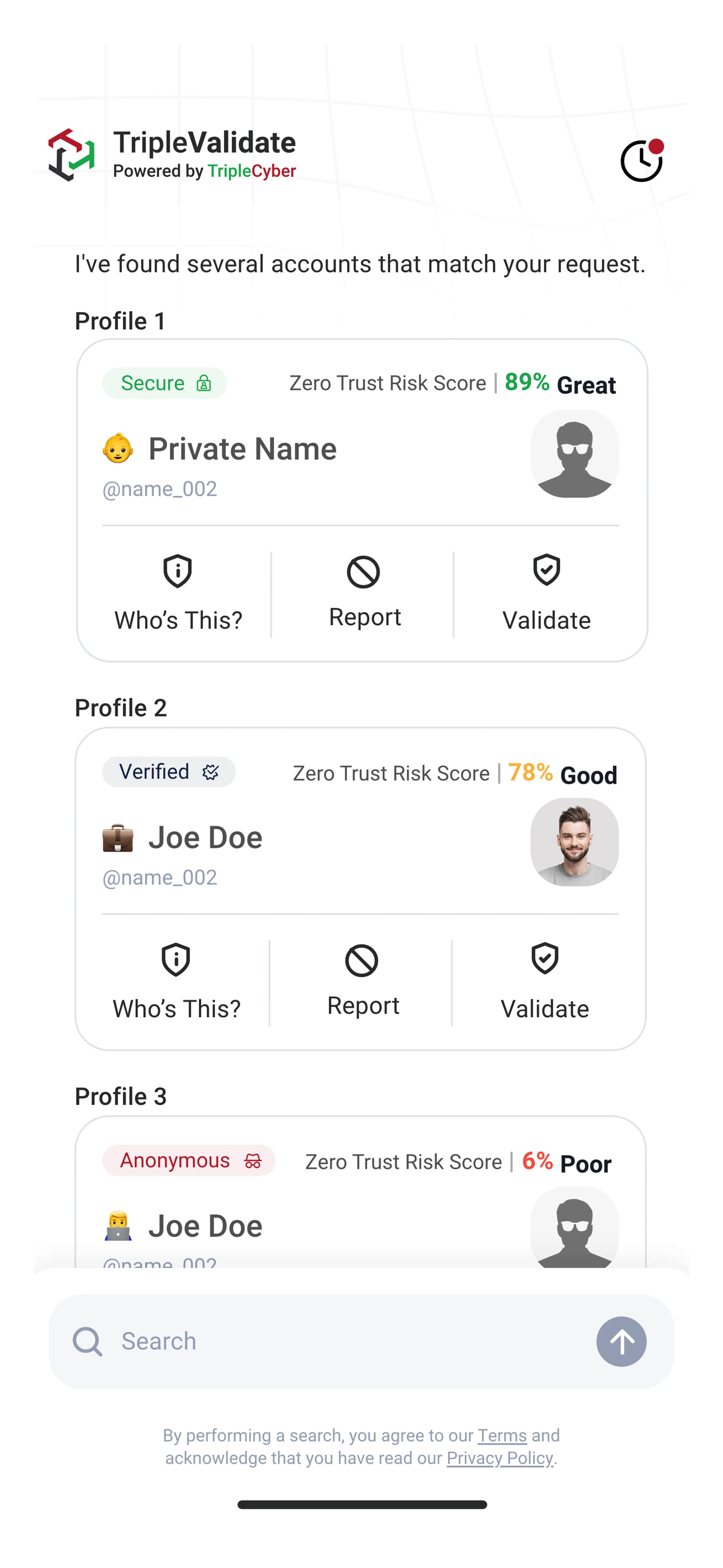
Cuando Se Encuentra la Identidad
Verás:
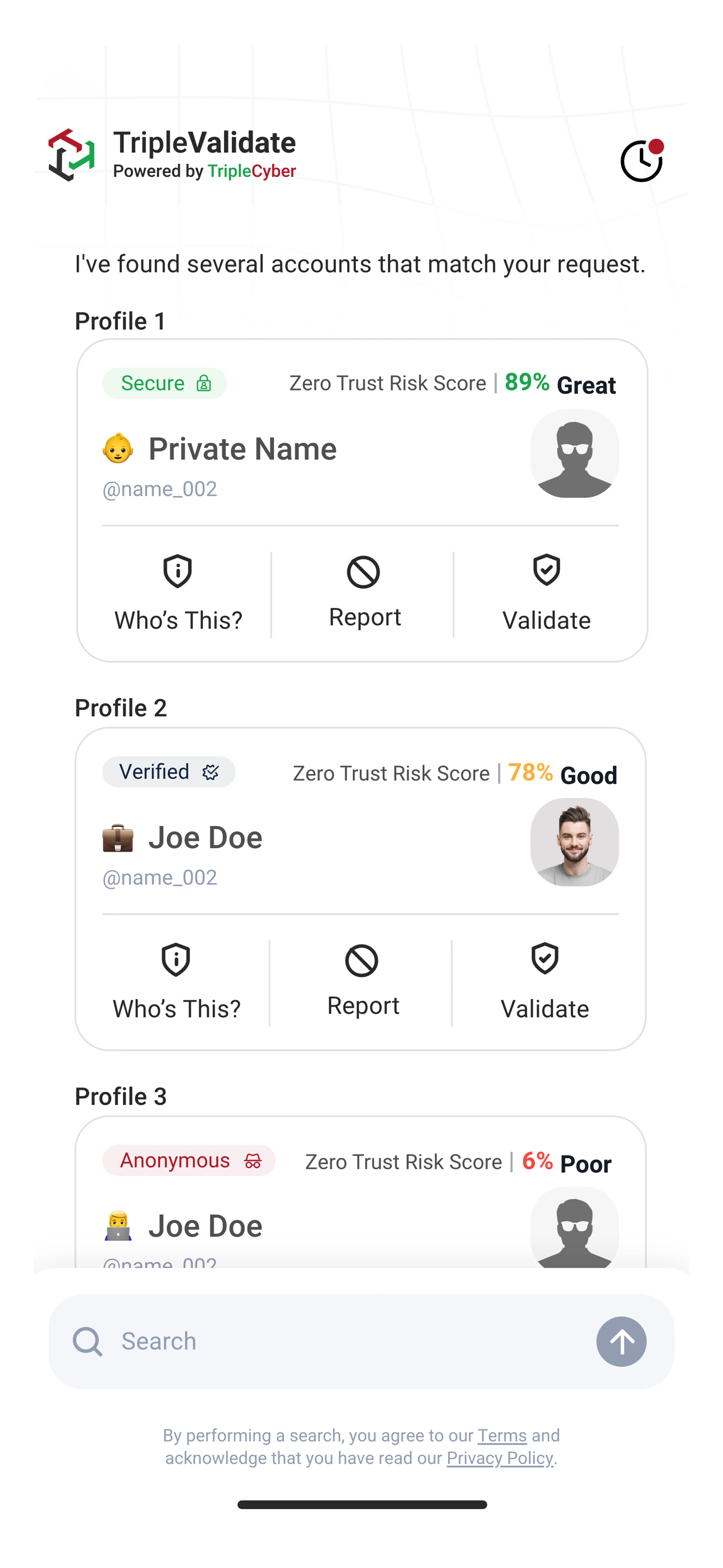
Información del Perfil de Usuario:
- Nombre de usuario en TripleEnable/Tr3sPass
- Nombre para mostrar (si está configurado)
- Foto de perfil (si es pública)
Información de Zona:
- Insignia de Zona Verificada: Autenticado con 2FA
- Insignia de Zona Segura: Verificado con identificación gubernamental
- El indicador de zona ayuda a evaluar el nivel de confianza
Puntuación ZTRS:
- Puntuación numérica (0-1000)
- Indicador de color:
- Verde: 750-1000 (Great - Alta Confianza)
- Azul: 500-749 (Good - Confianza Buena)
- Amarillo: 250-499 (Fair - Confianza Regular)
- Rojo: 0-249 (Poor - Baja Confianza)
- Desglose de puntuación (toca para detalles)
Activos Verificados (si son visibles):
- Direcciones de correo vinculadas a la cuenta
- Números de teléfono verificados
- Cuentas de redes sociales conectadas
- Dominios propios
- Marcas de tiempo de verificación de activos
Metadatos de Cuenta:
- Fecha de creación de cuenta (si es visible)
- Marca de tiempo de última actividad
- Estado de cuenta (Activa/Inactiva)
- Nivel de verificación
Cuando NO Se Encuentra la Identidad
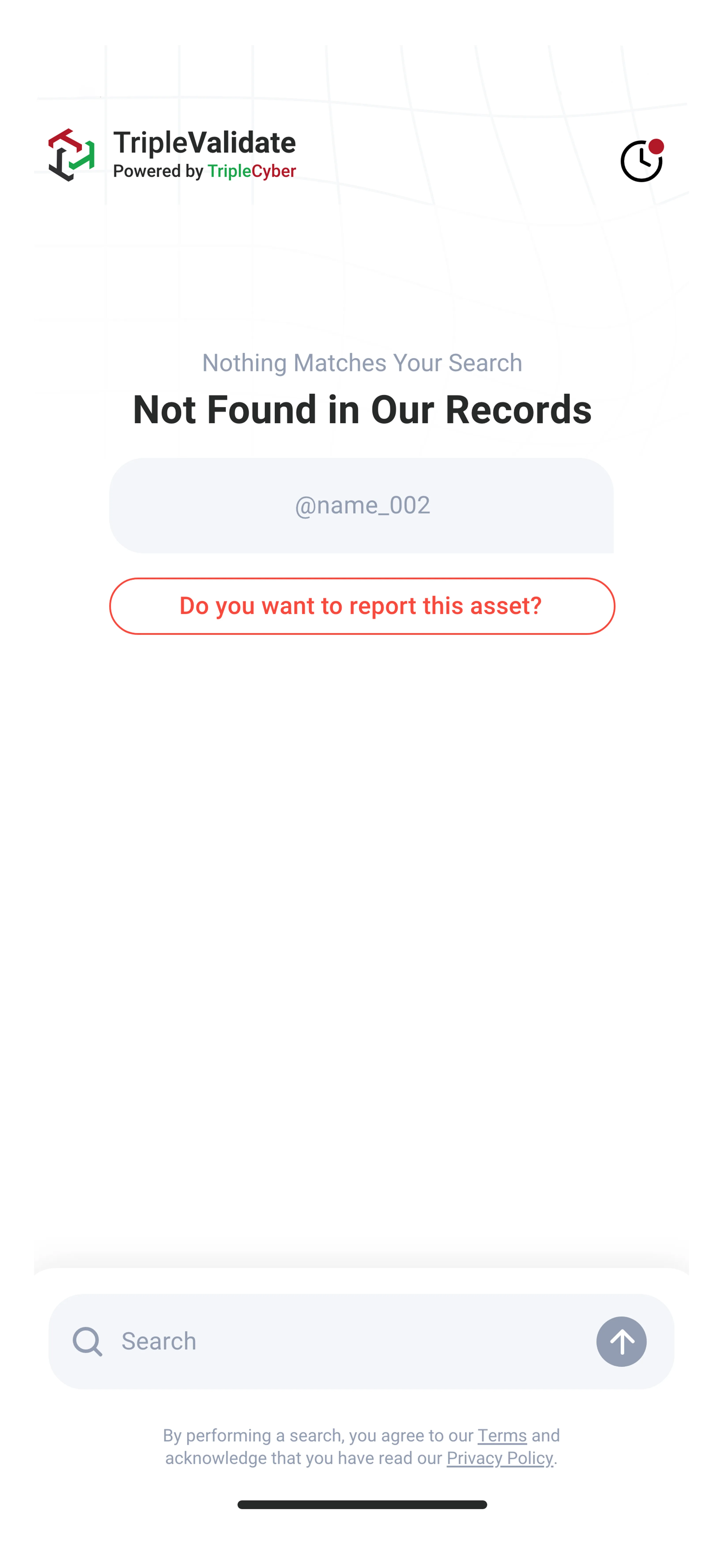
Posibles Razones:
1. No Está en el Ecosistema de TripleEnable
- La persona no ha creado una cuenta de TripleEnable
- Razón más común para no tener resultados
- No necesariamente sospechoso
2. Configuración de Privacidad Bloquea Búsquedas
- Usuario configuró privacidad en "My Contacts"
- Usuario configuró privacidad en "Only me"
- No estás en su lista de contactos
3. Usuario de Zona Anónima
- Los usuarios anónimos no pueden ser buscados (por diseño)
- Su privacidad está protegida
- Si necesitas verificarlos, deben actualizar de zona
4. Activo No Agregado
- El usuario está en el ecosistema pero no ha agregado ese correo/teléfono específico
- Intenta buscar por nombre de usuario en su lugar
- Prueba métodos de contacto alternativos
5. Error de Búsqueda
- Error tipográfico en dirección de correo o número de teléfono
- Formato incorrecto para número de teléfono
- Nombre o nombre de usuario mal escrito
Qué Hacer:
- Prueba términos de búsqueda alternativos
- Busca por diferentes activos (correo vs teléfono vs nombre de usuario)
- Pide a la persona su nombre de usuario de TripleEnable
- Solicita que creen una cuenta o ajusten configuración de privacidad
- Usa métodos de verificación tradicionales si no están en el ecosistema
Consideraciones de Privacidad

¿Quién Puede Ser Encontrado en Búsquedas?
Usuarios Buscables:
- Usuarios de Zona Verificada con privacidad "Todos"
- Usuarios de Zona Segura con privacidad "Todos"
- Usuarios con privacidad "Solo Mis Contactos" (si estás en sus contactos)
No Pueden Ser Encontrados:
- Usuarios de Zona Anónima (siempre ocultos)
- Usuarios con configuración de privacidad "Only me"
- Usuarios con privacidad "My Contacts" (si no estás en contactos)
- Cuentas eliminadas o suspendidas
Impacto de Configuración de Privacidad
Configuración de Privacidad "Todos":
- Cualquier persona con TripleValidate puede encontrarlos
- Todos los activos agregados son buscables
- Puntuación ZTRS visible
- Mejor para usuarios de negocios/profesionales
Configuración de Privacidad "My Contacts":
- Solo personas en sus contactos de Tr3sPass pueden encontrarlos
- Extraños ven "Usuario no encontrado"
- Balance de privacidad y verificación
- Bueno para uso personal
Configuración de Privacidad "Only me":
- No pueden ser encontrados en ninguna búsqueda
- Máxima privacidad
- No pueden recibir solicitudes de validación
- Limita beneficios del ecosistema
Sincronización de Configuración de Privacidad:
Las configuraciones de privacidad establecidas en TripleEnable o Tr3sPass se sincronizan automáticamente con TripleValidate. Si alguien no puede encontrarte, revisa tu configuración de privacidad en estas aplicaciones.
Técnicas Avanzadas de Búsqueda
Mejora los resultados de búsqueda con estas estrategias cuando las búsquedas básicas devuelven resultados incompletos o demasiados.
Estrategia de Búsqueda para Resultados Desconocidos
Paso 1: Comienza Amplio
- Busca por nombre/nombre de usuario primero
- Red más amplia para descubrimiento inicial
Paso 2: Reduce el Alcance
- Si hay múltiples resultados, busca por correo específico
- Usa número de teléfono para confirmar identidad
- Coincide puntuaciones ZTRS y zonas
Paso 3: Verificación Cruzada
- Compara usuarios de redes sociales
- Revisa lista de activos verificados
- Busca consistencia entre identificadores
Encontrar Personas con Nombres Comunes
Problema: Buscar "John Smith" devuelve 50+ resultados
Solución:
- Agrega identificador geográfico: "John Smith NYC"
- Busca por correo en su lugar: "john.smith@company.com"
- Usa número de teléfono: "+1-555-123-4567"
- Busca por nombre de usuario único: "johnsmith_designer"
- Busca empresa/industria en los resultados
Verificar que es la Persona Correcta
Verifica Múltiples Factores:
- ¿La puntuación ZTRS coincide con el nivel de confianza esperado?
- ¿Los activos vinculados son consistentes con quien conoces?
- ¿El nivel de zona coincide (profesional = Segura, casual = Verificada)?
- ¿El nombre de usuario/perfil tiene sentido?
- ¿Los usuarios de redes sociales son correctos?
Señales de Alerta:
- Puntuación ZTRS muy baja para supuesto profesional
- Cuenta nueva (creada ayer) para colega de mucho tiempo
- Activos inconsistentes (correo empresarial + redes sociales personales no coinciden)
- Nivel de zona no coincide con el contexto
Interpretación de Resultados de Búsqueda
Entender qué significan los rangos de puntuación ZTRS te ayuda a decidir si continuar con una validación.
Puntuación ZTRS Great (750-1000)
Qué Significa:
- Identidad altamente verificada
- Múltiples activos confirmados
- Historial de cuenta establecido
- Verificación de identificación gubernamental (si es Zona Segura)
Tu Acción:
- Alta confianza en la identidad
- Aún así valida para transacciones de alto riesgo
- Generalmente seguro para proceder
Puntuación ZTRS Good (500-749)
Qué Significa:
- Verificación moderada
- Algunos activos confirmados
- Construyendo puntuación de confianza
- 2FA habilitado (si es Zona Verificada)
Tu Acción:
- Precaución normal aconsejada
- Valida para transacciones financieras
- Verifica con otras fuentes
Puntuación ZTRS Fair (250-499)
Qué Significa:
- Verificación moderada-baja
- Pocos activos confirmados
- Historial en desarrollo
- Posiblemente legítimo pero poco establecido
Tu Acción:
- Valida antes de cualquier transacción
- Usa métodos de verificación adicionales
- Ten precaución con información sensible
Puntuación ZTRS Poor (0-249)
Qué Significa:
- Cuenta nueva o verificación mínima
- Muy pocos activos verificados
- Historial limitado
- Posiblemente legítimo pero no establecido
Tu Acción:
- Ten precaución extra
- Siempre valida antes de confiar
- Usa métodos de verificación adicionales
- Considera esperar a que la cuenta madure
Solución de Problemas de Búsqueda
Si una búsqueda no devuelve los resultados esperados, prueba estos pasos de diagnóstico.
La Búsqueda No Devuelve Resultados
Prueba Estas Soluciones:
- Verifica ortografía y formato
- Prueba términos de búsqueda alternativos (correo vs teléfono vs nombre de usuario)
- Quita caracteres especiales
- Prueba con/sin código de país para teléfono
- Busca solo por nombre, luego reduce
- Pide a la persona su nombre de usuario de TripleEnable
La Búsqueda Devuelve Demasiados Resultados
Reduce Tu Búsqueda:
- Usa dirección de correo en lugar de nombre
- Agrega identificador geográfico o de empresa
- Usa número de teléfono (usualmente único)
- Busca por nombre de usuario exacto
- Filtra por rango de puntuación ZTRS
- Busca activos verificados que coincidan
La Búsqueda Devuelve Persona Incorrecta
Pasos de Verificación:
- Revisa todos los activos verificados
- Compara puntuación ZTRS
- Revisa nivel de zona
- Mira fecha de creación de cuenta
- Envía solicitud de validación para confirmar
- Pide identificador específico para verificar
No Puedo Encontrar a Alguien que Sé que Está en el Ecosistema
Posibles Problemas:
- Su configuración de privacidad te bloquea
- No han agregado ese activo específico
- Estás buscando el identificador incorrecto
- Están en Zona Anónima (no pueden ser encontrados)
- Cuenta suspendida o eliminada
Soluciones:
- Pídeles que revisen configuración de privacidad
- Solicita que agreguen el activo que estás buscando
- Pide su nombre de usuario exacto
- Solicita que actualicen desde Zona Anónima
Mejores Prácticas de Búsqueda
Aplica estos hábitos antes y durante cada búsqueda para obtener resultados precisos y útiles.
Antes de Buscar
-
Reúne múltiples identificadores (correo, teléfono, nombre de usuario)
-
Ten el contexto listo (por qué estás validando)
-
Sabe qué estás buscando (negocios vs personal)
-
Prepara el mensaje de validación por adelantado
Durante la Búsqueda
-
Comienza con el identificador más único (correo o teléfono)
-
Revisa todos los resultados cuidadosamente antes de seleccionar
-
Verifica puntuación ZTRS y nivel de zona
-
Busca activos verificados que coincidan con tu contexto
Después de Encontrar
-
Envía solicitud de validación si tienes dudas
-
Documenta la búsqueda y resultados
-
Guarda en historial de validación
-
Haz seguimiento basado en la respuesta de validación
Búsqueda Respetuosa de la Privacidad
Busca siempre con intención ética — TripleValidate es una herramienta de confianza, no de vigilancia.
Respeta la Privacidad del Usuario
- No envíes spam de búsquedas para la misma persona
- No compartas resultados de búsqueda públicamente
- No uses TripleValidate para acoso o hostigamiento
- Respeta los resultados de "No Encontrado" - pueden tener configuración de privacidad
Razones Legítimas de Búsqueda
-
Verificar identidad para transacción comercial
-
Confirmar autenticidad de comunicación
-
Proteger contra phishing
-
Validar nuevo contacto de negocios
-
Debida diligencia para asociaciones
Razones Inapropiadas de Búsqueda
-
Acoso u hostigamiento
-
Doxing o exponer información personal
-
Recopilación de inteligencia competitiva
-
Verificaciones de antecedentes no autorizadas
-
Spam o marketing no solicitado
Próximos Pasos
Ahora que entiendes la búsqueda de identidades:
- Envío de Solicitudes de Validación - Cómo validar efectivamente después de encontrar a alguien
- Historial de Validaciones - Rastrea y gestiona tus búsquedas y validaciones
- Casos de Uso Avanzados y Empresariales - Estrategias de verificación a nivel empresarial