Paso 1: Búsqueda Simple
Ingresa cualquier activo digital en la barra de búsqueda intuitiva: direcciones de correo electrónico, números de teléfono, nombres de usuario, identificadores de redes sociales o dominios.
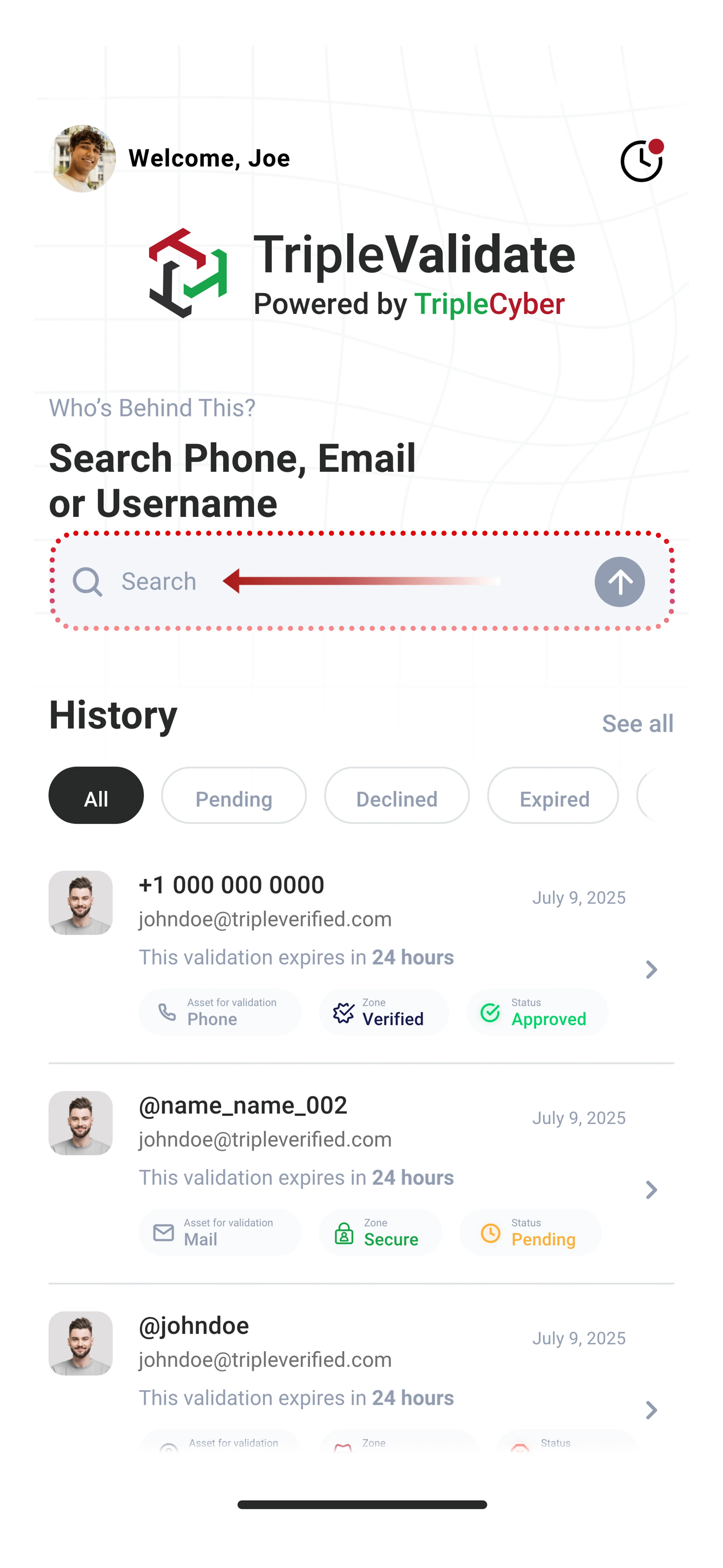
Para instrucciones detalladas y consejos de búsqueda, consulta Búsqueda de Identidades.
Paso 2: Verificación en Tiempo Real
TripleValidate verifica instantáneamente contra la base de datos segura de TripleEnable.
Qué Sucede Tras Bambalinas
Consulta Instantánea a la Base de Datos:
- Busca en millones de identidades verificadas
- Verifica todos los activos vinculados en todas las zonas
- Coincide con cuentas de TripleEnable
- Devuelve resultados en milisegundos
Protocolos de Seguridad:
- Conexión encriptada a la base de datos
- Verificación Zero Trust para la solicitud de búsqueda
- Tu actividad de búsqueda se registra por seguridad
- Resultados protegidos por privacidad
Qué Se Verifica:
- ¿Este activo está registrado en TripleEnable?
- ¿En qué zona está la cuenta? (Verificada o Segura)
- ¿Cuál es su puntuación ZTRS actual?
- ¿Están activos y verificados?
- ¿Qué otros activos están vinculados? (si son visibles)
Tiempo de Carga
Respuesta Típica:
- Los resultados aparecen en 1-3 segundos
- Más rápido que cualquier verificación manual
- Datos en tiempo real, no almacenados en caché
Paso 3: Ver Resultados
Ve información completa sobre el activo y su propietario.

Qué Muestran los Resultados
Si Se Encuentra el Activo:
Información del Usuario:
- Nombre de usuario en TripleEnable/Helloii
- Nivel de zona (Verificada o Segura)
- Estado de la cuenta (Activa, Inactiva)
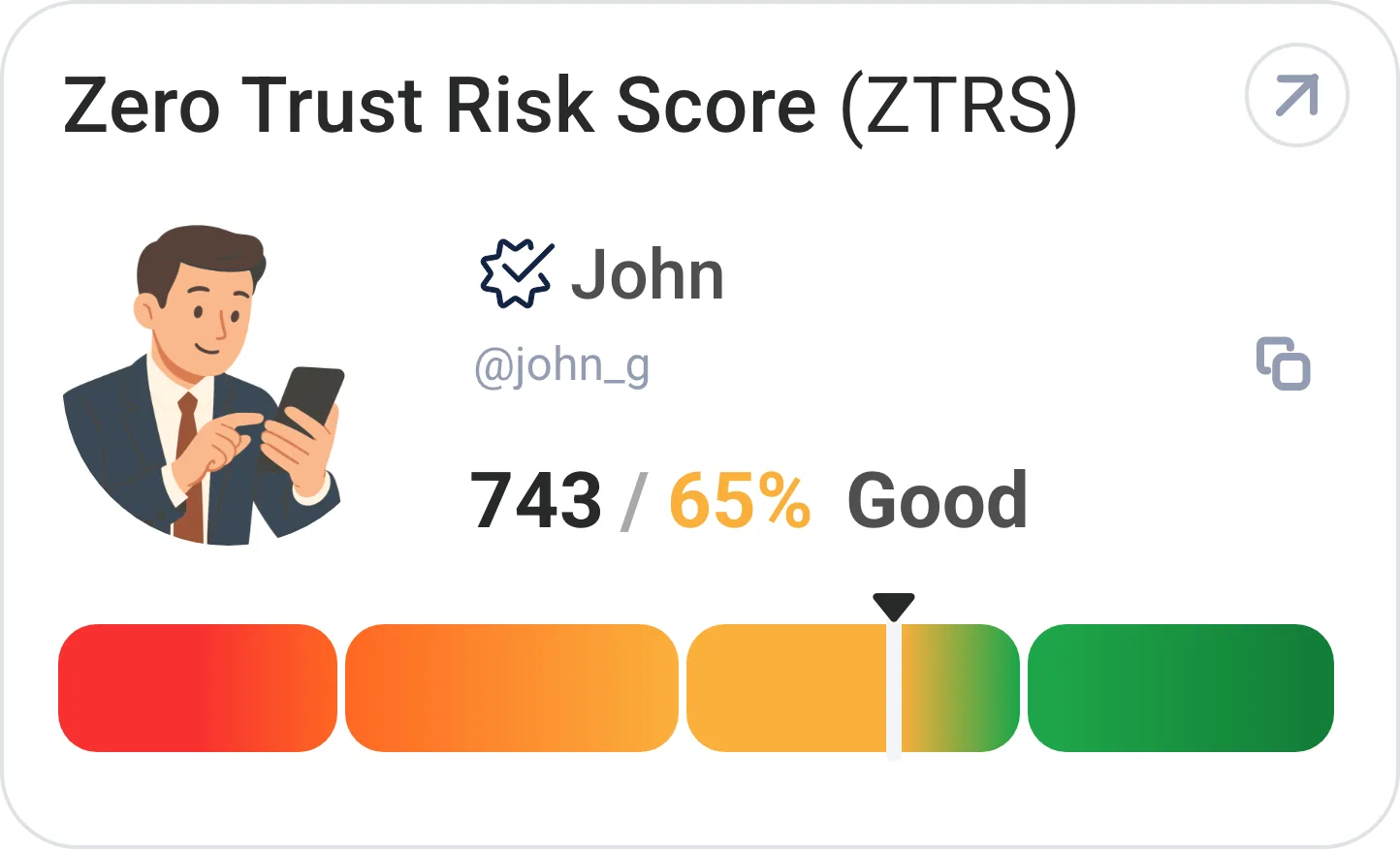
Puntuación ZTRS:
- Puntuación de confianza actual (0-1000)
- Indicador visual (rojo/amarillo/verde)
- Tendencia de la puntuación (si está disponible)
Activos Verificados:
- Lista de activos vinculados (si la privacidad lo permite)
- Estado de verificación de cada uno
- Tipos de activos (correo, teléfono, redes sociales)
Detalles de la Cuenta:
- Antigüedad de la cuenta (si es visible)
- Última marca de tiempo de actividad
- Insignias e indicadores de zona
Si NO Se Encuentra el Activo:
Posibles Razones:
- No está registrado en TripleEnable
- Configuración de privacidad establecida en "Only me"
- Usuario de Zona Anónima (no se puede encontrar)
- Activo no añadido a su cuenta
- Error tipográfico en tu búsqueda
Qué Significa Esto:
- No se puede verificar a través de TripleValidate
- Puede ser legítimo pero no está en el ecosistema
- Podría ser sospechoso (procede con precaución)
- Considera solicitar que creen una cuenta
Entendiendo los Resultados
Puntuación ZTRS Alta / Great (750-1000):
- Altamente confiable
- Verificación de identificación gubernamental (si es Segura)
- Múltiples activos verificados
- Historial de cuenta establecido
- Seguro para proceder con confianza
Puntuación ZTRS Buena / Good (500-749):
- Moderadamente confiable
- Verificación básica completada
- Algunos activos verificados
- Construyendo puntuación de confianza
- Procede con precaución normal
Puntuación ZTRS Regular / Fair (250-499):
- Confianza moderada-baja
- Verificación limitada completada
- Pocos activos verificados
- Historial en desarrollo
- Valida antes de proceder con transacciones importantes
Puntuación ZTRS Baja / Poor (0-249):
- Nivel de confianza más bajo
- Cuenta nueva o verificación mínima
- Muy pocos activos verificados
- Historial limitado
- Ten precaución extra, valida más
Consideraciones de Privacidad
Lo que Puedes Ver Depende De:
- Su configuración de privacidad
- Tu relación (contacto vs. extraño)
- Su nivel de zona
- Qué activos han hecho públicos
Usuarios de Zona Anónima:
- NUNCA aparecerán en las búsquedas
- Esto es por diseño para su privacidad
- Si necesitas verificarlos, deben actualizar de zona
Paso 4: Enviar Solicitud de Validación
Pide al propietario que confirme la propiedad del activo.
Cuándo Enviar una Solicitud de Validación
Situaciones Críticas:
- Recibiste una solicitud inesperada de dinero
- Estás por enviar una transferencia bancaria
- Correo electrónico o mensaje sospechoso
- Transacción comercial con nuevo contacto
- Compra o venta de alto valor
Situaciones Precautorias:
- Verificando nuevo socio comercial
- Confirmando comunicación de cliente
- Validando información de contratista
- Verificando antes de compartir datos sensibles
Cómo Enviar una Solicitud de Validación
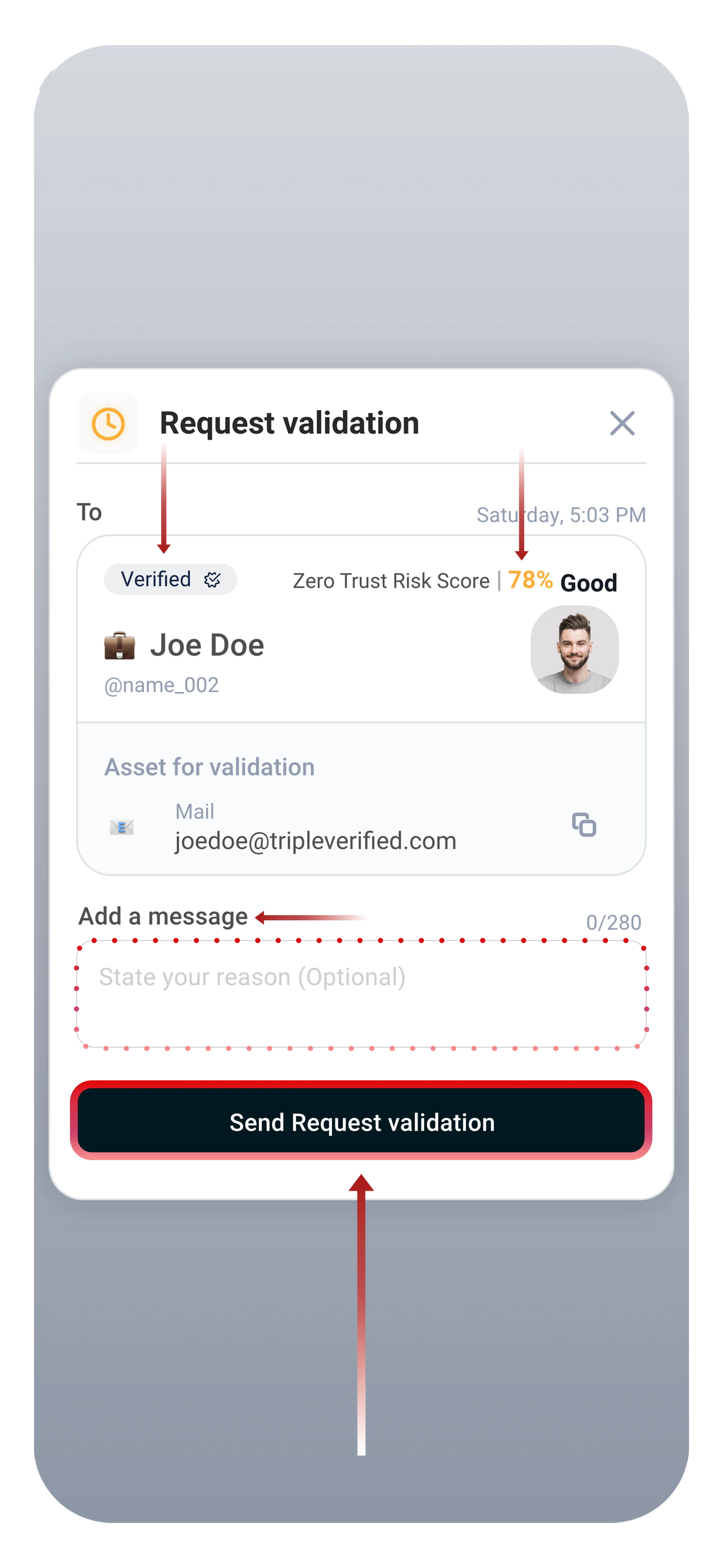
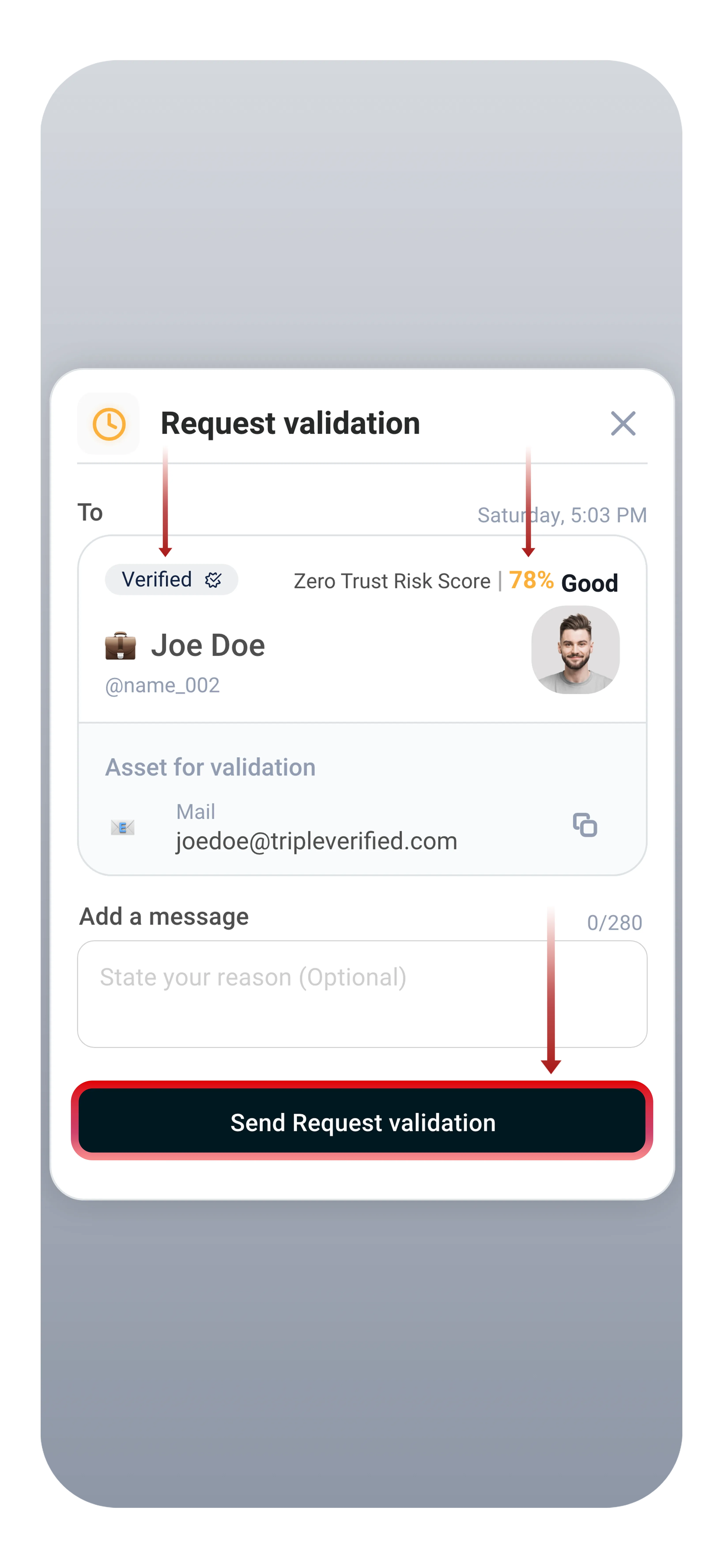
- Después de ver los resultados de búsqueda, toca "Send Request validation"
- Escribe tu mensaje al usuario:
- Sé específico sobre qué estás verificando
- Explica el contexto
- Mantén un tono profesional y claro
- Revisa los detalles de la solicitud
- Toca "Send Request validation"
- La solicitud se entrega a su cuenta de TripleEnable
Ejemplos de Mensajes de Validación
Verificación de Solicitud de Dinero:
"Hola, recibí un correo de tunombre@gmail.com pidiéndome que transfiera $5,000. ¿Puedes confirmar que este correo te pertenece y que enviaste esta solicitud?"
Comunicación Empresarial:
"Hola, recibí un contrato desde esta dirección de correo electrónico. ¿Puedes verificar que este es tu correo empresarial oficial antes de que lo firme?"
Verificación de Redes Sociales:
"Hola, alguien que dice ser tú me contactó en Instagram desde este usuario. ¿Puedes confirmar que esta es tu cuenta?"
Verificación General:
"Quiero confirmar que me estoy comunicando con la persona real. ¿Puedes verificar que esta es tu dirección de correo electrónico?"
Qué Sucede Después de Enviar
El Destinatario Recibe:
- Notificación push en su dispositivo
- Correo electrónico a su email de TripleEnable
- Notificación en la aplicación de TripleEnable
- Tu mensaje de validación
Pueden Responder:
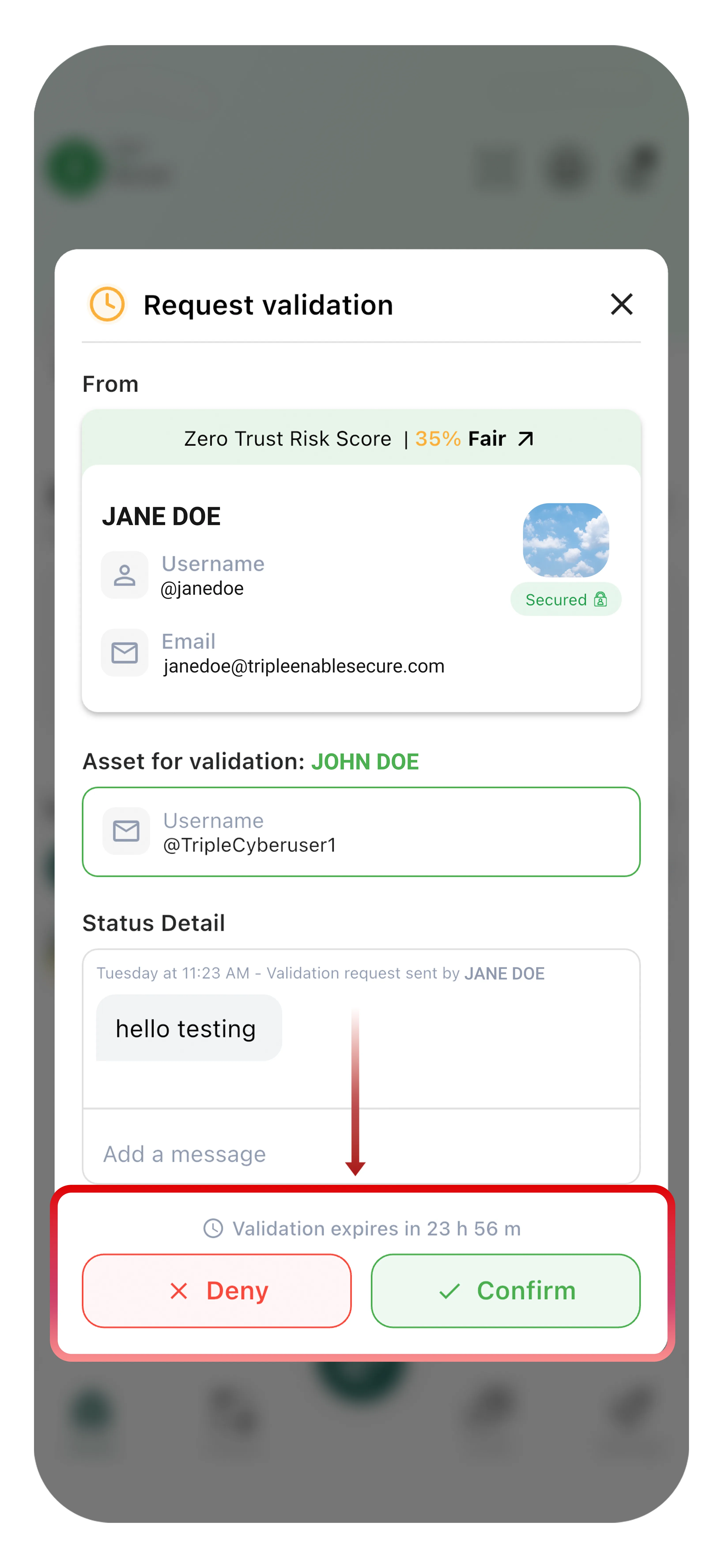
- Confirm - Confirma que el activo es suyo
- Deny - Niega la propiedad (¡BANDERA ROJA!)
- Ignorar - Sin respuesta (expira después de 24 horas)
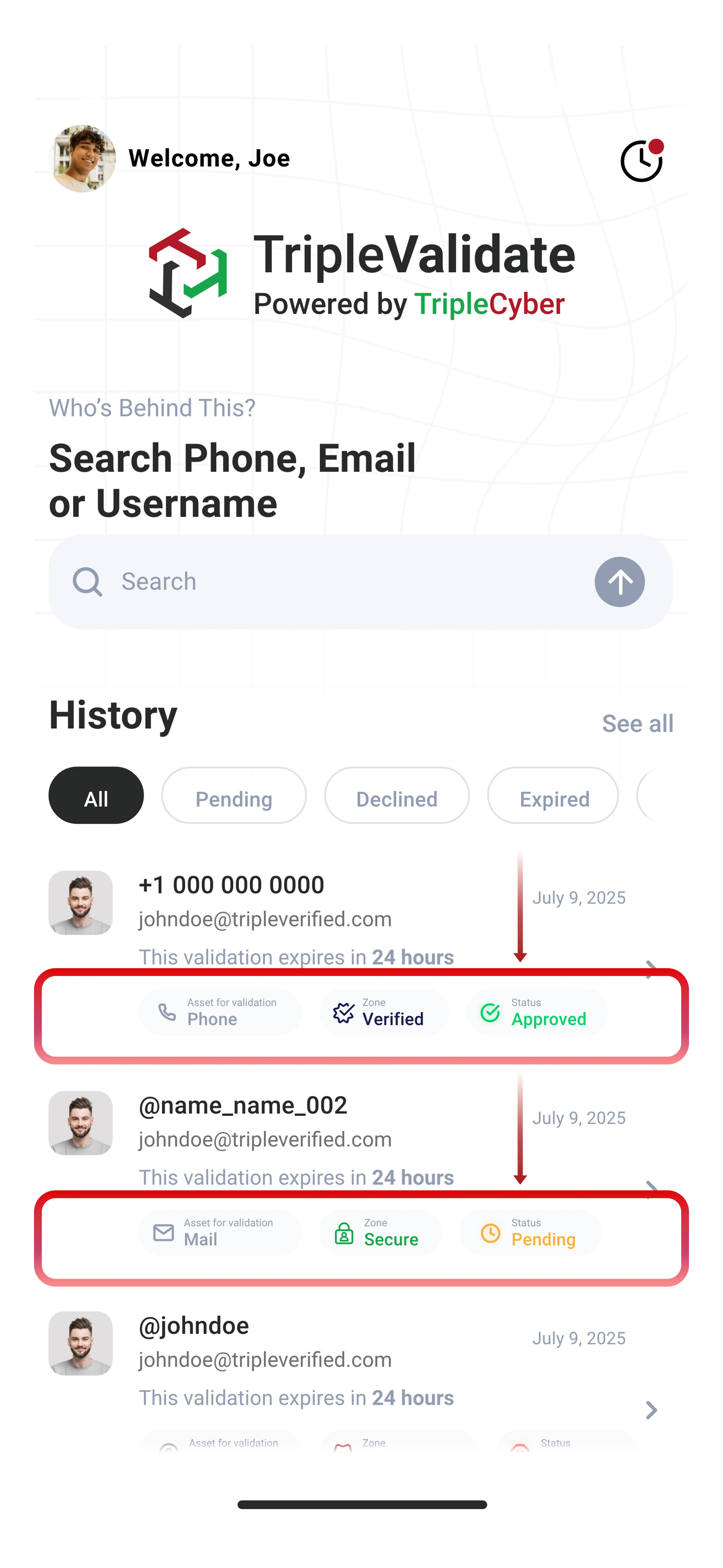
Recibirás Notificación:
- Notificación push instantánea cuando respondan
- Notificación por correo electrónico
- Actualización en la aplicación con su respuesta
Línea de Tiempo de Respuesta
Ventana de 24 Horas:
- Las solicitudes expiran después de 24 horas
- La mayoría de usuarios responden en unas pocas horas
- Las solicitudes urgentes a menudo reciben respuestas más rápidas
¿Qué Pasa Si No Responden?
- Podrían estar ocupados y no ver la notificación
- Podría ser sospechoso (están evadiendo)
- Podría ser legítimo pero no revisan TripleEnable
- Procede con extrema precaución si no hay respuesta
Ejemplo de Proceso Completo
Escenario: Recibes un correo de "john.smith@company.com" solicitando una transferencia bancaria de $50,000.
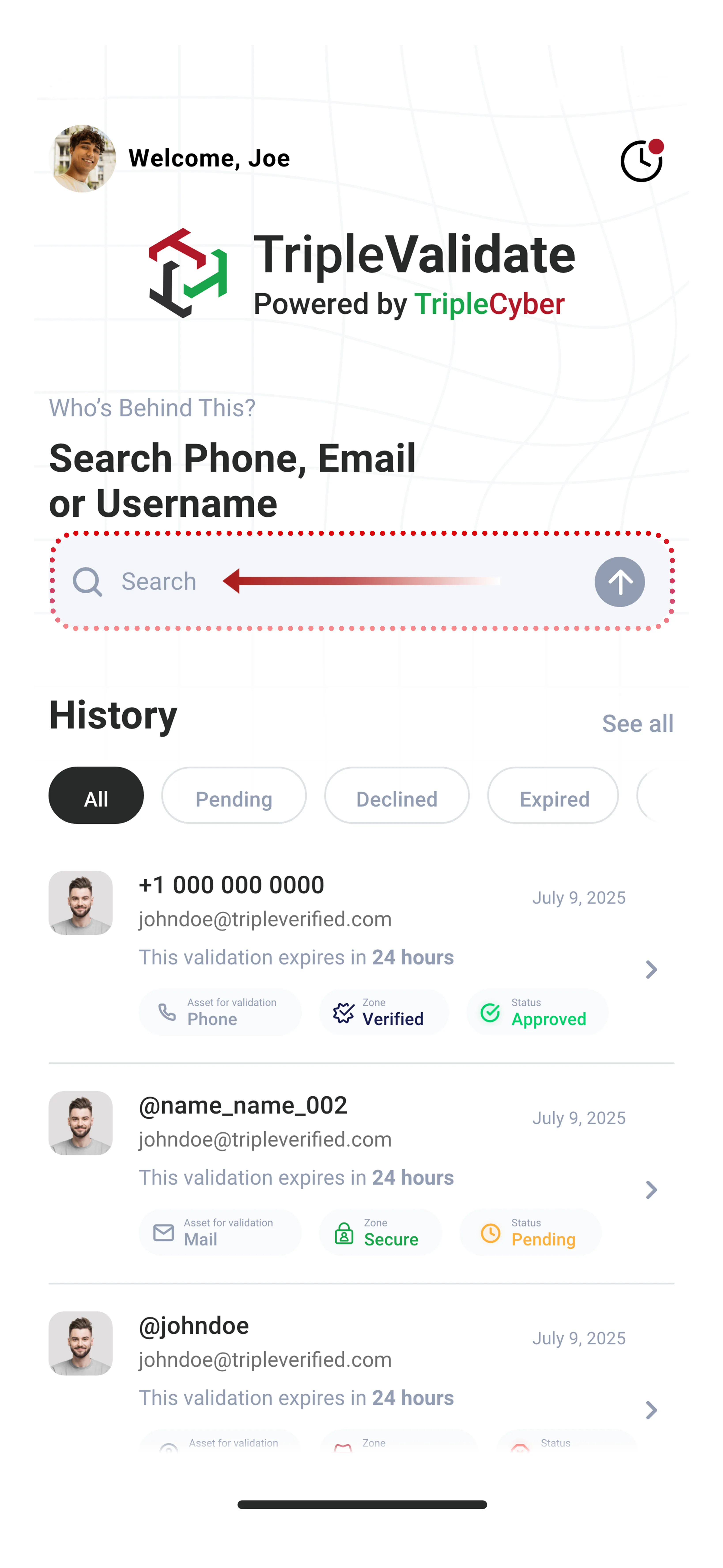
Paso 1: Buscar
- Abre TripleValidate
- Busca: "john.smith@company.com"
Paso 2: Verificación
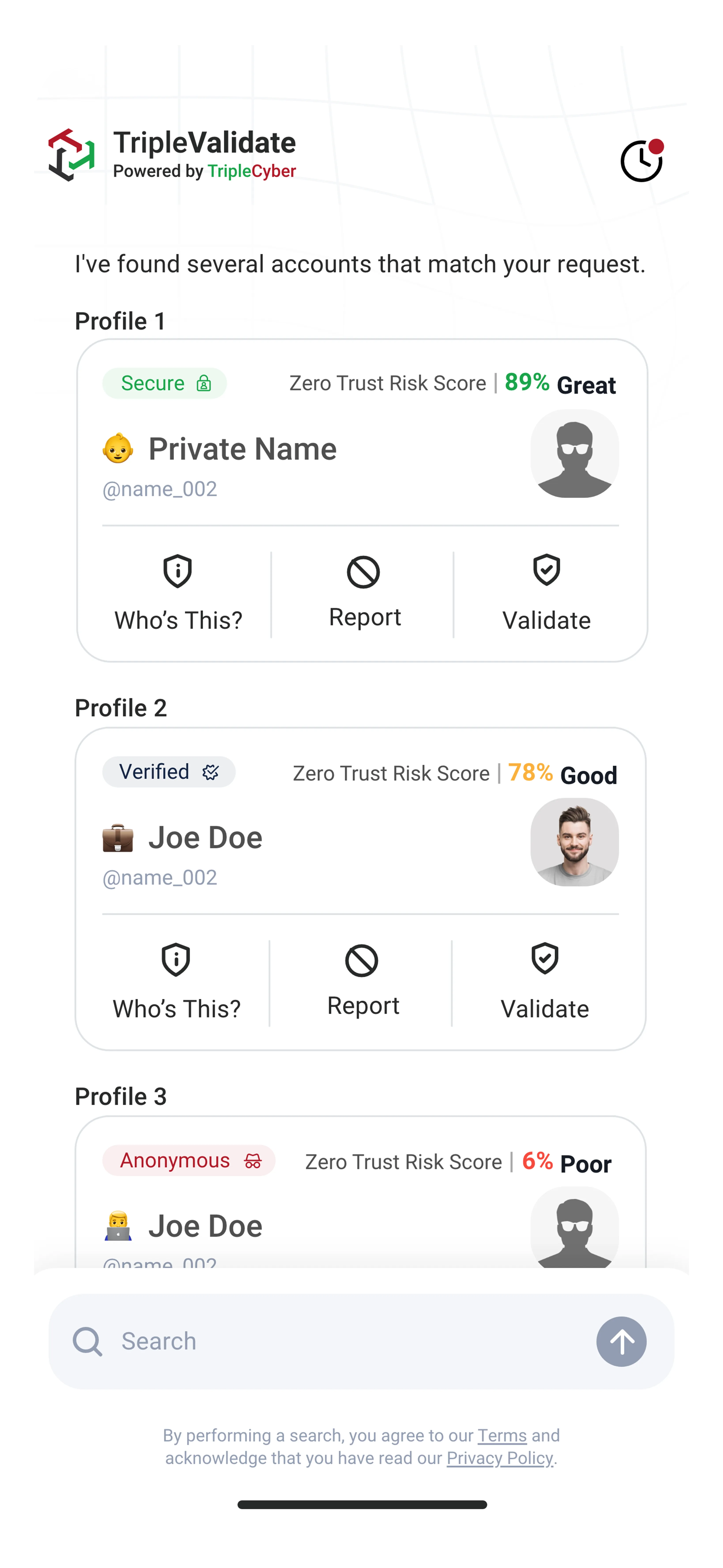
- TripleValidate verifica la base de datos
- Los resultados aparecen en 2 segundos
Paso 3: Revisar Resultados
- Encontrado: John Smith, Zona Segura, ZTRS: 875
- Cuenta verificada, múltiples activos vinculados
- ¡Se ve legítimo!
Paso 4: Validar
- Envía solicitud: "Hola John, ¿puedes confirmar que enviaste la solicitud de transferencia bancaria por $50,000 para el Proyecto Alpha?"
- Espera la respuesta
Resultado:
- Aprobado - Seguro para proceder con la transferencia
- Rechazado - ¡ESTAFA! No envíes dinero, reporta el correo
- Sin Respuesta - Contacta a John por canales conocidos antes de proceder
Por Qué Funciona Este Proceso
Velocidad
- Todo el proceso toma menos de 30 segundos
- Más rápido que llamar, enviar mensajes de texto o correos
- Verificación en tiempo real vs. horas de ida y vuelta
Precisión
- Base de datos de identidades verificadas
- Validación continua (no única)
- Verificación de identificación gubernamental (Zona Segura)
- Autenticidad respaldada por blockchain
Simplicidad
- Solo una barra de búsqueda
- Sin configuración compleja
- No requiere capacitación
- Funciona en cualquier dispositivo
Seguridad
- Arquitectura Zero Trust
- Comunicaciones encriptadas
- Registro de auditoría de todas las validaciones
- Reporte comunitario
Solución de Problemas
La Búsqueda No Devuelve Resultados:
- Verifica la ortografía y el formato
- Prueba métodos de contacto alternativos (teléfono vs. correo)
- Busca por nombre de usuario en su lugar
- El usuario puede no estar en el ecosistema de TripleEnable
No Puedo Enviar Solicitud de Validación:
- Verifica que tienes acceso a Zona Segura
- Revisa la conexión a internet
- El usuario puede tener privacidad configurada en "Only me"
- Intenta de nuevo en unos momentos
La Solicitud de Validación No Se Envió:
- La cuenta del usuario puede estar inactiva
- Configuración de privacidad bloqueando solicitudes
- Problema técnico - intenta de nuevo
- Contacta a soporte si persiste
Próximos Pasos
Ahora que entiendes el proceso de 4 pasos:
- Casos de Uso Anti-Phishing - Escenarios del mundo real y ejemplos detallados
- Búsqueda de Identidades - Técnicas avanzadas de búsqueda
- Envío de Solicitudes de Validación - Mejores prácticas y estrategias
