Acceder a la configuración de privacidad
Para abrir tu configuración de privacidad:
- Toca You en la barra de navegación inferior
- Toca Privacy
La configuración de privacidad se configura de forma independiente para cada zona. Asegúrate de estar en la zona que deseas configurar antes de realizar cambios.
Controles de visibilidad
Controla quién puede ver tu información personal. Cada ajuste tiene cuatro opciones: Everyone, My Zone, My Contacts o Only me.
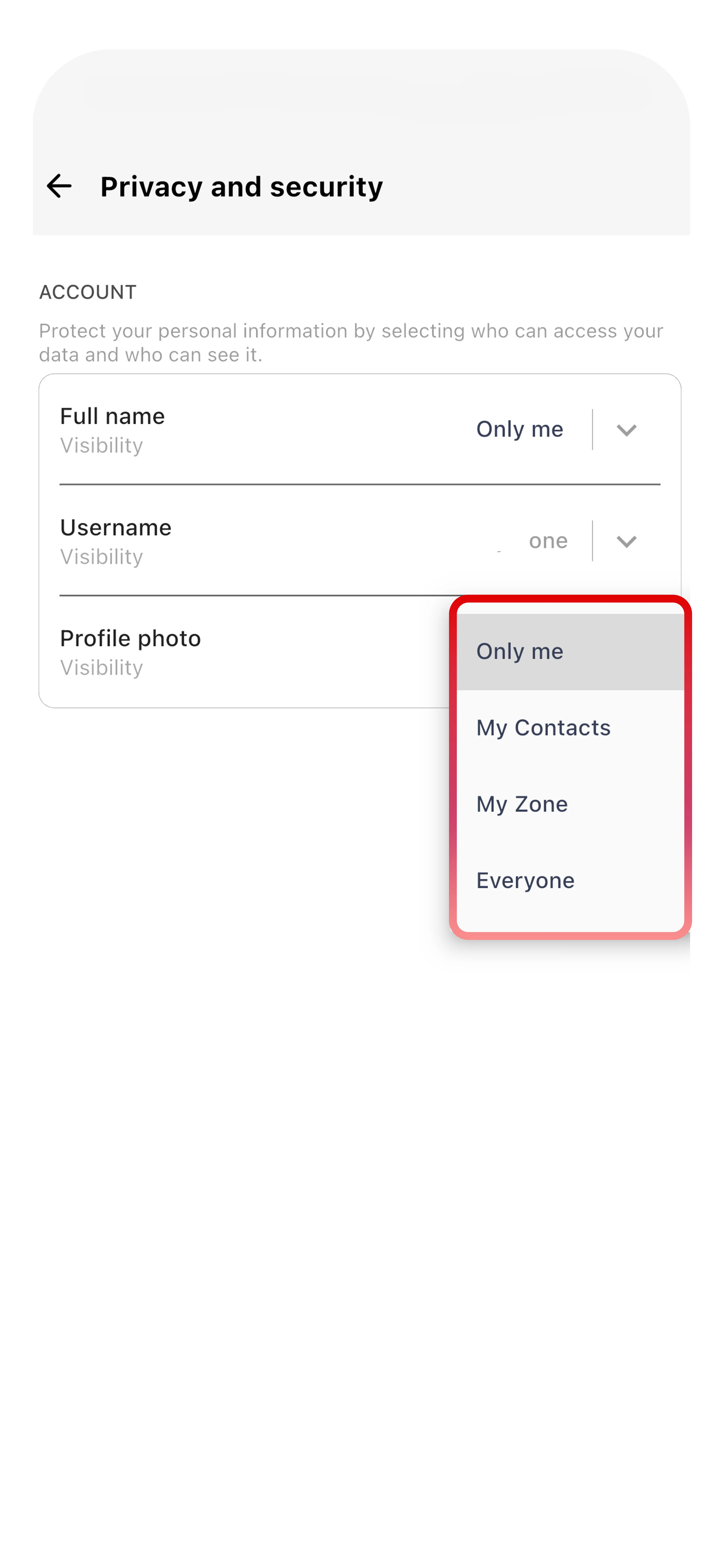
Quién puede ver tu nombre
| Ajuste | Quién ve tu nombre visible |
|---|---|
| Everyone | Todos los usuarios de Tr3sPass pueden ver tu nombre |
| My Zone | Solo los usuarios en la misma zona pueden ver tu nombre |
| My Contacts | Solo las personas en tu lista de contactos |
| Only me | Tu nombre está oculto para todos |
Quién puede ver tu estado
Controla la visibilidad de tu mensaje de estado personalizado (el texto bajo tu nombre).
| Ajuste | Quién ve tu estado |
|---|---|
| Everyone | Todos los usuarios de Tr3sPass |
| My Zone | Solo los usuarios en la misma zona pueden ver tu estado |
| My Contacts | Solo tus contactos |
| Only me | Estado oculto para todos |
Quién puede ver tu puntuación ZTRS
Tu Zero Trust Risk Score indica tu nivel de verificación de identidad. Puedes controlar quién lo ve.
| Ajuste | Quién ve tu ZTRS |
|---|---|
| Everyone | Visible para todos los usuarios que ven tu perfil |
| My Zone | Solo los usuarios en la misma zona pueden ver tu puntuación |
| My Contacts | Solo tus contactos pueden ver tu puntuación |
| Only me | Puntuación ZTRS oculta para todos |
Nota: Incluso cuando está oculta, tu puntuación ZTRS sigue afectando cómo apareces en el ecosistema de TripleCyber (los indicadores de nivel de zona siguen siendo visibles).
Confirmaciones de lectura
Las confirmaciones de lectura le indican al remitente cuándo has leído sus mensajes.
- Ojo cerrado azul — Mensaje enviado

- Ojo abierto rojo — Mensaje entregado a tu dispositivo

- Ojo abierto azul — Mensaje leído

Para desactivar las confirmaciones de lectura:
- Ve a You → Privacy
- Desactiva Read Receipts
Cuando desactivas las confirmaciones de lectura, tampoco podrás ver las confirmaciones de lectura de otros. Este ajuste se aplica solo a chats individuales — las confirmaciones de lectura en chats grupales siempre están activadas.
Última vez visto
Última vez visto muestra cuándo estuviste activo por última vez en Tr3sPass.
Opciones:
| Ajuste | Lo que ven los demás |
|---|---|
| Everyone | Todos los usuarios pueden ver tu última hora de actividad |
| My Zone | Solo los usuarios en la misma zona pueden verlo |
| My Contacts | Solo tus contactos lo ven |
| Only me | Última vez visto está oculto para todos |
Cuando ocultas tu Última vez visto, tampoco puedes ver el estado de Última vez visto de otros usuarios.
Foto de perfil
Controla quién puede ver tu foto de perfil.
| Ajuste | Quién ve tu foto |
|---|---|
| Everyone | Todos los usuarios de Tr3sPass |
| My Zone | Solo los usuarios en la misma zona pueden ver tu foto |
| My Contacts | Solo tus contactos |
| Only me | Se muestra una imagen de marcador de posición predeterminada a todos |
Contactos bloqueados
Bloquear un contacto les impide:
- Enviarte mensajes o llamarte
- Ver tu Última vez visto, estado o actualizaciones de foto de perfil
- Ver los cambios en tu puntuación ZTRS
- Agregarte a chats grupales
Para bloquear un contacto:
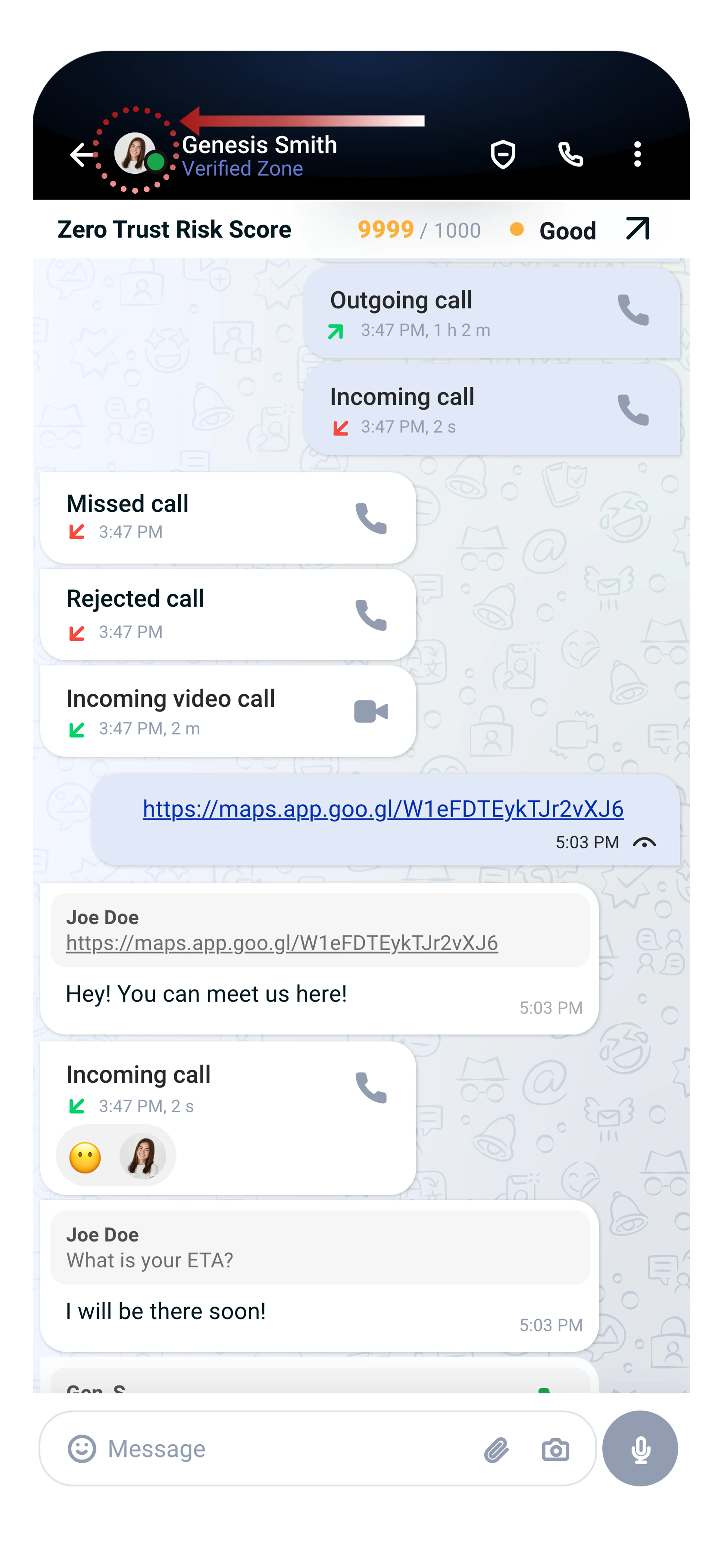
Abre la conversación, luego toca el nombre del contacto en la parte superior.
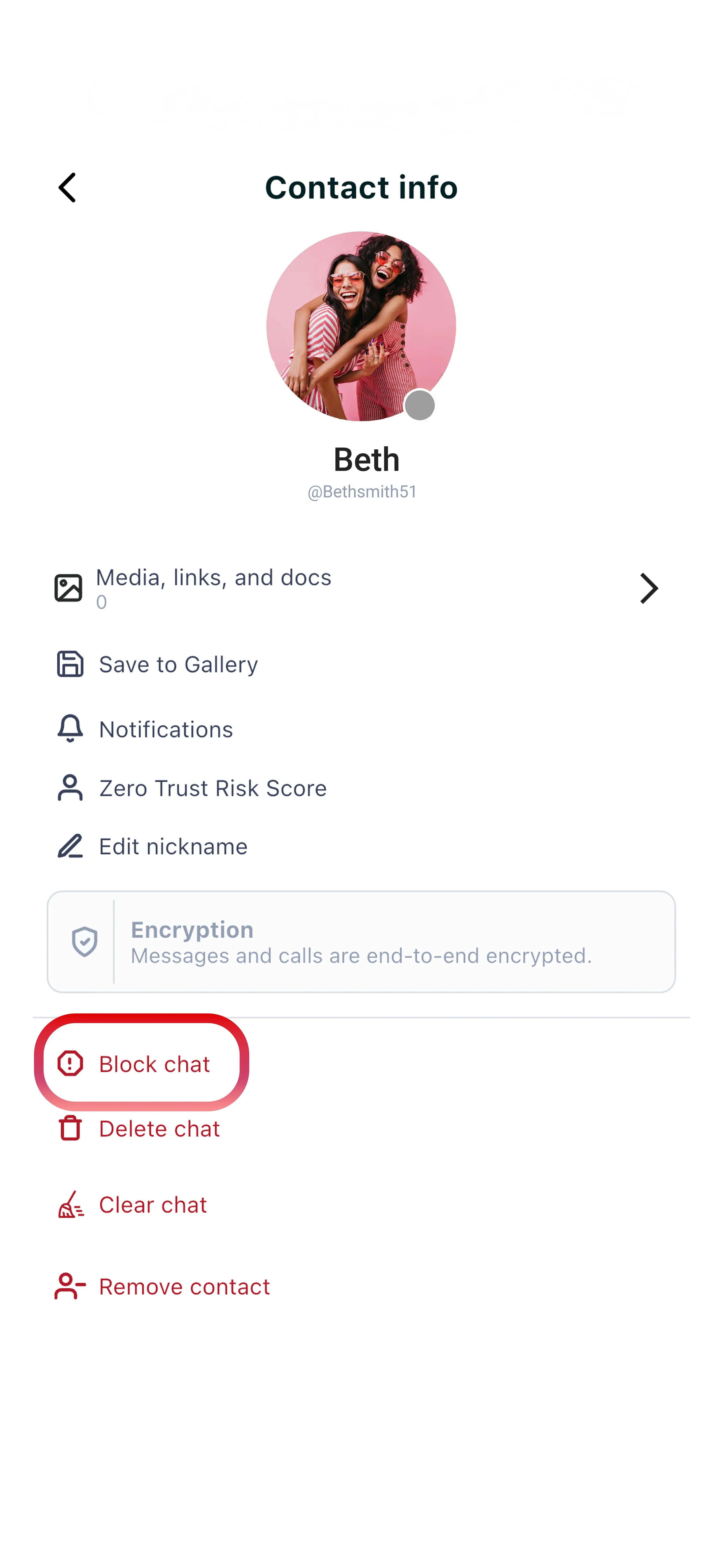
Desplázate hacia abajo y toca Block chat.
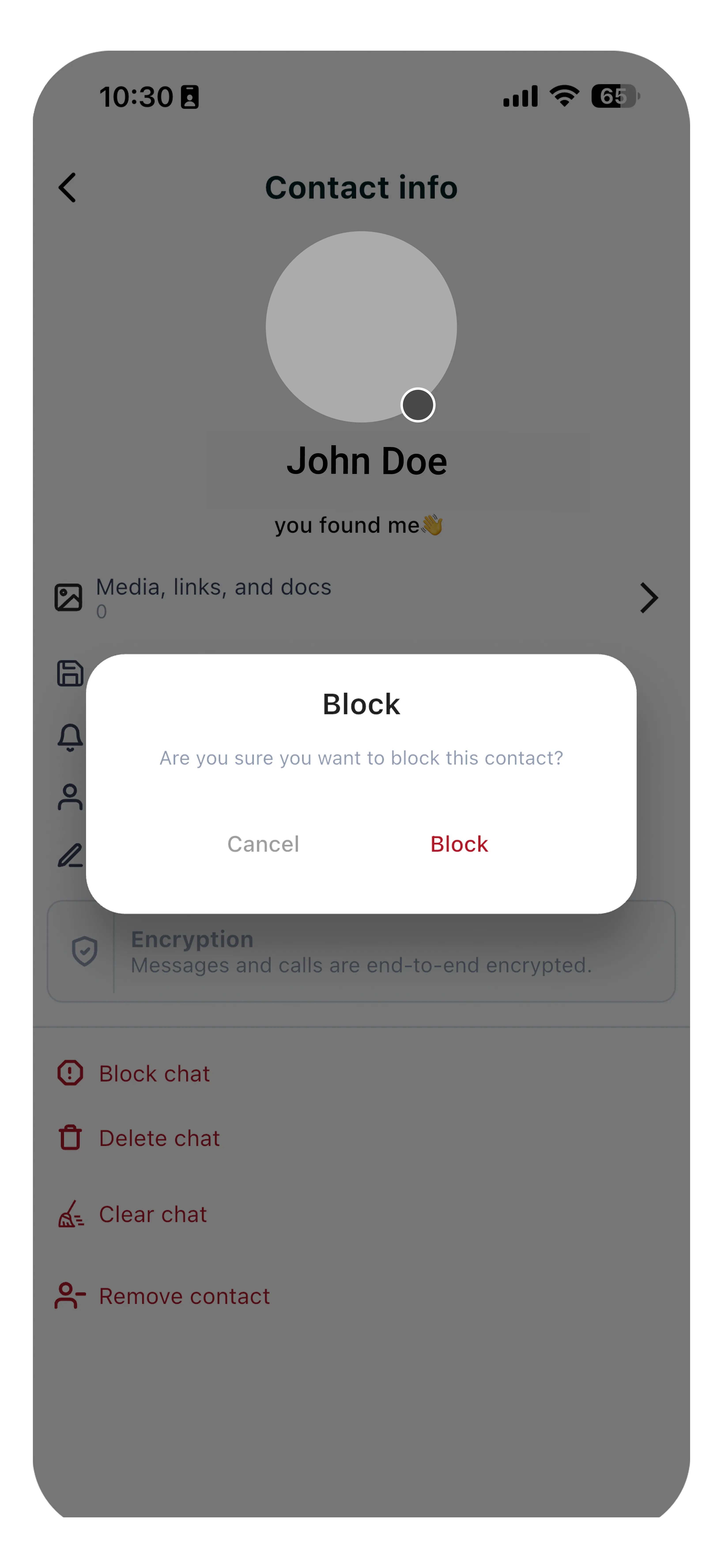
Confirma tocando Block.
Para desbloquear un contacto:
- Ve a You → Blocked contacts
- Encuentra el contacto en la lista
- Toca Unblock
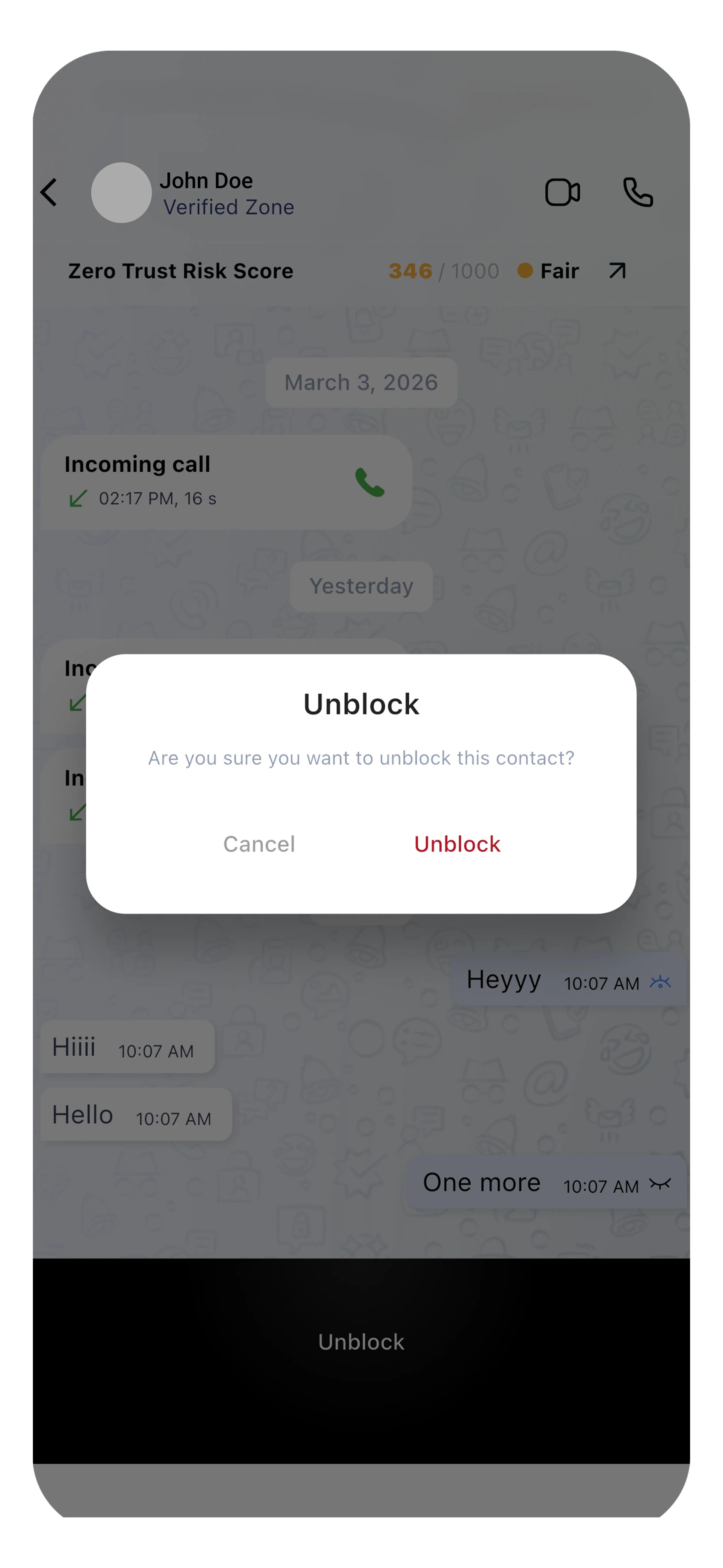
Los contactos bloqueados no reciben una notificación de que han sido bloqueados. Tus conversaciones existentes permanecen en tu lista de chats, pero no se pueden enviar ni recibir mensajes nuevos.
Contactos bloqueados con contraseña
Los contactos bloqueados con contraseña añaden una capa adicional de seguridad mediante la protección de conversaciones específicas con contraseña.
Para bloquear una conversación con contraseña:
- Mantén presionada una conversación en tu lista de Chats
- Toca Lock Chat
- Establece un PIN o usa autenticación biométrica (Face ID / huella dactilar)
Las conversaciones bloqueadas se ocultan de la lista principal de chats y solo se puede acceder a ellas ingresando tu PIN o usando datos biométricos. Esto es útil para proteger conversaciones sensibles en dispositivos compartidos.
Sincronización con TripleValidate
La configuración de privacidad en Tr3sPass se sincroniza con TripleValidate. Esto significa que:
- Si configuras la visibilidad de tu nombre como "Only me" en Tr3sPass, tu nombre no aparecerá en los resultados de búsqueda de TripleValidate
- Si ocultas tu puntuación ZTRS, también estará oculta cuando otros validen tu identidad
- Los contactos bloqueados en Tr3sPass no pueden validar tu identidad a través de TripleValidate
Importante: Los cambios en la configuración de privacidad pueden tardar unos minutos en sincronizarse en el ecosistema de TripleCyber.
Privacidad por zona
Cada zona (Anonymous, Verified, Secure) mantiene una configuración de privacidad independiente. Por ejemplo:
- Tu zona Anonymous puede tener la visibilidad de nombre configurada como "Only me"
- Tu zona Verified puede tener la visibilidad de nombre configurada como "My Contacts"
- Tu zona Secure puede tener la visibilidad de nombre configurada como "Everyone"
Para configurar la privacidad de una zona específica, cambia a esa zona usando el botón Switch en la pestaña You antes de abrir la configuración de privacidad.
Grupos
Controles de privacidad adicionales para conversaciones grupales:
- Quién puede agregarme a grupos: Everyone, My Zone, My Contacts o Only me
- Cuando está configurado como "Only me", los usuarios deben enviarte una invitación que puedes aceptar o rechazar
Resumen
| Ajuste | Opciones | Predeterminado |
|---|---|---|
| Visibilidad del nombre | Everyone / My Zone / My Contacts / Only me | Everyone |
| Visibilidad del estado | Everyone / My Zone / My Contacts / Only me | Everyone |
| Visibilidad de ZTRS | Everyone / My Zone / My Contacts / Only me | Everyone |
| Confirmaciones de lectura | Activadas / Desactivadas | Activadas |
| Última vez visto | Everyone / My Zone / My Contacts / Only me | Everyone |
| Foto de perfil | Everyone / My Zone / My Contacts / Only me | Everyone |
| Invitaciones a grupos | Everyone / My Zone / My Contacts / Only me | Everyone |
Para obtener ayuda adicional, visita You → About o contacta support@triplecyber.com.
Próximos pasos
- Configuración y Navegación - Explora todas las configuraciones de la app
- Perfiles de Contacto y ZTRS - Comprende las puntuaciones de confianza