Moments es la funcion de contenido efimero integrada en Tr3sPass. Comparte fotos, videos y actualizaciones de texto con tus contactos, con control total sobre quien las ve y cuanto tiempo duran. Cada Momento esta cifrado end-to-end por defecto y protegido por la verificacion de identidad de TripleEnablement.
A diferencia de las historias en otras plataformas, Moments prioriza la privacidad. Tu decides la audiencia, la duracion y si tu contenido puede ser guardado. Sin algoritmos, sin feeds publicos, sin recopilacion de datos.
Por que Moments?
La mayoria de las funciones sociales sacrifican la privacidad por el engagement. Moments invierte ese modelo:
| Historias Tradicionales | Tr3sPass Moments |
|---|---|
| Visibles para todos los seguidores por defecto | Tu eliges cada espectador |
| Duracion fija de 24 horas | Duracion personalizada: de 6h a 48h+ |
| La plataforma almacena el contenido indefinidamente | Cifrado end-to-end, eliminado tras la expiracion |
| Sin control sobre las capturas de pantalla | Deteccion de screenshot y grabacion de pantalla |
| Visibilidad impulsada por algoritmos | Sin algoritmo, sin clasificacion, sin manipulacion |
| La confianza se asume | Destinatarios verificados con Zero Trust |
Crear un Momento
Los Moments te permiten compartir fotos, videos y actualizaciones visibles para tus contactos durante 24 horas.
Paso 1: Abrir Moments
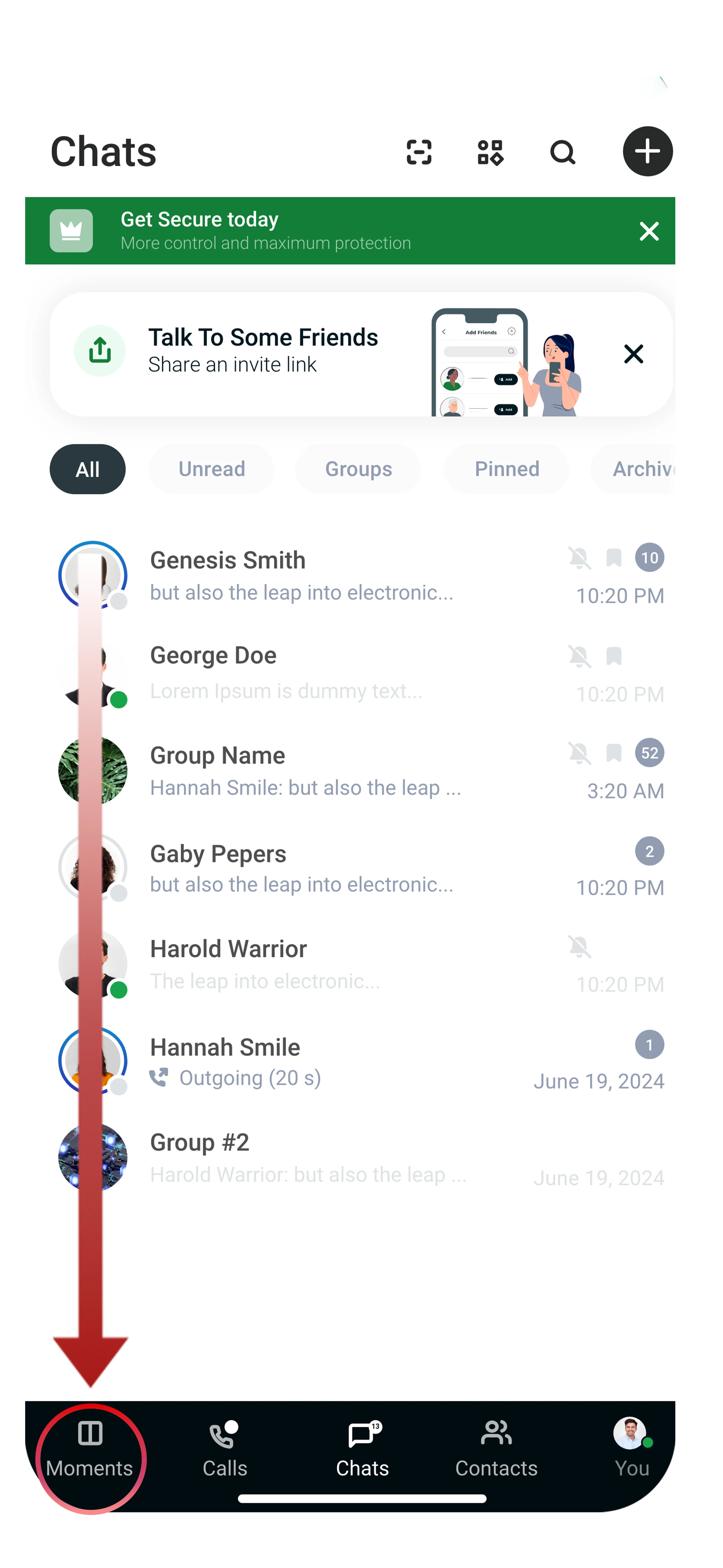
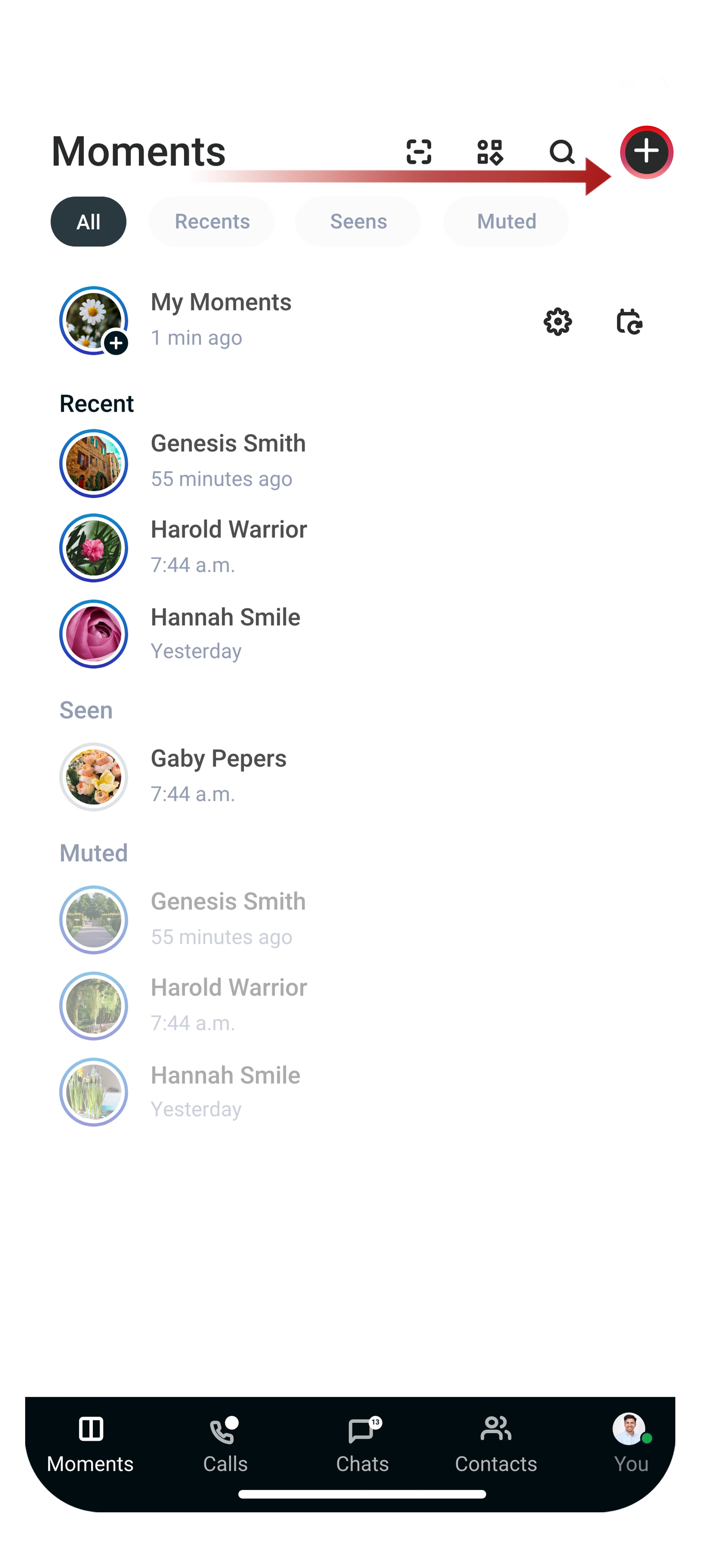
Toca el icono de Moments en la barra de navegacion de Tr3sPass. Esto abre tu feed de Moments, mostrando los Moments activos de tus contactos y un boton + para crear uno nuevo.
Paso 2: Agregar Contenido
Toca + para comenzar a crear. Puedes agregar:
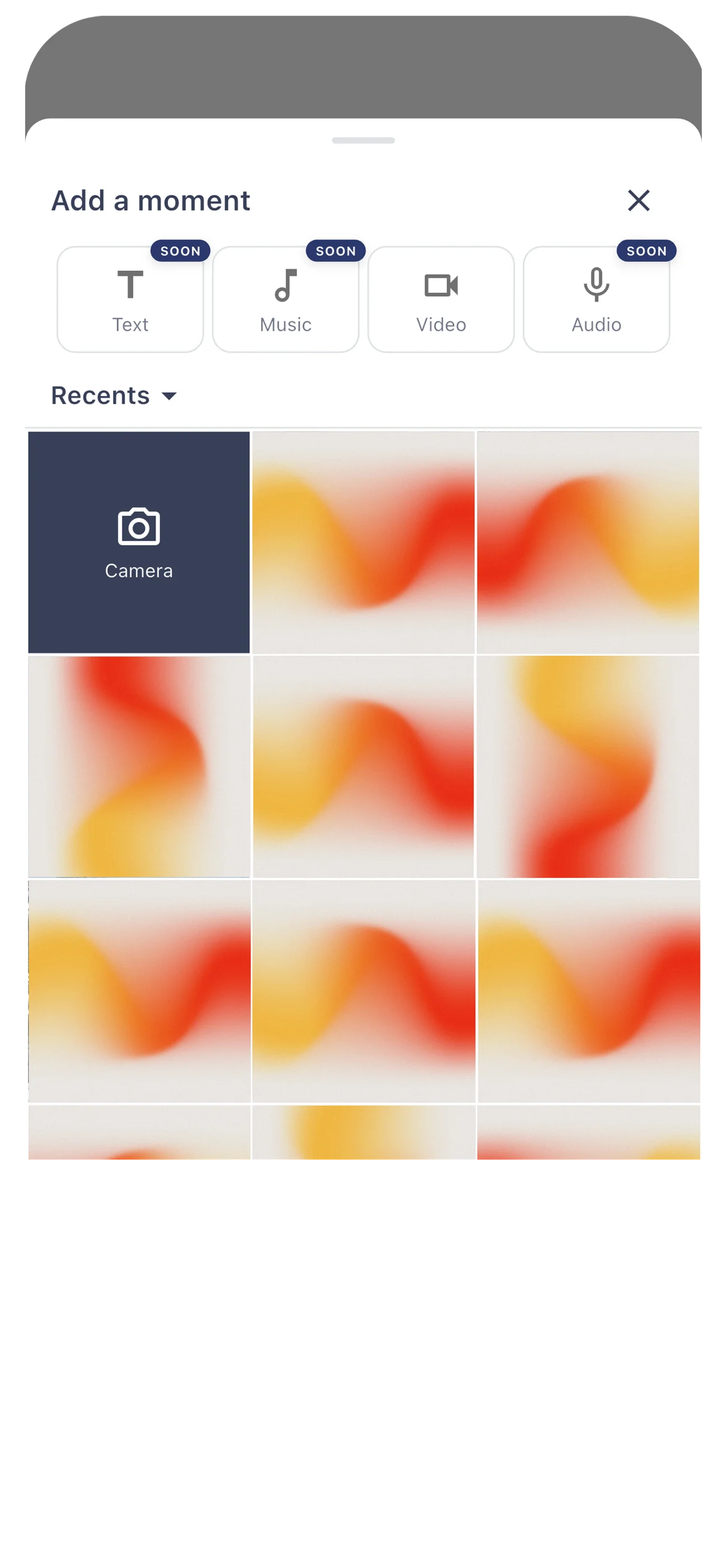
Fotos
- Selecciona de tu galeria o toma una nueva foto
- Se pueden combinar varias fotos en un solo Momento (formato carrusel)
- Herramientas de edicion: recortar, rotar, ajustar brillo y contraste
- Dibuja o agrega texto superpuesto directamente en las imagenes
Videos
- Graba un nuevo video o selecciona uno de tu galeria
- Duracion maxima: 30 segundos por clip
- Recorta y ajusta antes de compartir
- Agrega texto superpuesto al contenido de video
Texto
- Crea Moments de solo texto con fondos personalizables
- Elige entre colores solidos, degradados o fondos tematicos
- Ajusta el tamano de fuente y la alineacion
- Agrega enlaces que los espectadores pueden tocar
Paso 3: Agregar Detalles
Antes de compartir, puedes mejorar tu Momento:
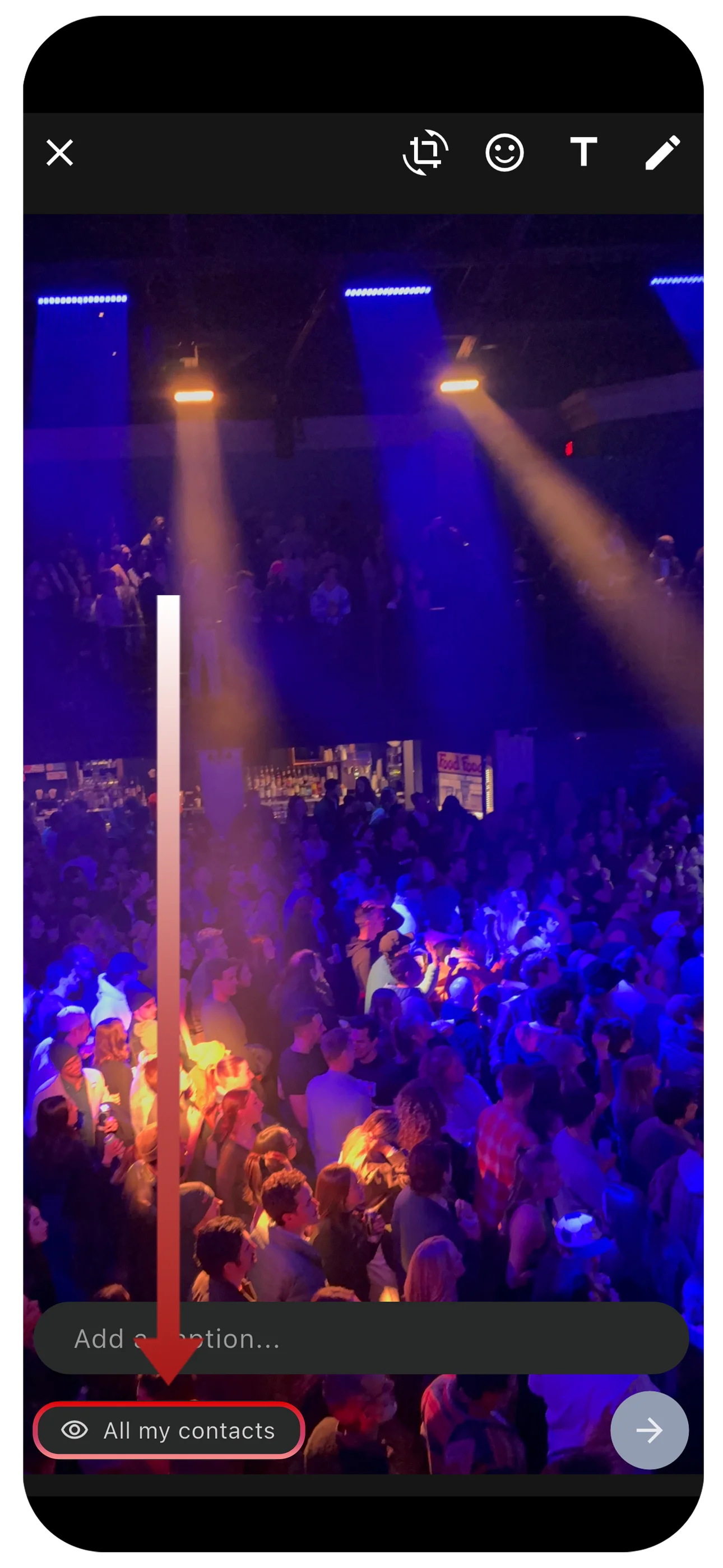
Subtitulos
- Agrega un subtitulo de texto debajo de tu contenido multimedia
- Los subtitulos admiten el mismo formato que los mensajes de chat (negrita, cursiva, tachado)
Etiquetado
- Etiqueta a contactos que aparecen en tu Momento o que son relevantes
- Los contactos etiquetados reciben una notificacion
- Las etiquetas son visibles para todos los espectadores del Momento
- Los contactos etiquetados pueden elegir compartir el Momento con su propia audiencia
Ubicacion
- Opcionalmente agrega una ubicacion a tu Momento
- La ubicacion es visible para los espectadores pero nunca se comparte con los servidores de TripleCyber
- Se cifra junto con el resto del contenido del Momento
Paso 4: Establecer tu Audiencia
Aqui es donde Moments se diferencia de cualquier otra plataforma. Tienes control total sobre quien ve tu contenido.
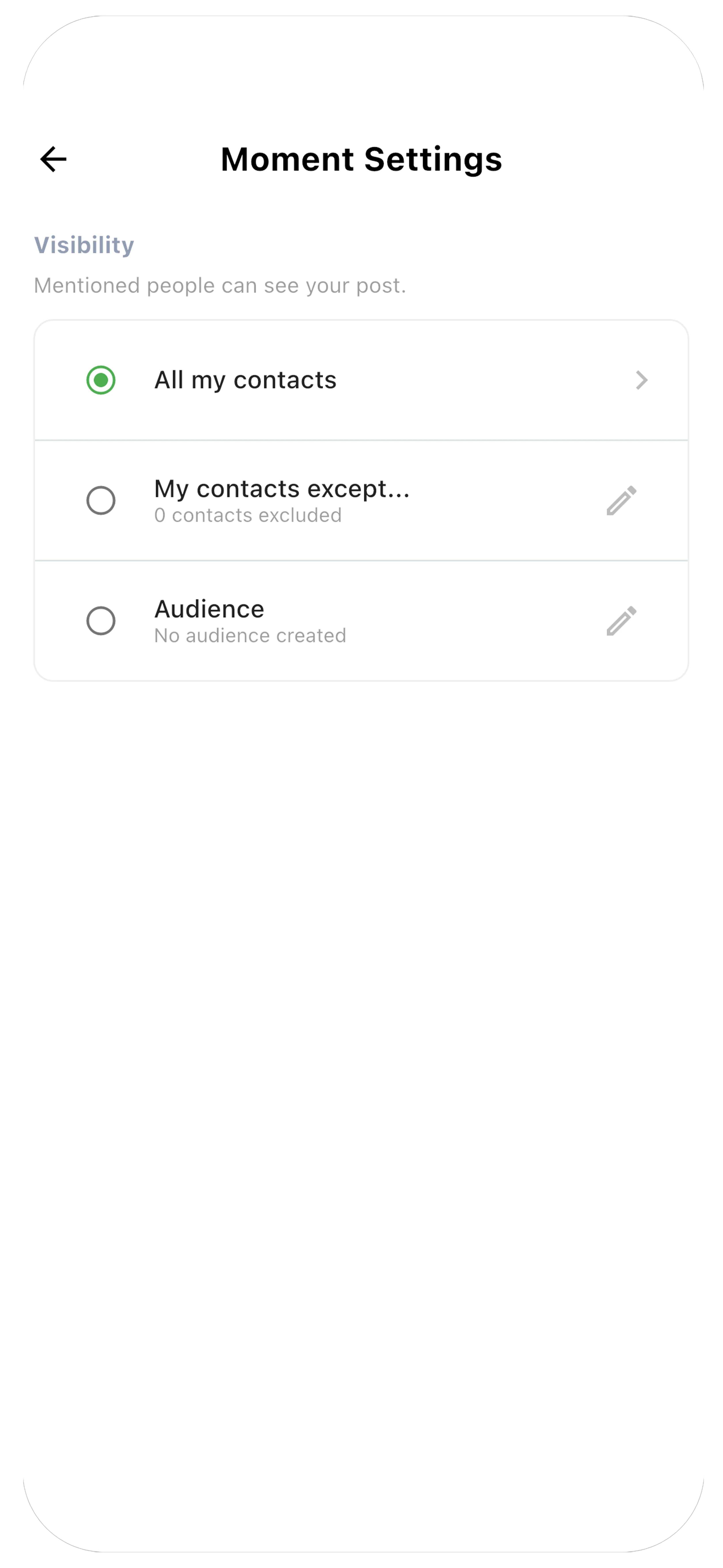
Todos
- Todos tus contactos de Tr3sPass pueden ver el Momento
- Esta es la opcion de audiencia mas amplia
- Sigue limitada solo a tus contactos (nunca es publica)
Contactos Especificos
- Selecciona contactos individuales de tu lista manualmente
- Busca por nombre para encontrar contactos rapidamente
- Los contactos seleccionados son los unicos que pueden ver el Momento
Grupos Guardados
- Selecciona un grupo de visualizacion previamente creado (consulta Grupos de Audiencia mas abajo)
- Un solo toque para compartir con "Amigos Cercanos", "Equipo de Trabajo" o cualquier grupo personalizado
- Los grupos se pueden editar en cualquier momento sin afectar los Moments activos
Excluir Contactos
- Comienza con "Todos" y luego elimina contactos especificos
- Util cuando quieres compartir ampliamente pero necesitas excluir a ciertas personas
Paso 5: Establecer la Duracion
Elige cuanto tiempo permanece visible tu Momento despues de publicarlo:
| Duracion | Ideal Para |
|---|---|
| 6 horas | Actualizaciones rapidas, contenido sensible al tiempo |
| 12 horas | Visibilidad de medio dia, publicaciones de manana o noche |
| 24 horas | Compartir con duracion estandar tipo historia |
| 48 horas | Eventos de fin de semana, actualizaciones de varios dias |
| Personalizada | Establece cualquier duracion desde 1 hora hasta 7 dias |
Despues de que la duracion expire, el Momento se elimina permanentemente de todos los dispositivos. No se conserva ninguna copia en el servidor.
Paso 6: Compartir o Programar
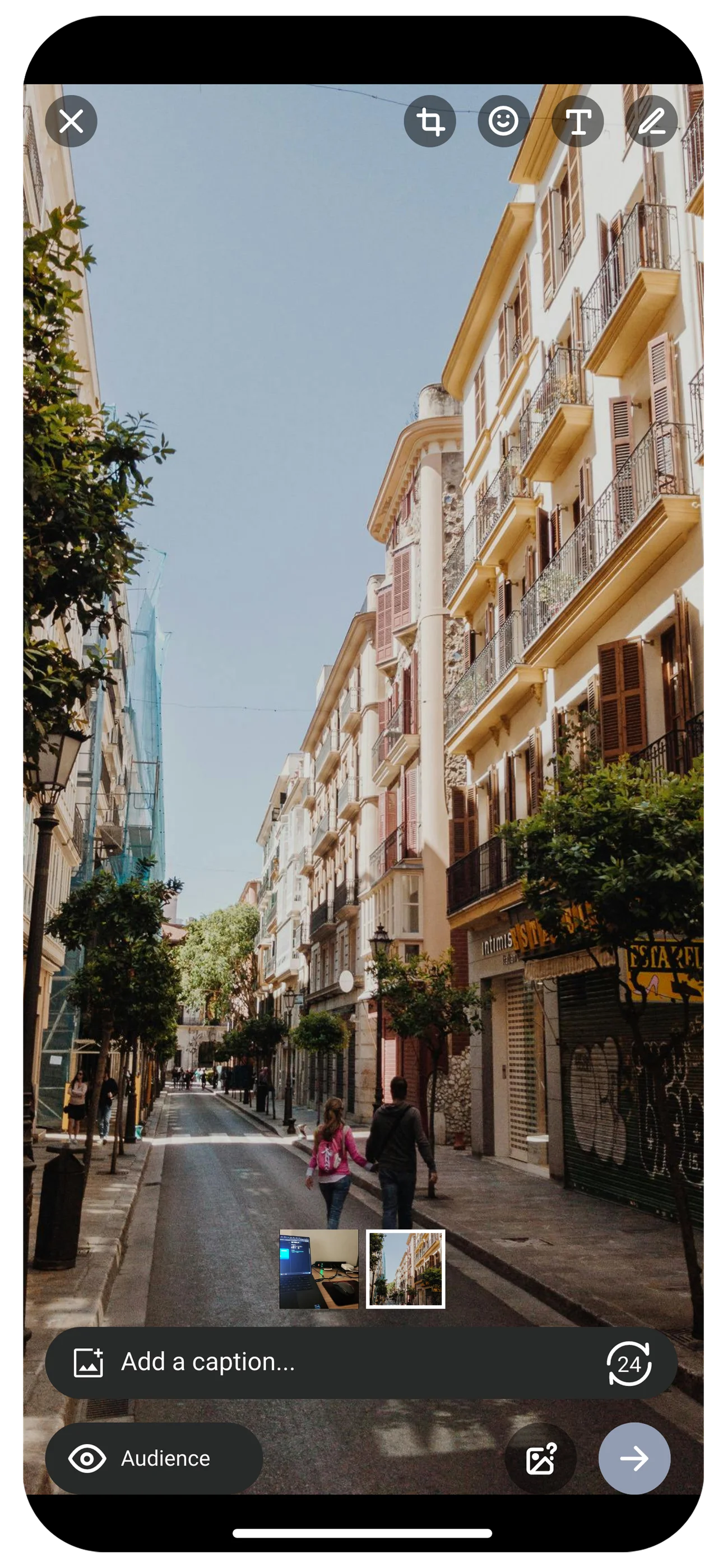
Compartir Ahora
- Toca Compartir para publicar inmediatamente
- Tu Momento aparece en los feeds de tus contactos en segundos
Programar para Despues
- Toca Programar en lugar de Compartir
- Elige una fecha y hora para la publicacion automatica
- Los Moments programados aparecen en tus borradores hasta que se publiquen
- Puedes editar o cancelar un Momento programado en cualquier momento antes de su publicacion
Ver Moments
Accede y explora todos los Moments disponibles de tus contactos.
Tu Feed
El feed de Moments muestra avatares circulares en la parte superior de la pantalla para los contactos que tienen Moments activos:
- Anillo azul: Moments no vistos de este contacto
- Anillo gris: Ya has visto todos sus Moments actuales
- Tu avatar (el mas a la izquierda): Toca para ver tus propios Moments activos o crear uno nuevo
Toca cualquier avatar para ver sus Moments en secuencia. Desliza o toca para avanzar a traves de multiples Moments del mismo contacto.
Controles de Navegacion
Mientras ves un Momento:
- Toca el lado derecho: Siguiente Momento
- Toca el lado izquierdo: Momento anterior
- Desliza a la izquierda: Saltar a los Moments del siguiente contacto
- Desliza a la derecha: Volver a los Moments del contacto anterior
- Mantener presionado: Pausar el temporizador de avance automatico
- Desliza hacia abajo: Cerrar y volver al feed
Reaccionar a Moments
Puedes responder a los Moments sin salir del visor:
Reacciones Rapidas
- Desliza hacia arriba en un Momento para revelar las reacciones emoji
- Tu reaccion se envia como un mensaje directo al creador
- Las reacciones son privadas (solo el creador las ve)
Responder
- Toca el campo de texto en la parte inferior para escribir una respuesta
- Tu respuesta se envia como un mensaje directo en tu conversacion con el creador
- Las respuestas hacen referencia al Momento especifico para que el creador sepa a que estas respondiendo
Grupos de Audiencia
Los Grupos de Audiencia te permiten guardar listas de contactos para compartir de forma rapida y repetida. En lugar de seleccionar contactos uno por uno cada vez, crea un grupo una vez y reutilizalo.
Crear un Grupo
- Ve a Configuracion de Moments (icono de engranaje en el feed de Moments)
- Toca Grupos de Audiencia
- Toca Crear Nuevo Grupo
- Nombra tu grupo (por ejemplo, "Amigos Cercanos", "Familia", "Equipo de Trabajo")
- Selecciona los contactos a incluir
- Toca Guardar
Administrar Grupos
- Editar: Agrega o elimina contactos de cualquier grupo en cualquier momento
- Eliminar: Elimina un grupo completamente (no afecta a los contactos ni a los Moments anteriores)
- Renombrar: Cambia el nombre del grupo sin modificar la lista de miembros
- Reordenar: Arrastra los grupos para cambiar su orden de visualizacion en el selector de audiencia
Como Funcionan los Grupos con Moments Activos
- Si agregas a alguien a un grupo mientras tienes Moments activos compartidos con ese grupo, el nuevo miembro no vera tus Moments ya publicados
- Si eliminas a alguien de un grupo, perdera acceso inmediatamente a cualquier Momento activo compartido con ese grupo
- Los cambios en los grupos solo afectan a los Moments futuros, a menos que una eliminacion active la revocacion de acceso
Conteos de Vistas y Analiticas
Cada Momento que publicas incluye analiticas detalladas de visualizacion.
Ver tus Estadisticas
Desliza hacia arriba en tu propio Momento activo para ver:
- Conteo total de vistas: Cuantos contactos han visto este Momento
- Lista de espectadores: Nombres de cada persona que lo vio, en orden cronologico
- Marcas de tiempo de visualizacion: Hora exacta en que cada persona lo vio
- Resumen de reacciones: Todas las reacciones emoji recibidas
- Conteo de respuestas: Numero de respuestas por mensaje directo
Lo que Ven los Espectadores
- Los espectadores no pueden ver quien mas ha visto un Momento
- Los espectadores no pueden ver el conteo total de vistas
- Solo el creador del Momento tiene acceso a las analiticas
Archivo
Guarda tus Moments favoritos antes de que expiren. Los Moments archivados se almacenan localmente en tu dispositivo en una boveda cifrada.
Guardar en el Archivo
- Mientras ves tu propio Momento activo, toca el icono de Archivo (marcador)
- El Momento se guarda en tu archivo privado inmediatamente
- Puedes archivar en cualquier momento antes de la expiracion
Explorar tu Archivo
- Abre el feed de Moments
- Toca el icono de Archivo en la navegacion superior
- Navega por fecha usando la vista de calendario o desplazate por la cuadricula
Vista de Calendario
El archivo incluye una vista de calendario para explorar tu historial de Moments:
- Vista mensual: Ve que dias tuvieron Moments archivados (marcados con puntos)
- Toca un dia: Ve todos los Moments archivados en esa fecha
- Desliza entre meses: Navega por tu historial
Privacidad del Archivo
- Tu archivo se almacena solo localmente, nunca se sube a ningun servidor
- Los Moments archivados se cifran con la clave de tu dispositivo
- Si desinstalas Tr3sPass, tu archivo se elimina permanentemente a menos que tengas una copia de seguridad
- El contenido del archivo nunca se incluye en las copias de seguridad de Tr3sPass a servicios en la nube
Privacidad y Seguridad
Moments hereda todas las protecciones de privacidad integradas en Tr3sPass, mas controles adicionales especificos para contenido efimero.
Cifrado End-to-End
Cada Momento se cifra antes de salir de tu dispositivo. Las claves de cifrado se comparten solo con tu audiencia elegida. TripleCyber no puede ver, leer ni acceder a tus Moments en ningun momento.
Deteccion de Screenshot y Grabacion de Pantalla
Tr3sPass monitorea los intentos de screenshot y grabacion de pantalla mientras alguien esta viendo tu Momento:
- Screenshot detectado: Recibes una notificacion inmediata identificando quien tomo la captura
- Grabacion de pantalla detectada: Recibes una notificacion si un espectador tiene la grabacion de pantalla activa
- Disuasion, no prevencion: El sistema te notifica pero no puede prevenir tecnicamente todos los metodos de captura en todos los dispositivos
Verificacion Zero Trust
Moments se integra con el marco de confianza de TripleEnablement:
- Filtro por puntuacion de confianza: Puedes establecer una puntuacion de confianza minima requerida para ver tus Moments
- Verificacion de identidad: Los espectadores deben tener una identidad verificada a traves de TripleEnablement
- Contactos anonimos bloqueados: Los contactos en la zona de confianza Anonima no pueden ver Moments por defecto (configurable)
- Insignia de verificacion: Los Moments de contactos verificados muestran la insignia de TripleEnablement
Expiracion del Contenido
Cuando un Momento expira:
- El Momento se elimina de todos los dispositivos de los espectadores
- Las claves de cifrado se rotan y las claves antiguas se destruyen
- No existe ninguna copia en el servidor para eliminar (el contenido esta cifrado end-to-end, el servidor solo almacena blobs cifrados)
- La unica copia sobreviviente esta en tu archivo local (si lo archivaste)
Eliminacion de Datos
Si eliminas un Momento antes de que expire:
- Eliminacion inmediata del feed para todos los espectadores
- Los dispositivos de los espectadores eliminan la cache local en la proxima sincronizacion
- Tus analiticas de visualizacion para ese Momento tambien se eliminan
- La eliminacion es permanente y no se puede deshacer
Configuracion de Moments
Accede a la configuracion especifica de Moments desde el icono de engranaje en el feed de Moments.
Quien Puede Ver Mis Moments
- Todos los Contactos: Por defecto. Cualquier contacto puede ver a menos que establezcas una audiencia especifica por Momento.
- Audiencia Predeterminada Personalizada: Establece un grupo de audiencia predeterminado que se aplica a todos los nuevos Moments a menos que se anule.
Preferencias de Notificaciones
- Alertas de nuevos Moments: Recibe notificaciones cuando tus contactos publican nuevos Moments
- Notificaciones de reacciones: Recibe notificaciones cuando alguien reacciona a tu Momento
- Notificaciones de respuestas: Recibe notificaciones cuando alguien responde a tu Momento
- Alertas de screenshot: Siempre activadas (no se pueden desactivar por seguridad)
Duracion Predeterminada
Establece tu duracion predeterminada preferida para nuevos Moments. Aun puedes cambiarla por Momento individual.
Auto-Archivo
Activa el archivado automatico para guardar cada Momento que publiques en tu archivo local sin necesidad de accion manual.
Consejos y Mejores Practicas
Para Uso Personal
- Crea un grupo de audiencia "Amigos Cercanos" para contenido personal
- Usa la duracion de 6 horas para actualizaciones rapidas que no necesitan persistir
- Activa el auto-archivo si quieres mantener un registro personal
Para Negocios o Equipos
- Crea grupos de audiencia especificos por equipo para actualizaciones de trabajo
- Usa la programacion para publicar en horario laboral aunque crees el contenido fuera de horas
- Usa la duracion de 48 horas para anuncios importantes para que los miembros del equipo en diferentes zonas horarias tengan tiempo de ver
Mejores Practicas de Privacidad
- Revisa tus grupos de audiencia periodicamente y elimina contactos que ya no sean relevantes
- Usa la funcion de exclusion en lugar de compartir ampliamente
- Revisa tus analiticas de visualizacion para entender quien interactua con tu contenido
- Recuerda que la deteccion de screenshot te notifica pero no puede prevenir todos los metodos de captura
Preguntas Frecuentes
Puedo editar un Momento despues de publicarlo? No. Una vez que un Momento se comparte, no se puede editar. Puedes eliminarlo y crear uno nuevo.
Puedo ver quien tomo un screenshot? Si. Tr3sPass te envia una notificacion con el nombre del contacto que capturo tu Momento.
Que pasa si bloqueo a alguien que vio mi Momento? El contacto bloqueado pierde acceso inmediatamente a todos tus Moments activos. Su visualizacion se revoca.
Puedo compartir un Momento a mi feed de Moments desde un chat? No directamente. Puedes guardar contenido multimedia de un chat en tu dispositivo y luego crear un nuevo Momento con el.
Hay un limite de cuantos Moments puedo publicar? No hay limite en la cantidad de Moments activos en cualquier momento.
Los Moments usan mas datos que los mensajes regulares? Los Moments usan aproximadamente la misma cantidad de datos que enviar el contenido multimedia equivalente en un mensaje de chat. La sobrecarga de cifrado es minima.
Puedo ver Moments en escritorio? Moments esta disponible actualmente solo en iOS y Android. El soporte para escritorio esta planeado para una futura version.
Relacionado
- Funciones de Chat - Mensajeria, compartir medios y el sistema del indicador visual
- Configuracion de Privacidad - Controla tu visibilidad y descubrimiento
- Perfiles de Contacto y ZTRS - Entiende las puntuaciones de confianza de tus contactos
- Que es Tr3sPass? - Descripcion general de la plataforma y su modelo de seguridad