Aprende el sistema de estado de ojos, compartir multimedia y funciones de chat
Indicadores de estado de mensajes (Sistema de ojos)
Tr3sPass utiliza un sistema de indicadores único basado en ojos para rastrear el estado de entrega y lectura de tus mensajes — diferente de las típicas marcas de verificación que ves en otras aplicaciones.
 Ojo negro cerrado
Tu mensaje ha sido enviado pero aún no ha sido recibido por el destinatario. Esto podría significar que está desconectado o tiene problemas de conectividad.
 Ojo abierto rojo
Tu mensaje ha sido recibido en su dispositivo pero aún no ha sido leído. Tiene el mensaje pero no ha abierto la conversación.
 Ojo abierto azul
Tu mensaje ha sido leído. El destinatario ha abierto la conversación y ha visto tu mensaje.
¿Por qué ojos en lugar de marcas de verificación?
El sistema de ojos proporciona una metáfora visual más intuitiva — cerrado significa no visto, abierto significa visto, y el color indica la etapa de entrega.

Información del mensaje
Obtén información detallada sobre cualquier mensaje que hayas enviado.
Cómo ver:
- Mantén presionado cualquier mensaje que hayas enviado
- Selecciona "Información del mensaje"
Información mostrada:
- Hora exacta en que se envió el mensaje
- Hora en que se entregó el mensaje
- Hora en que se leyó el mensaje
- En chats grupales: quién ha leído tu mensaje y cuándo
Enviar multimedia y archivos
Comparte contenido enriquecido en tus conversaciones más allá del texto.
Imágenes
- Envía fotos de tu galería
- Toma nuevas fotos directamente desde la cámara
- Se pueden enviar múltiples imágenes a la vez
Videos
- Comparte clips de video desde tu dispositivo
- Graba y envía nuevos videos
Ubicación
- Comparte tu ubicación GPS actual
- Envía cualquier ubicación desde el mapa
- Los destinatarios pueden tocar para abrir en su aplicación de mapas
Documentos
- Envía archivos de cualquier tipo (PDF, Word, Excel, etc.)
- Sin restricciones de tipo de archivo
GIFs
- Accede a la biblioteca de GIFs integrada
- Busca la reacción perfecta
Importante: Para los primeros dos mensajes en una nueva conversación, solo puedes enviar texto. El compartir multimedia se habilita después del intercambio inicial basado en texto. Esto ayuda a prevenir spam y contenido no deseado de contactos desconocidos.
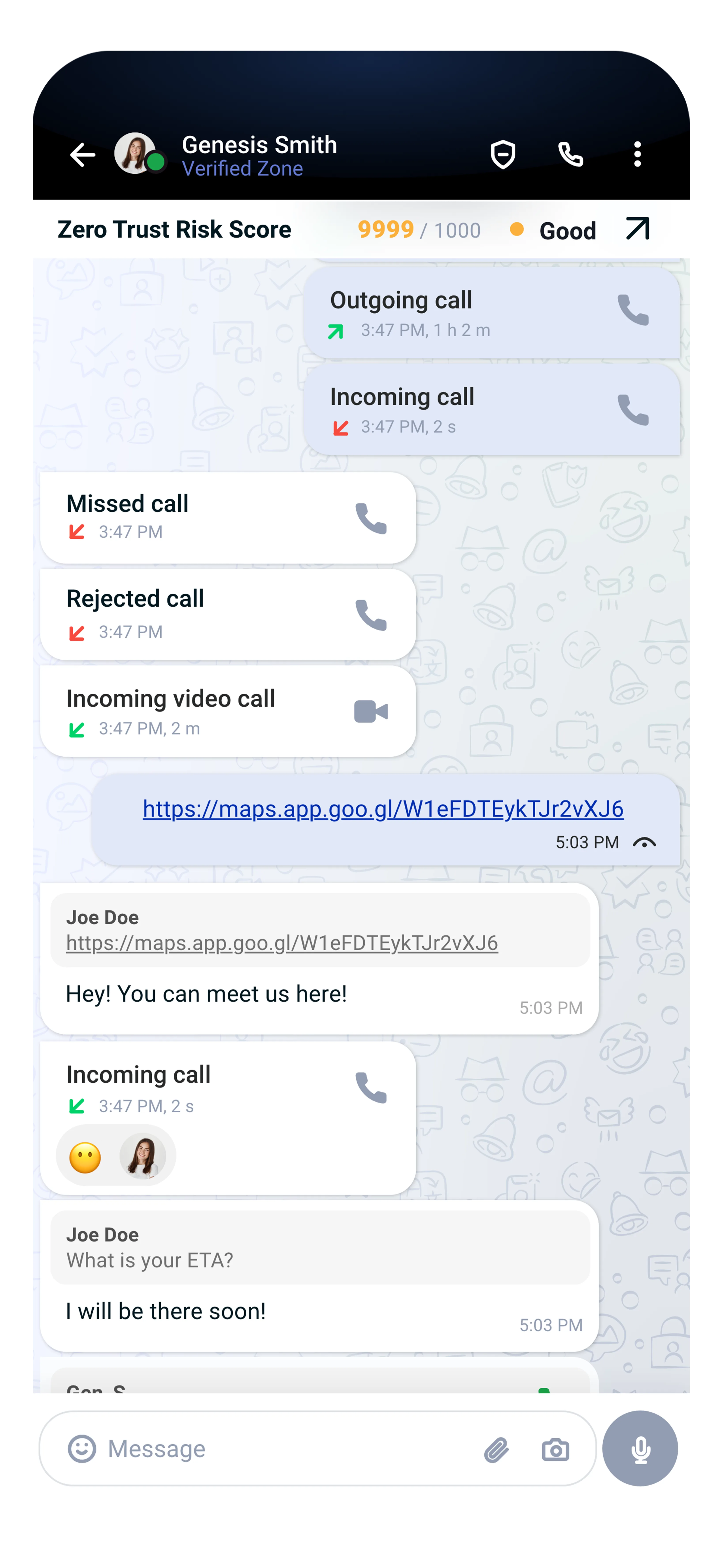
Formato de texto
Exprésate con texto formateado:
- Negrita: Rodea el texto con asteriscos así
- Cursiva: Rodea el texto con guiones bajos así
- Tachado: Rodea el texto con tildes
así
Reenviar mensajes
Comparte mensajes rápidamente con otros contactos o grupos.
Cómo reenviar:
- Mantén presionado el mensaje
- Selecciona "Reenviar"
- Elige uno o más destinatarios
- Toca Enviar
Puedes reenviar a:
- Contactos individuales
- Chats grupales
- Múltiples destinatarios a la vez
Los mensajes reenviados están etiquetados para que los destinatarios sepan que el contenido fue reenviado.
Eliminar mensajes
Controla tu historial de mensajes con dos opciones de eliminación.
Eliminar para ti
- Elimina el mensaje solo de tu vista del chat
- El destinatario aún ve el mensaje
- Útil para limpiar tu propio historial de conversación
Eliminar para todos
- Cancela el envío del mensaje para todos los participantes
- Los destinatarios ven "Este mensaje fue eliminado"
- Solo funciona para mensajes que tú enviaste
- Puede aplicarse un límite de tiempo para mensajes más antiguos
Cómo eliminar:
- Mantén presionado el mensaje
- Selecciona "Eliminar"
- Elige "Eliminar para mí" o "Eliminar para todos"
Mensajes de voz
Envía mensajes de audio cuando escribir no es conveniente.
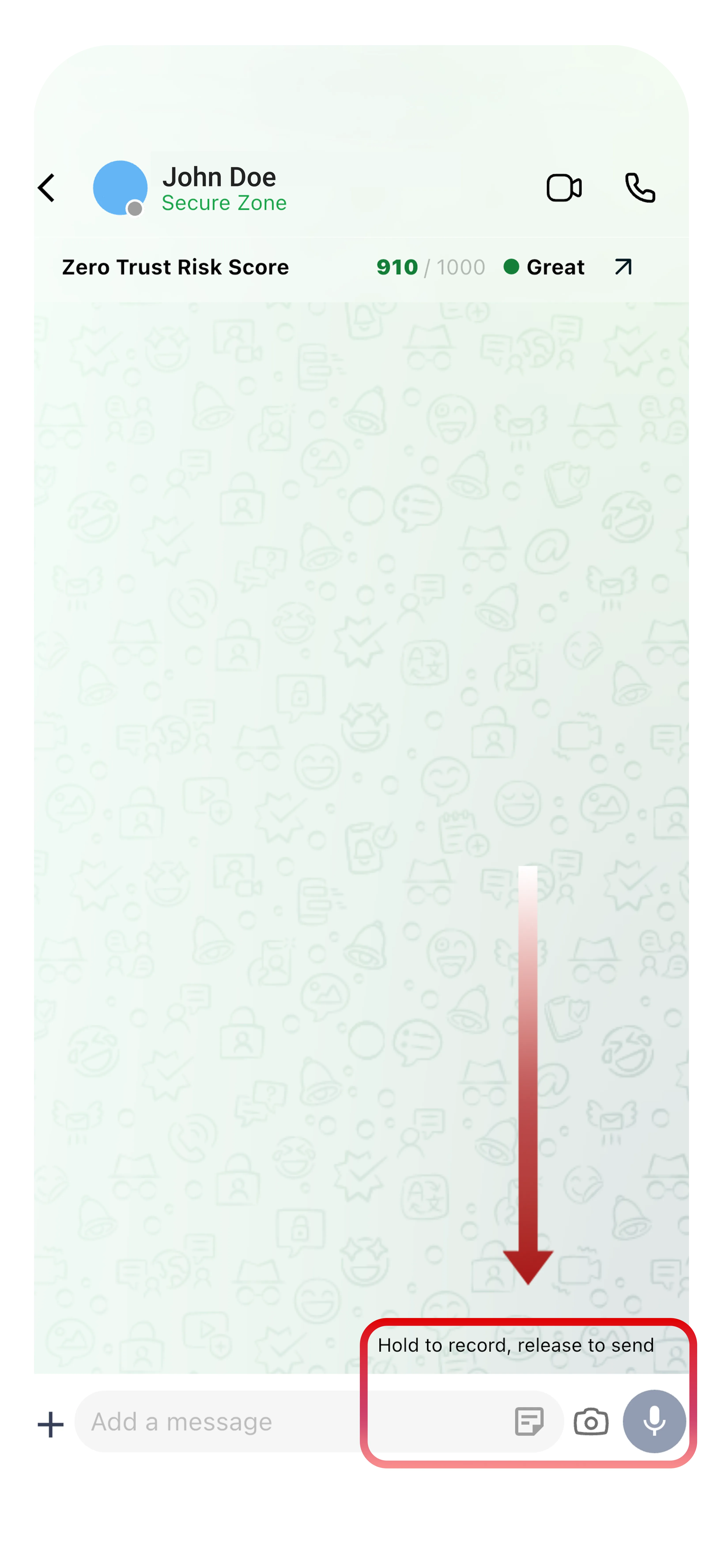
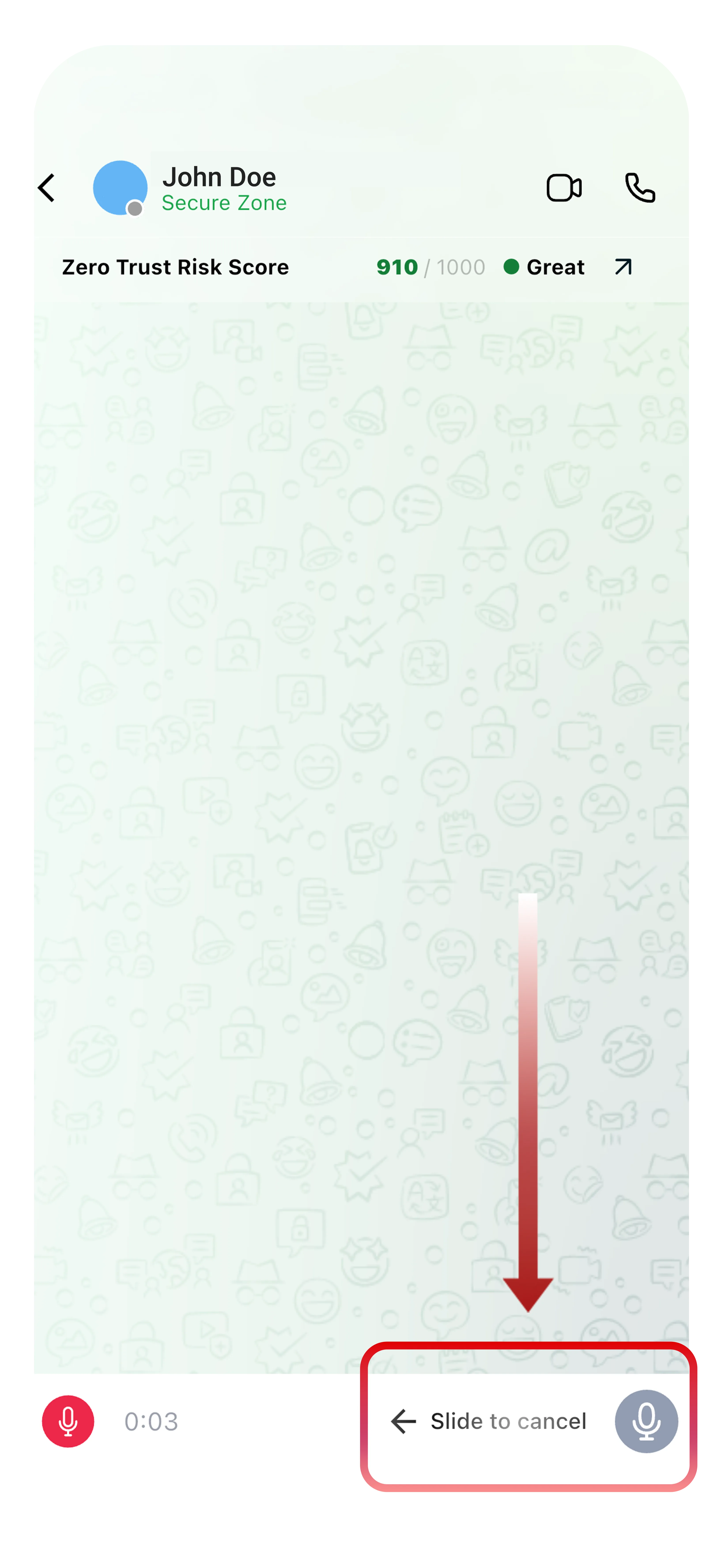
Cómo enviar:
- Mantén presionado el ícono del micrófono
- Habla tu mensaje
- Suelta para enviar (o desliza para cancelar)
Reproducción:
- Los destinatarios pueden reproducir a velocidad normal o aumentada
- La barra de progreso muestra la posición de reproducción
Responder a mensajes específicos
Haz referencia a un mensaje específico en tu respuesta para dar contexto.
Cómo responder:
- Mantén presionado el mensaje al que quieres responder
- Selecciona "Responder"
- Escribe tu respuesta
- Envía
Tu respuesta mostrará el mensaje original arriba de tu respuesta, haciendo que los hilos de conversación sean fáciles de seguir.
Copiar texto
Copia cualquier mensaje de texto a tu portapapeles.
Cómo copiar:
- Mantén presionado el mensaje
- Selecciona "Copiar"
- Pega en cualquier lugar de tu dispositivo
Próximos pasos
Ahora que entiendes las funciones de chat:
- Perfiles de contactos y ZTRS - Aprende cómo verificar con quién estás hablando
- Funciones de mensajería - Explora llamadas de voz, videollamadas y grupos